
讓 iOS 界面保持流暢:從渲染原理到實戰優化的完整指南

作者:ibireme
本文將非常詳盡地剖析 iOS 界面構建中的各類性能問題與對應的解決思路,並附上一個開源的微博列表實現,通過真實代碼展示如何打造流暢的交互體驗。
目錄:
1. 演示項目
2. 屏幕顯示圖像的原理
3. 卡頓產生的原因和解決方案
CPU 資源消耗原因和解決方案
GPU 資源消耗原因和解決方案
4. AsyncDisplayKit
ASDK 的由來
ASDK 的資料
ASDK 的基本原理
ASDK 的圖層預合成
ASDK 異步並發操作
Runloop 任務分發
5. 微博 Demo 性能優化技巧
預排版
預渲染
異步繪制
全局並發控制
更高效的異步圖片加載
其他可以改進的地方
6. 如何評測界面的流暢度
演示項目
在進入技術討論之前,你可以先下載作者實現的 Demo 跑到真機上體驗一番:https://github.com/ibireme/YYKit。Demo 中包含一個微博 Feed 列表、發布視圖,以及一個 Twitter 的 Feed 列表。為了公平對比,所有界面和交互都從官方應用原封不動地復刻了過來,數據也同樣從官方應用抓取。你也可以自行抓取數據替換掉 Demo 中的內容,方便對照。儘管官方應用的功能更為龐雜,但不至於帶來太大的交互性能差異。
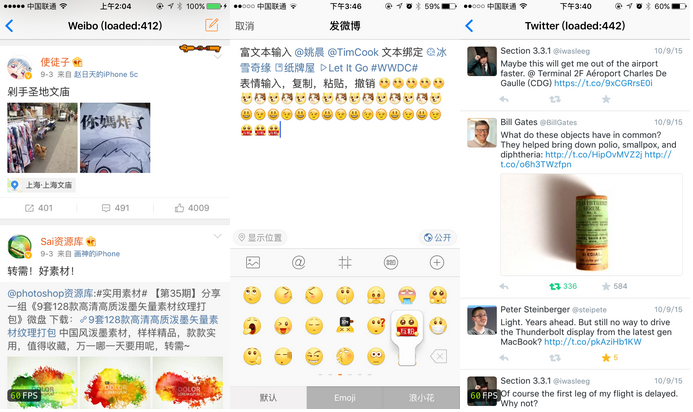
這個 Demo 最低可運行於 iOS 6,因此你可以把它跑在老設備上體驗。在作者的測試中,即便是在 iPhone 4S 或 iPad 3 上,Demo 列表在快速滑動時仍能維持 50~60 FPS 的流暢交互,而此時微博、朋友圈等應用的列表視圖已經出現了明顯的卡頓。
微博 Demo 約四千行代碼,Twitter 的約兩千行,第三方庫僅用到 YYKit,文件數量不多,便於閱讀。下面進入正文。
屏幕顯示圖像的原理
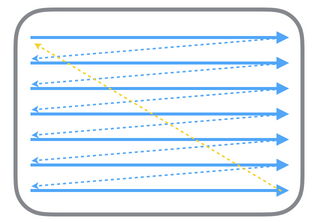
先從早期的 CRT 顯示器原理說起。CRT 的電子槍按從上到下的順序逐行掃描,掃描完成後顯示器呈現一幀畫面,隨後電子槍回到初始位置繼續下一次掃描。為了讓顯示過程與系統的視頻控制器保持同步,顯示器(或其他硬件)會用硬件時鐘產生一系列定時信號。當電子槍切換到新的一行準備掃描時,顯示器發出水平同步信號(HSync);而當一幀畫面繪制完成、電子槍復位準備下一幀前,顯示器發出垂直同步信號(VSync)。顯示器通常以固定頻率刷新,這個刷新率就是 VSync 信號產生的頻率。儘管如今的設備大多已換成液晶屏,但基本原理並未改變。
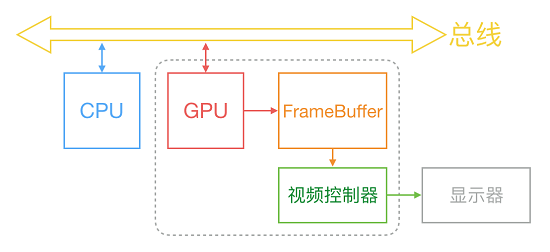
通常來說,計算機系統中的 CPU、GPU 與顯示器就是按上述方式協同工作的:CPU 計算好顯示內容提交給 GPU,GPU 渲染完成後把結果放入幀緩衝區,隨後視頻控制器依據 VSync 信號逐行讀取幀緩衝區數據,經過可能的數模轉換後傳給顯示器顯示。
在最簡單的情況下,幀緩衝區只有一個,這時讀取和刷新都會帶來不小的效率問題。為了解決效率問題,顯示系統通常會引入兩個緩衝區,即雙緩衝機制。此時 GPU 會預先渲染好一幀放入某個緩衝區供視頻控制器讀取,當下一幀渲染完成後,GPU 直接把視頻控制器的指針指向第二個緩衝區,效率因此大幅提升。
雙緩衝雖解決了效率問題,卻引入了新麻煩。當視頻控制器尚未讀取完成、即屏幕內容剛顯示一半時,若 GPU 此時把新的一幀提交並交換兩個緩衝區,視頻控制器就會把新幀的下半段顯示到屏幕上,造成畫面撕裂,如下圖:
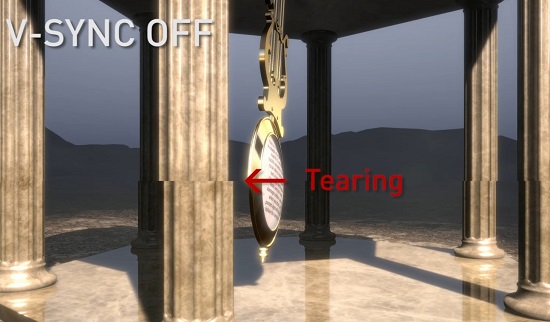
為了解決這個問題,GPU 通常有一種叫垂直同步(V-Sync)的機制。開啟垂直同步後,GPU 會等待顯示器的 VSync 信號發出後才進行新一幀的渲染與緩衝區更新。這樣既能消除撕裂,又能提升流暢度,但需要消耗更多計算資源,也會帶來部分延遲。
那麼目前主流移動設備是什麼情況呢?資料顯示,iOS 設備始終採用雙緩存並開啟垂直同步;而安卓直到 4.1 版本,Google 才引入這種機制,如今安卓系統則是三緩存加垂直同步。
卡頓產生的原因和解決方案
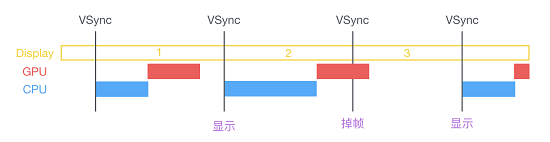
VSync 信號到來後,系統圖形服務會通過 CADisplayLink 等機制通知 App,App 主線程開始在 CPU 中計算顯示內容,例如視圖創建、布局計算、圖片解碼、文本繪制等。隨後 CPU 把計算好的內容提交給 GPU,由 GPU 進行變換、合成、渲染,再把結果提交到幀緩衝區,等待下一次 VSync 信號到來時顯示到屏幕上。由於垂直同步機制的存在,如果在一個 VSync 時間內 CPU 或 GPU 未能完成內容提交,那一幀就會被丟棄,等待下一次機會再顯示,此時屏幕會保留之前的內容不變——這就是界面卡頓的根源。
從上圖可以看到,不論是 CPU 還是 GPU 阻礙了顯示流程,都會造成掉幀。因此開發時需要分別對 CPU 與 GPU 的壓力進行評估和優化。
CPU 資源消耗原因和解決方案
對象創建
對象的創建會分配內存、調整屬性,甚至有時還要讀取文件,比較消耗 CPU 資源。盡量用輕量對象替代重量對象,往往能帶來可觀的性能優化。比如 CALayer 就比 UIView 輕量許多,對於不需要響應觸摸事件的控件,用 CALayer 顯示會更合適。如果對象不涉及 UI 操作,盡量放到後台線程去創建,可惜含有 CALayer 的控件都只能在主線程創建和操作的。此外,通過 Storyboard 創建視圖對象的資源消耗遠高於直接用代碼創建,在性能敏感的界面裡,Storyboard 並不是好的技術選擇。
同時也要盡量推遲對象創建的時機,並把創建分散到多個任務中。儘管這樣實現起來較為繁瑣、帶來的收益也不算大,但如果有能力做,還是值得嘗試。若對象可以復用,且復用的代價小於反覆釋放與新建,就應該把這類對象放進緩存池裡循環使用。
對象調整
對象調整也是 CPU 消耗的重災區,這裡特別說一下 CALayer:CALayer 內部並沒有真正的屬性,當調用屬性方法時,它是通過運行時 resolveInstanceMethod 為對象臨時添加方法,並把屬性值存進內部的一個 Dictionary,同時還要通知 delegate、創建動畫等等,非常耗資源。UIView 中與顯示相關的屬性(如 frame/bounds/transform)實際上都是從 CALayer 映射而來,所以調整這些屬性時的開銷遠大於普通屬性。對此,你在應用中應盡量減少不必要的屬性修改。
當視圖層次調整時,UIView、CALayer 之間會產生大量方法調用與通知,因此優化性能時應盡量避免調整視圖層次、頻繁添加和移除視圖。
對象銷毀
對象銷毀本身消耗不多,但累積起來同樣不容小覷。當容器類持有大量對象時,銷毀階段的開銷會非常明顯。同樣地,如果對象能放到後台線程釋放,就挪到後台去。這裡有個小技巧:把對象捕獲到 block 中,扔到後台隊列隨便發送個消息以避免編譯器警告,就能讓對象在後台線程銷毀了。
NSArray *tmp = self.array; self.array = nil; dispatch_async(queue, ^{ [tmp class]; });布局計算
視圖布局計算是最常見的 CPU 消耗點之一。如果能在後台線程提前算好布局並加以緩存,這裡基本就不會成為性能瓶頸。
不論用何種技術布局,最終都會落到對 UIView.frame/bounds/center 等屬性的調整上。如前所述,調整這些屬性非常耗資源,所以要盡量提前算好布局,在需要時一次性調整到位,而非反覆、頻繁地計算和修改。
Autolayout
Autolayout 是 Apple 官方提倡的技術,在大多數情況下都能有效提升開發效率,但面對復雜視圖時常常會引發嚴重的性能問題。隨著視圖數量增長,Autolayout 帶來的 CPU 消耗會呈指數級上升,具體數據可參考:https://pilky.me/36/。如果你不想手動調整 frame,可以用一些工具方法替代(比如封裝 left/right/top/bottom/width/height 等快捷屬性),或使用 ComponentKit、AsyncDisplayKit 等框架。
文本計算
若界面中包含大量文本(如微博、微信、朋友圈),文本的寬高計算會佔去很大一部分資源,且無法避免。如果你對文本顯示沒有特殊要求,可以參考 UILabel 的內部實現:用 [NSAttributedString boundingRectWithSize:options:context:] 計算文本寬高,用 -[NSAttributedString drawWithRect:options:context:] 繪制文本。儘管這兩個方法性能不錯,但仍建議放到後台線程執行,以免阻塞主線程。
如果你用 CoreText 繪制文本,那就可以先生成 CoreText 排版對象,自行計算,並且該對象還能保留下來供稍後繪制使用。
文本渲染
屏幕上所有可見的文本控件(包括 UIWebView)在底層都是通過 CoreText 排版、繪制成 Bitmap 顯示的。常見的文本控件(UILabel、UITextView 等)其排版和繪制都在主線程進行,顯示大量文本時 CPU 壓力極大。對此,唯一徹底的解決方案是自定義文本控件,用 TextKit 或最底層的 CoreText 異步繪制文本。儘管實現起來頗為麻煩,但收益巨大:CoreText 對象創建好後能直接獲取文本寬高等信息,避免反覆計算(調整 UILabel 大小算一遍、繪制時內部再算一遍);同時 CoreText 對象內存佔用少,可以緩存起來供多次渲染。
圖片的解碼
當你用 UIImage 或 CGImageSource 的相關方法創建圖片時,圖片數據並不會立刻解碼。只有在圖片被設置到 UIImageView 或 CALayer.contents,且 CALayer 被提交到 GPU 之前,CGImage 中的數據才會真正解碼。這一步發生在主線程且不可避免。若想繞開它,常見做法是在後台線程先把圖片繪制到 CGBitmapContext 中,再從 Bitmap 直接創建圖片。目前主流的網絡圖片庫都內置了這個能力。
圖像的繪制
圖像繪制通常指用 CG 開頭的方法把圖像畫到畫布上,再從畫布創建圖片顯示的過程,最常見的地方就是 [UIView drawRect:] 裡。由於 CoreGraphic 方法一般都是線程安全的,繪制可以很容易地放到後台線程進行。一個簡化的異步繪制過程大致如下(實際情況會更復雜,但原理一致):
- (void)display { dispatch_async(backgroundQueue, ^{ CGContextRef ctx = CGBitmapContextCreate(...); // draw in context... CGImageRef img = CGBitmapContextCreateImage(ctx); CFRelease(ctx); dispatch_async(mainQueue, ^{ layer.contents = img; }); }); }GPU 資源消耗原因和解決方案
相對於 CPU,GPU 能做的事比較單一:接收提交的紋理(Texture)和頂點描述(三角形),應用變換(transform)、混合並渲染,最後輸出到屏幕。你所能看到的內容,主要也就是紋理(圖片)和形狀(用三角形模擬的矢量圖形)兩類。
紋理的渲染
所有的 Bitmap(包括圖片、文本、柵格化內容)最終都要從內存提交到顯存,綁定為 GPU Texture。無論是提交到顯存的過程,還是 GPU 調整與渲染 Texture 的過程,都要消耗不少 GPU 資源。當短時間內顯示大量圖片時(例如 TableView 圖片很多且快速滑動),CPU 佔用很低但 GPU 佔用極高,界面依然會掉幀。避免之道只能是盡量減少短時間內的大批圖片顯示,並盡可能把多張圖片合成一張來展示。
當圖片過大、超過 GPU 最大紋理尺寸時,圖片需要先由 CPU 預處理,這對 CPU 和 GPU 都是額外負擔。目前 iPhone 4S 以上機型的紋理尺寸上限為 4096x4096,更詳細資料可見 iosres.com。因此盡量別讓圖片和視圖尺寸超過這個值。
視圖的混合(Composing)
當多個視圖(或 CALayer)重疊顯示時,GPU 會先把它們混合到一起。若視圖結構過於復雜,混合過程也會消耗大量 GPU 資源。為減輕這種開銷,應用應盡量減少視圖數量與層次,並為不透明視圖標明 opaque 屬性以避免無用的 Alpha 通道合成。當然,也可以用前面提到的方法,把多個視圖預先渲染成一張圖片來顯示。
圖形的生成
CALayer 的 border、圓角、陰影、遮罩(mask),以及 CAShapeLayer 的矢量圖形顯示,通常會觸發離屏渲染(offscreen rendering),而離屏渲染一般發生在 GPU 中。當一個列表視圖中出現大量帶圓角的 CALayer 且快速滑動時,可以觀察到 GPU 資源被佔滿而 CPU 卻很清閒,界面雖能滑動但平均幀數會明顯下降。為避免這種情況,可以嘗試開啟 CALayer.shouldRasterize 屬性,但它會把離屏渲染轉嫁到 CPU。對於只需圓角的場合,也可以用一張預先畫好的圓角圖片覆蓋上去來模擬相同效果。最徹底的解決辦法,是把需要顯示的圖形在後台線程繪制成圖片,避免使用圓角、陰影、遮罩等屬性。
AsyncDisplayKit
AsyncDisplayKit 是 Facebook 開源的一個用於保持 iOS 界面流暢的庫,作者從中收穫頗多,因此下面會花較大篇幅對它進行介紹和分析。
ASDK 的由來

ASDK 的作者 Scott Goodson(LinkedIn)曾在 Apple 工作,負責 iOS 一些內置應用的開發,比如股票、計算器、地圖、鐘錶、設置以及 Safari,也參與過 UIKit framework 的開發。加入 Facebook 後,他負責 Paper 的開發,創建並開源了 AsyncDisplayKit。目前他在 Pinterest 和 Instagram 負責 iOS 開發與用戶體驗提升等工作。
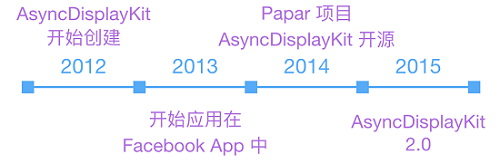
ASDK 自 2014 年 6 月開源,10 月發布 1.0 版,如今即將迎來 2.0 版。
V2.0 增加了更多與布局相關的代碼,ComponentKit 團隊為此貢獻良多。
目前 GitHub master 分支上的版本為 V1.9.1,已包含 V2.0 的全部內容。
ASDK 的資料
想深入了解 ASDK 的原理與細節,最好從下面幾個視頻入手:
2014.10.15 NSLondon - Scott Goodson - Behind AsyncDisplayKit
2015.03.02 MCE 2015 - Scott Goodson - Effortless Responsiveness with AsyncDisplayKit
2015.10.25 AsyncDisplayKit 2.0: Intelligent User Interfaces - NSSpain 2015
前兩個視頻內容大同小異,都是介紹 ASDK 的基本原理,順帶提及 POP 等其他項目;後一個視頻則增加了 ASDK 2.0 新特性的介紹。
此外,還可以到 GitHub Issues 裡翻閱 ASDK 相關討論,以下幾條內容比較重要:
關於 Runloop Dispatch
關於 ComponentKit 和 ASDK 的區別
為什麼不支持 Storyboard 和 Autolayout
如何評測界面的流暢度
之後,你還可以到 Google Groups 查看和討論更多內容:
https://groups.google.com/forum/#!forum/asyncdisplaykit
ASDK 的基本原理
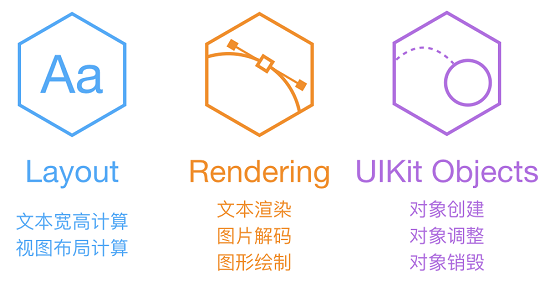
ASDK 認為,阻塞主線程的任務主要分為上述三大類。文本與布局的計算、渲染、解碼、繪制都可以設法異步執行,但 UIKit 和 Core Animation 相關操作必須在主線程進行。ASDK 的目標,就是盡量把這些任務從主線程挪走,實在挪不走的就盡量優化性能。
為達成這一目標,ASDK 嘗試對 UIKit 組件進行封裝:
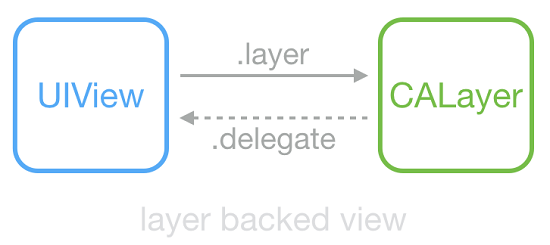
這是常見的 UIView 和 CALayer 關係:View 持有 Layer 用於顯示,View 中大部分顯示屬性實際是從 Layer 映射而來;Layer 的 delegate 是 View,當其屬性改變、動畫產生時,View 能得到通知。UIView 和 CALayer 都不是線程安全的,且只能在主線程創建、訪問和銷毀。
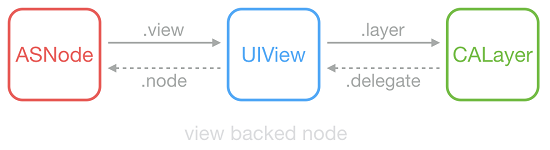
為此 ASDK 創建了 ASDisplayNode 類,包裝了常見的視圖屬性(如 frame/bounds/alpha/transform/backgroundColor/superNode/subNodes 等),並以 UIView→CALayer 相同的方式,實現了 ASNode→UIView 這樣的關係。
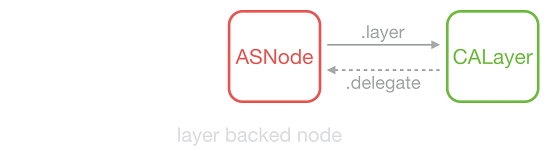
當不需要響應觸摸事件時,ASDisplayNode 可被設為 layer backed,即 ASDisplayNode 直接充當原來 UIView 的功能,節省更多資源。
與 UIView 和 CALayer 不同,ASDisplayNode 是線程安全的,可以在後台線程創建和修改。Node 剛創建時並不會在內部新建 UIView 和 CALayer,直到第一次在主線程訪問 view 或 layer 屬性時才會生成對應對象。當它的屬性(如 frame/transform)改變後,也不會立刻同步到持有的 view 或 layer,而是先把被改的屬性存到內部的中間變量,稍後在需要時再通過某種機制一次性設置到內部的 view 或 layer。
通過模擬和封裝 UIView/CALayer,開發者可以把代碼中的 UIView 替換為 ASNode,大幅降低開發與學習成本,同時享受 ASDK 底層的大量性能優化。為方便使用,ASDK 把眾多常用控件都封裝成了 ASNode 的子類,比如 Button、Control、Cell、Image、ImageView、Text、TableView、CollectionView 等。借助這些控件,開發者可以盡量避免直接使用 UIKit 相關控件,以獲得越完整的性能提升。
ASDK 的圖層預合成


有時一個 layer 會包含很多 sub-layer,而這些 sub-layer 既不需要響應觸摸事件,也不需要做動畫或位置調整。為此 ASDK 實現了一種被稱為 pre-composing 的技術,能把這些 sub-layer 合成渲染成一張圖片。開發時,ASNode 已經替代了 UIView 和 CALayer;直接使用各類 Node 控件並設為 layer backed 後,ASNode 甚至能通過預合成避免創建內部的 UIView 和 CALayer。
通過這種方式,把一個龐大的層級用一個大的繪制方法一次性畫到一張圖上,性能會大幅提升:CPU 省下了創建 UIKit 對象的開銷,GPU 省下了多張 texture 合成與渲染的消耗,更少的 bitmap 也意味著更低的內存佔用。
ASDK 異步並發操作
自 iPhone 4S 起,iDevice 就已經是雙核 CPU 了,如今 iPad 甚至升級到了三核。充分利用多核優勢、並發執行任務,對保持界面流暢大有裨益。ASDK 把布局計算、文本排版、圖片/文本/圖形渲染等操作都封裝成較小的任務,並借助 GCD 異步並發執行。如果開發者使用了 ASNode 相關控件,這些並發操作會自動在後台進行,無需過多配置。
Runloop 任務分發
Runloop work distribution 是 ASDK 較為核心的一項技術,官方視頻和文檔都沒有詳細展開,因此這裡作者會多做些分析。如果你對 Runloop 還不太熟悉,可以看看作者之前的文章《深入理解 RunLoop》,裡面也提及了 ASDK。
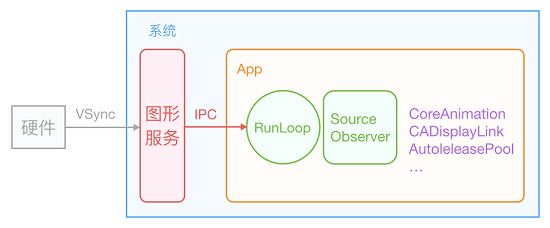
iOS 的顯示系統由 VSync 信號驅動,VSync 信號由硬件時鐘生成,每秒發出約 60 次(具體取值取決於硬件,比如 iPhone 真機上通常是 59.97)。iOS 圖形服務收到 VSync 信號後,會通過 IPC 通知到 App 內。App 的 Runloop 啟動後會註冊對應的 CFRunLoopSource,通過 mach_port 接收傳來的時鐘信號通知,隨後 Source 的回調會驅動整個 App 的動畫與顯示。
Core Animation 在 RunLoop 中註冊了一個 Observer,監聽 BeforeWaiting 和 Exit 事件,其優先級為 2000000,低於常見的其他 Observer。當一個觸摸事件到來時,RunLoop 被喚醒,App 中的代碼會執行一些操作,比如創建和調整視圖層級、設置 UIView 的 frame、修改 CALayer 的透明度、為視圖添加動畫;這些操作最終都會被 CALayer 捕獲,並通過 CATransaction 提交到一個中間狀態(CATransaction 的文檔略有提及,但并不完整)。當上面所有操作結束、RunLoop 即將進入休眠(或退出)時,關注該事件的 Observer 都會收到通知。此時 CA 註冊的那個 Observer 就會在回調中把所有中間狀態合併提交到 GPU 顯示;若其中有動畫,CA 會通過 DisplayLink 等機制多次觸發相關流程。
ASDK 在此處模擬了 Core Animation 的機制:所有針對 ASNode 的修改和提交,總有些任務必須放到主線程執行。當出現這種任務時,ASNode 會用 ASAsyncTransaction(Group) 把任務封裝並提交到一個全局容器。ASDK 同樣在 RunLoop 中註冊了一個 Observer,監聽的事件和 CA 一樣,但優先級比 CA 更低。當 RunLoop 即將休眠、CA 處理完事件後,ASDK 就會執行該 loop 內提交的所有任務。具體代碼見 ASAsyncTransactionGroup 文件。
通過這種機制,ASDK 能在合適的時機把異步、並發的操作同步到主線程,並且獲得相當不錯的性能。
其他
ASDK 還封裝了許多高級功能,比如滑動列表的預加載、V2.0 新增的布局模式等。ASDK 是一個非常龐大的庫,它本身並不建議你把整個 App 全部改為 ASDK 驅動,把最需要提升交互性能的地方用 ASDK 優化就足夠了。
微博 Demo 性能優化技巧
為了演示 YYKit 的功能,作者實現了微博和 Twitter 的 Demo,並為它們做了不少性能優化,下面就是一些用到的技巧。
預排版
拿到 API 的 JSON 數據後,作者會在後台線程把每條 Cell 需要的數據計算好並封裝為一個布局對象 CellLayout。CellLayout 包含所有文本的 CoreText 排版結果、Cell 內部每個控件的高度以及 Cell 的整體高度。每個 CellLayout 的內存佔用都不大,生成後可以全部緩存到內存中備用。這樣一來,TableView 請求各個高度函數時不會產生多餘計算;把 CellLayout 設置到 Cell 內部後,Cell 也無需再計算布局。
對於一般的 TableView 而言,提前在後台算好布局是非常關鍵的優化點。為追求極致性能,你可能得犧牲一些開發效率,不用 Autolayout,少用 UILabel 等文本控件。但如果你的性能要求沒那麼苛刻,可以嘗試 TableView 的預估高度功能,並把每個 Cell 高度緩存起來。這裡有個來自今日頭條團隊的開源項目能幫你實現這一點:FDTemplateLayoutCell。
預渲染
微博頭像在某次改版中換成了圓形,作者也隨之跟進。當頭像下載完成後,作者會在後台線程把頭像預先渲染成圓形並單獨存到一個 ImageCache 中。
對於 TableView 來說,Cell 內容的離屏渲染會帶來較大的 GPU 開銷。在 Twitter Demo 中,作者為省事用了不少 layer 的圓角屬性,你可以在低性能設備(如 iPad 3)上快速滑動這個列表,會感覺到雖然沒有大卡頓,但整體平均幀數下降了。用 Instruments 查看時能看到 GPU 已滿負荷運轉,而 CPU 卻比較清閒。為避免離屏渲染,應盡量別用 layer 的 border、corner、shadow、mask 等屬性,而盡量在後台線程預先繪制好對應內容。
異步繪制
作者只在顯示文本的控件上用了異步繪制,但效果相當不錯。參考 ASDK 的原理,作者實現了一個簡單的異步繪制控件,並把這塊代碼單獨提取出來放到了 YYAsyncLayer。YYAsyncLayer 是 CALayer 的子類,當它需要顯示內容(比如調用 [layer setNeedsDisplay])時,會向 delegate(也就是 UIView)請求一個異步繪制任務。異步繪制時,Layer 會傳入一個 BOOL(^isCancelled)() 這樣的 block,繪制代碼可以隨時調用它判斷任務是否已被取消。
當 TableView 快速滑動時,會有大量異步繪制任務提交到後台線程。但滑動過快時,任務可能還沒完成就被取消了。若此時仍繼續繪制,就會浪費大量 CPU 資源,甚至阻塞線程,導致後續繪制任務遲遲無法完成。作者的做法是盡量快速、提前判斷當前任務是否已被取消;在繪制每一行文本前都調用 isCancelled() 判斷,確保被取消的任務能及時退出,不影響後續操作。
目前一些第三方微博客戶端(如 VVebo、墨客等)用了另一種方式來規避高速滑動時的 Cell 繪制,相關實現見 VVeboTableViewDemo 項目。它的原理是:滑動時,一旦鬆開手指就立刻算出滑動停止時 Cell 的位置,並預先繪制那個位置附近的幾個 Cell,而忽略當前滑動中的 Cell。這個方法頗具技巧性,對滑動性能的提升也很明顯,唯一缺點是快速滑動中會出現大量空白內容。如果你不想實現比較繁瑣的異步繪制,又想保證滑動流暢,這個技巧是個不錯的選擇。
全局並發控制
當作者用 concurrent queue 執行大量繪制任務時,偶爾會遇到這樣的問題:
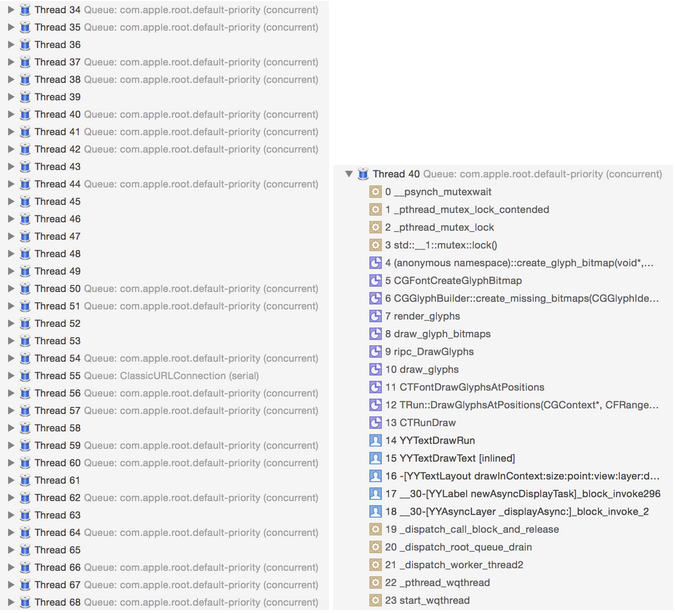
大量任務提交到後台隊列時,某些任務會因某些原因(此處是 CGFont 鎖)被鎖住導致線程休眠或被阻塞,concurrent queue 隨後會創建新線程來執行其他任務。當這種情況變多,或 App 中大量使用 concurrent queue 執行任務時,同一時刻就會有幾十個線程同時運行、創建、銷毀。CPU 靠時間片輪轉來實現線程並發,儘管 concurrent queue 能控制線程優先級,但當大量線程同時創建、運行、銷毀時,這些操作仍會擠佔主線程的 CPU 資源。ASDK 有個 Feed 列表 Demo:SocialAppLayout,當 Cell 過多且滑動很快時,界面偶爾仍會出現少量卡頓,作者謹慎猜測可能與此有關。
使用 concurrent queue 難免遇到這種問題,但用 serial queue 又無法充分利用多核 CPU。作者寫了個簡單工具 YYDispatchQueuePool,為不同優先級創建與 CPU 數量相同的 serial queue,每次從 pool 取 queue 時輪詢返回其中一個。作者把 App 內所有異步操作,包括圖像解碼、對象釋放、異步繪制等,按優先級放入全局的 serial queue 執行,盡量避免了線程過多導致的性能問題。
更高效的異步圖片加載
SDWebImage 在這個 Demo 裡仍會產生少量性能問題,且有時無法滿足需求,因此作者自己實現了一個性能更高的圖片加載庫。在顯示簡單的單張圖片時,用 UIView.layer.contents 就足夠了,沒必要用 UIImageView 帶來額外開銷,為此作者在 CALayer 上添加了 setImageWithURL 等方法。此外,作者還把圖片解碼等操作通過 YYDispatchQueuePool 進行管理,控制了 App 的總線程數量。
其他可以改進的地方
上面這些優化做完後,微博 Demo 已經非常流暢,但在作者的設想中仍有一些可進一步優化的技巧,只是受限於時間精力並未實現,簡單列舉如下:
列表中有不少視覺元素並不需要觸摸事件,這些元素可以用 ASDK 的圖層合成技術預先繪制成一張圖。
再進一步減少每個 Cell 內圖層的數量,用 CALayer 替換掉 UIView。
目前每個 Cell 的類型都相同,但顯示內容卻各不相同,比如有的 Cell 有圖片,有的 Cell 裡是卡片。把 Cell 按類型劃分,進一步減少 Cell 內不必要的視圖對象與操作,應該能帶來一些效果。
把需要放到主線程執行的任務劃分為足夠小的塊,並通過 Runloop 調度,在每個 Loop 裡判斷下一次 VSync 的時間,並在下次 VSync 到來前把當前未執行完的任務延遲到下一個機會。這只是作者的一個設想,未必能實現或奏效。
如何評測界面的流暢度
最後還是要強調一句,「過早的優化是萬惡之源」。在需求未定、性能問題不明顯時,沒必要急著優化,而應先把功能正確實現。做性能優化時,最好遵循「修改代碼 → Profile → 再修改代碼」的流程,優先解決最值得優化的地方。
如果你需要一個明確的 FPS 指示器,可以試試 KMCGeigerCounter。對於 CPU 卡頓,它能通過內置的 CADisplayLink 檢測出來;對於 GPU 帶來的卡頓,它用了一個 1x1 的 SKView 來監視。這個項目有兩個小問題:SKView 雖能監視 GPU 卡頓,但引入 SKView 本身就會給 CPU/GPU 帶來一點額外開銷;此外它在 iOS 9 下有些兼容問題,需要稍作調整。
作者自己也寫了個簡單的 FPS 指示器 FPSLabel,只有幾十行代碼,僅用 CADisplayLink 監視 CPU 卡頓。雖然不如上面那個工具完善,但日常使用沒太大問題。
最後,用 Instruments 的 GPU Driver 預設,能實時查看 CPU 和 GPU 的資源消耗。在這個預設裡,你能看到幾乎所有與顯示有關的數據,比如 Texture 數量、CA 提交頻率、GPU 消耗等。在定位界面卡頓問題時,這是最好的工具。