
CIFilter 酷炫動畫實戰指南

原文:BE COOL WITH CIFILTER ANIMATIONS
作者:Hector Matos 譯者:CocoaChina leno(如需轉載,請保留文中內容與所有鏈接的完整)
緣起
這個禮拜,一項艱巨的動畫任務擺在我面前,即便自認是重度動畫玩家,也有些無所適從。
需求是:做一個水波紋動畫,讓圖片上泛起漣漪。很酷,但也很難。看到它的那一刻我直皺眉頭——曾經有一份 OpenGL 教程擺在我面前,我沒有珍惜。
更糟的是,團隊裡沒人會 OpenGL,而我還硬著頭皮承諾「給我足夠時間我能搞定」。真是搬起石頭砸自己的腳。
於是打開電腦開始搜索,最先找到的是這樣的代碼:
// Solution #1
[UIView beginAnimations:nil context:NULL];
[UIView setAnimationDuration:1.0];
[UIView setAnimationTransition:(UIViewAnimationTransition)110 forView:view cache:NO];
[UIView commitAnimations];

// Solution #2
CATransition *animation = [CATransition animation];
[animation setDelegate:self];
[animation setDuration:2.0f];
[animation setTimingFunction:UIViewAnimationCurveEaseInOut];
[animation setType:@"rippleEffect"];
[myView.layer addAnimation:animation forKey:NULL];
照著做之後我當場驚呆了(反話):私有 API 果然靠不住。在 iOS 上想做點效果,這幾行代碼远远不够;就算碰巧對了,用私有 API 也會被 Apple 果斷拒掉。
幾輪搜索之後我基本放棄了,剩下的結果要麼是三年前的,要麼難度太高。就在這時,我撞見了 CIFilter 這個類——看起來很複雜,文檔少得可憐。順藤摸瓜找到了 CIRippleTransition,翻完 Core Image Programming Guide 後我更加確信:以自己的能力很難直接看懂。真正幫上忙的只有那 11 句話:
- 創建 Core Image 對象(CIImage)後即可使用過渡效果;
- 設置定時器;
- 創建 CIContext 對象;
- 創建作用於圖片上的 CIFilter 對象;
- 在 OS X 上需要設置 filter 的默認值;
- 設置 filter 參數;
- 設置源圖片與目標圖片;
- 計算時間;
- 應用濾鏡;
- 繪製結果;
- 重複第 8 到 10 步,直到過渡動畫結束。
看完還是懵(才怪)。幫人幫到底,濃縮一下其實只有三步:
- 摸清某個 filter 需要哪些屬性;
- 把這些屬性應用到 filter 上;
- 用 CADisplayLink 建定時器,在定時器裡持續更新圖片顯示。
和內功心法一樣,理解了本質,剩下的都是熟練度問題。而且這套步驟不只適用於 CIFilterTransitions,任何 CIFilter 都能玩出動畫,個人感覺這基本等於「用代碼生成 GIF」。下文基於 iOS 9,因為 CIRippleTransition 只在 iOS 9 上可用(其他 filter 在低版本也能跑)。
步驟 1:了解 Filter 屬性
CIFilter 實例有一個 dictionary 類型的 attributes 屬性。養成創建 filter 後先打印屬性的習慣,官方那份屬性列表是後續一切設置的基礎。

陷阱 1:看到 attributes 就想動手設置?它是只讀的。CIFilter 走的是 KVC(Key-Value Coding)那套,要改屬性得用從 NSObject 繼承來的 setValue:forKey:。而且只能設置那些沒有默認值的 key,傳入列表之外的 key 程序會直接崩,例如:
rippleTransitionFilter?.setValue(CIColor(UIColor: .redColor()), forKey: kCIInputColorKey)
報錯為:this class is not key value coding-compliant for the key inputColor。
這個錯誤並不陌生——用 Interface Builder 連 IBOutlet 時,如果 storyboard 上刪掉了控件而代碼裡屬性還在,就是同一類問題:你把一個不存在的屬性塞給了對象。

步驟 2:把屬性應用到 Filter
對 CIRippleTransition 而言,文檔裡我們需要三個 key:inputImage(原始圖片)、inputTargetImage(要過渡到的圖片)、inputShadingImage(作用於方形圖片上的陰影區域)。我不需要陰影,直接給個空的 CIImage;同時只想讓一張圖自己做漣漪,於是 inputImage 和 inputTargetImage 設為同一張,效果就是從原圖過渡到原圖。
let coreImage = CIImage(image: UIImage(named: "TheKraken"))
let rippleTransitionFilter = CIFilter(name: "CIRippleTransition")
rippleTransitionFilter?.setValue(coreImage, forKey: kCIInputImageKey)
// 若想過渡到另一張圖,這裡換成不同的 image
rippleTransitionFilter?.setValue(coreImage, forKey: kCIInputTargetImageKey)
rippleTransitionFilter?.setValue(CIImage(), forKey: kCIInputShadingImageKey)

陷阱 2:我們一直用 UIImage 加載圖片,突然冒出個 CIImage 怎麼辦?Core Image 不吃 UIImage,只能轉。好消息是 UIImage 本身就有 CIImage 屬性——但試了會發現老是拿到 nil,尤其當 image 是通過 drawRect 生成的 CGImageRef 時。原因在頭文件裡寫得很清楚:
var CGImage: CGImage? { get }   // 底層是 CIImage 時返回 nil
var CIImage: CIImage? { get }   // 底層是 CGImageRef 時返回 nil
也就是說,UIImage 底層可能支撐自 CGImageRef,也可能支撐自 CIImage,兩者互斥。繞過辦法是直接用便利構造器:
let coreImage = CIImage(image: UIImage(named: "TheKraken"))
Apple 為什麼要用 CIImage 而不是直接吃 UIImage?文檔解釋得很形象:CIImage 對象包含圖片數據,但本質上不是一個圖片對象,更像圖片的「菜譜」——它保存了創建圖片所需的全部信息,只在真正需要時才去繪製。這種「懶漢」策略讓 Core Image 更高效。
步驟 3:用 CADisplayLink 驅動更新
一開始我很疑惑為什麼要這麼做,看了幾個例子才明白:CIFilter 動畫的本質就是「更新 filter → 截取效果圖 → 重繪」的循環,所以用屏幕刷新率來驅動最合適。
說到定時,你會想到 NSTimer。但繪製場景下我更青睞 CADisplayLink:自定義動畫無法確定每幀的繪製耗時,而 NSTimer 週期是固定的;CADisplayLink 則會跟隨屏幕刷新時機回調,聰明得多。
// 保留 filter 引用,因為定時器裡還要改它
private lazy var filter: CIFilter? = {
    let coreImage = CIImage(image: UIImage(named: "TheKraken"))
    let rippleTransitionFilter = CIFilter(name: "CIRippleTransition")
    rippleTransitionFilter?.setValue(coreImage, forKey: kCIInputImageKey)
    rippleTransitionFilter?.setValue(coreImage, forKey: kCIInputTargetImageKey)
    rippleTransitionFilter?.setValue(CIImage(), forKey: kCIInputShadingImageKey)
    return rippleTransitionFilter
}()

private var duration = 2.0
private var transitionStartTime = CACurrentMediaTime()

@IBOutlet private var imageView: UIImageView!

func rippleImage(duration: Double) {
    guard let filter = filter else { return }

    self.duration = duration
    transitionStartTime = CACurrentMediaTime()

    let displayLink = CADisplayLink(target: self, selector: "timerFired:")
    displayLink?.addToRunLoop(NSRunLoop.mainRunLoop(), forMode: NSDefaultRunLoopMode)
}
display link 建好後,每次屏幕刷新都會回調 timerFired:。我們在裡面更新 inputTime 的值,用它驅動動畫從 0 走到 1:
func timerFired(displayLink: CADisplayLink) {
    guard let filter = filter else {
        displayLink.invalidate()
        return
    }

    // 用 min 保證進度不會超過 1.0
    let progress = min((CACurrentMediaTime() - transitionStartTime) / duration, 1.0)
    filter.setValue(progress, forKey: kCIInputTimeKey)

    // setValue 之後 outputImage 立刻更新
    imageView.image = UIImage(CIImage: filter.outputImage)

    if progress == 1.0 {
        imageView.image = UIImage(CIImage: originalCoreImage)
        displayLink.invalidate()
    }
}
每次刷新拿到當前時間,算出百分比塞給 inputTime,filter 的 outputImage 隨之更新,重新賦給 imageView 就有動畫了。到 1.0 時 invalidate 掉 displayLink,動畫結束。從此所有過渡類 filter 都能照這個套路玩。
但是(又是一個但是)——如果動畫用的圖片和容器尺寸不一致,麻煩才剛開始。

陷阱 3:先看效果。
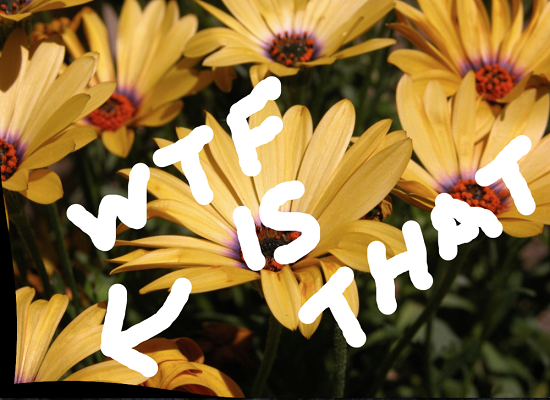
起初我一籌莫展,直到看了 WWDC 2015 的 What's New In Core Image,才豁然開朗。CIImage 有兩個實例方法:imageByClampingToExtent() 和 imageByCroppingToRect(),配合 extent 屬性就能解決。
前者會複製每條邊上最後一個像素,把圖片無限延伸出去。只要在 setValue 傳圖之前都做一次 clamp,這個難看的露邊問題就不存在了。
private lazy var filter: CIFilter? = {
    let coreImage = CIImage(image: UIImage(named: "TheKraken"))?.imageByClampingToExtent()

    let rippleTransitionFilter = CIFilter(name: "CIRippleTransition")
    rippleTransitionFilter?.setValue(coreImage, forKey: kCIInputImageKey)
    rippleTransitionFilter?.setValue(coreImage, forKey: kCIInputTargetImageKey)
    rippleTransitionFilter?.setValue(CIImage(), forKey: kCIInputShadingImageKey)
    return rippleTransitionFilter
}()
陷阱 4:加了 clamp 之後,定時器裡這行反而崩了。
imageView.image = UIImage(CIImage: filter.outputImage)
因為此時的圖片已經被延展成「無限大」,UIImageView 根本不知道自己該怎麼裝下它。解法是再剪一刀:imageByCroppingToRect()。它並不會真正拷貝像素,只是告訴系統繪製範圍,rect 取原圖的 extent 即可。
private lazy var originalImageExtent: CGRect? = {
    return CIImage(image: UIImage(named: "TheKraken"))?.extent
}()

func timerFired(displayLink: CADisplayLink) {
    guard let filter = filter, extent = originalImageExtent else {
        displayLink.invalidate()
        return
    }

    imageView.image = UIImage(CIImage: filter.outputImage.imageByCroppingToRect(extent))
}
至此,一個完美的 CIImage 動畫誕生了。

陷阱 5:圖片和 imageView 尺寸不一致時,用 UIImage(CIImage:) 生成的圖在繪製時並不遵循 imageView 的 contentMode。解法是先借 CIContext 轉成 CGImage:
let context = CIContext(options: nil)
let cgImage = context.createCGImage(filter.outputImage, fromRect: originalInputCIImage.extent())
imageView.image = UIImage(CGImage: cgImage)

陷阱 6:處理高分辨率圖片時,動畫掉幀嚴重,大約只有 5 FPS。我能想到的唯一辦法是用代碼縮小圖片,或者提前用 Preview、Photoshop 把原圖壓小。如果你有更好的方案,歡迎告訴我。

陷阱 7:最後一個,也很短。為了讓圖片在普通屏和 Retina 屏上都清晰,需要給 CIImage 指定縮放比例,做法和 Core Graphics 繪圖時一致:
let transitionImage = filter.outputImage.imageByCroppingToRect(extent)
imageView.image = UIImage(CIImage: transitionImage,
                          scale: UIScreen.mainScreen().scale,
                          orientation: .Up)
秘密步驟 4:高興一下,你搞定了
看到這裡,可以給自己一個大大的微笑。一通百通:所有 CIFilter 都能套用同樣策略。過渡類 filter 更新 kCIInputTimeKey,其他 filter 則按同樣方式更新它支持的 key(例如 kCIInputCenterKey)——前提是这个 filter 得支持你改的那個 key。用 CIBumpDistortion 按相同思路,我也做出了下面這個效果:
結論
CIFilter 上手不算容易,用它做動畫更難,我也才剛剛入門。整個過程踩坑無數:文檔太繞、視頻太長、項目經理還在催。希望這篇能幫你省下寶貴的幾個小時。願你在 filter 動畫之路上好運連連。
- 上一篇文章: 技術方案優化到底該怎麼做:從描述問題到建立監控
- 下一篇文章: 深入底層:iOS 事件處理機制與圖像渲染全流程