
視錯覺:從一個看似簡單的自訂控件說起
作者:青玉伏案
出處:https://www.cnblogs.com/ludashi/
說起為什麼要寫這篇部落格,那就話長了。那是一個大雪紛飛的冬天……然後……。好了,不扯了,直接進入主題吧。這篇部落格講的是 iOS 自訂組件相關的內容。有些 UI 效果看起來是這個樣子,本質上卻不是這樣。在做一些 UI 效果時,我們可以巧妙利用視錯覺,讓使用者看到的是一個東西,而你實現的又是另一個東西。核心原則就是——想方設法騙過使用者的眼睛。視錯覺一旦與 UI 實現結合,有時會產生意想不到的效果。
一、視錯覺概述
引用——「視錯覺就是當人觀察物體時,基於經驗主義或不當的參照而形成的錯誤判斷與感知。視錯是指觀察者在客觀因素干擾下或自身心理因素支配下,對圖形產生的與客觀事實不相符的錯誤感覺。」
看上面這個解釋似乎有點複雜,說白了就是欺騙你自己的眼睛——眼見不一定為實。視錯覺的常用例子有:矮中見高、虛中見實、冷調降溫、粗中見細、曲中見直等等。說了這麼多,接下來我想用一組圖直觀地感受一下視錯覺(圖片來源於網絡)。
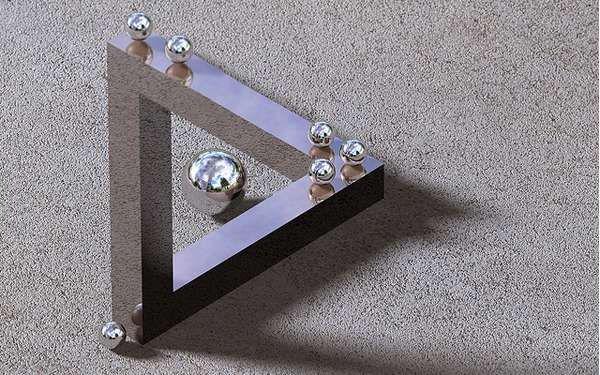
1. 這裡不是起點,那裡也不是終點。
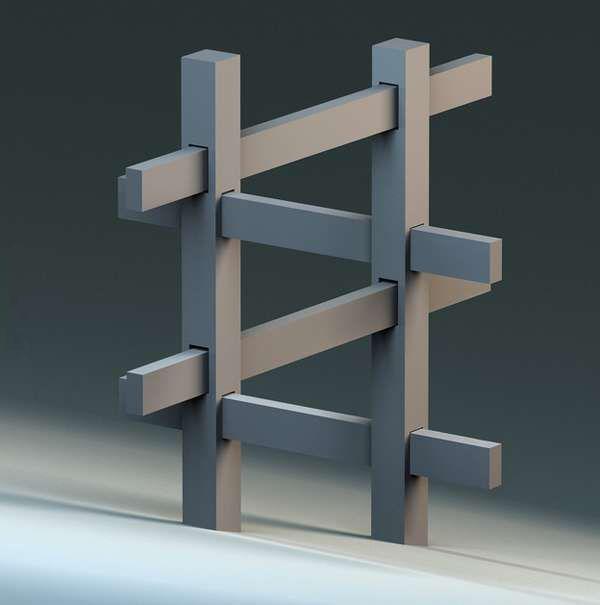
2. 平衡?別想了。
3. 一個非常經典的幻覺。

以上都是網上找的視錯覺圖片,像這樣的經典案例還有很多,歡迎大家自行搜索。這些算是今天部落格的引子,接下來就和開發有關了。
二、一個利用視錯覺的自訂組件
第一次看到這個組件的效果時,感覺並沒有什麼特別,就是一個普通得不能再普通的組件。可仔細一看就覺得不一樣了,一些細節處理得非常巧妙。由於沒有源碼,當時我也不知道它是怎麼實現的,於是就自己想,然後想到了用「視錯覺」這個高大上的東西來實現。當然,這個實現方案是我自己想出來的,我並不知道原作者的做法,下面給出的是我自己的方案。先來看一下運行效果吧。
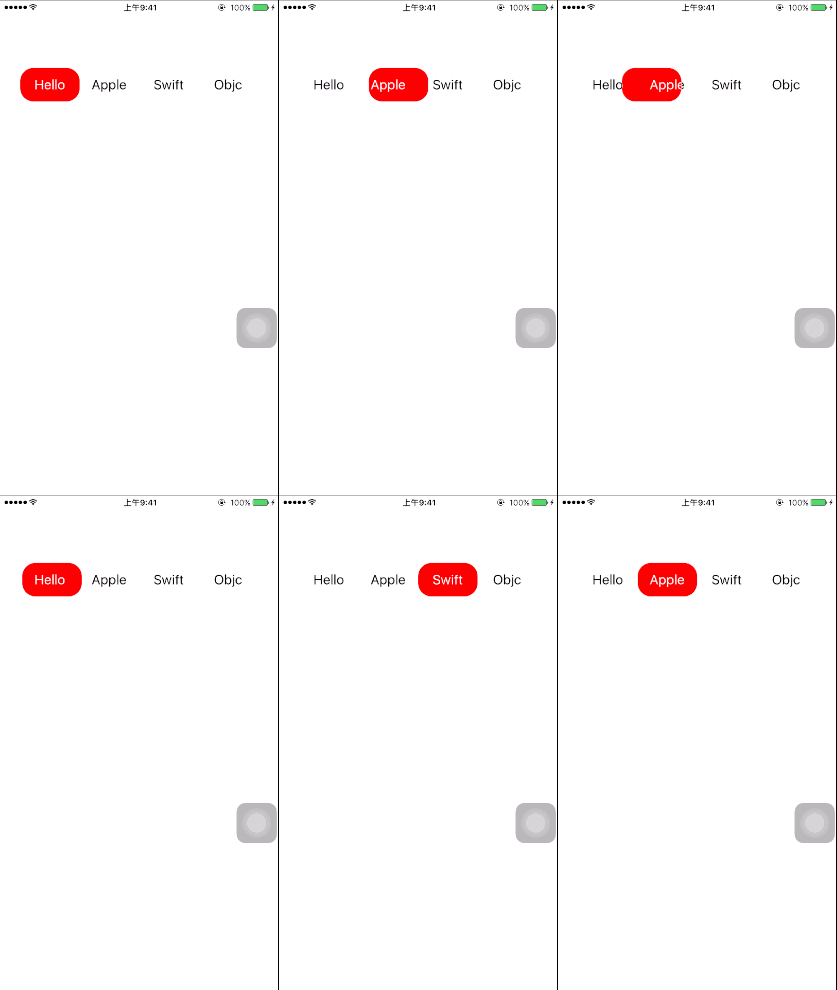
1. 該組件的運行效果如下,其實就是一個自訂的 SegmentControl。看到它的時候,我的第一印象是:「這組件應該挺好做的」。當時覺得無非是幾個 Button,紅色部分是一個 UIView,點擊某個 Button 時,就把這個 UIView 透過動畫移動到當前點擊的 Button 上,頂多再封裝一下變成自訂組件給別人用。
2. 仔細看效果,才發現自己還是太年輕、太單純了。這個組件遠不是我想的那樣。它實現的重點與難點不在於如何運動、如何封裝,而在於下面這張截圖中的東西。如果把動畫放慢,你會發現一個細節,處理得非常巧妙,也正是這個組件的亮點與難點所在。下面是切換時放慢的效果。
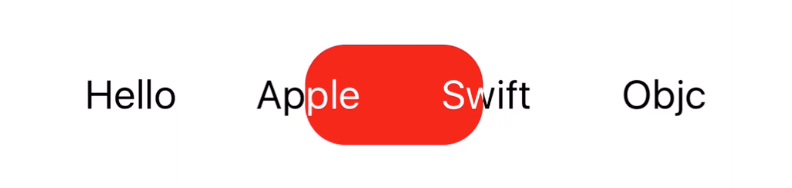
切換時有這麼一個細節:紅色區域中的文字(或文字的一部分)隨著紅色區域移動,其顏色也會隨之部分改變;當紅色區域移過之後,字體顏色又恢復原樣。看到這個效果,對這個組件的敬佩感油然而生,同時也讓我一時蒙圈,滿腦子問號:這究竟用了什麼黑科技?實現了這麼厲害的效果。晚上地鐵回家路上我一直在琢磨,果然靈光一現——應該就是用它:「視錯覺」。於是回家連晚飯都沒吃,就拿出筆記本按著自己的思路開始實現。功夫不負有心人,所以才有了這篇部落格。當然,上述效果的實現思路是我自己的,如果有更好的方式,歡迎交流。
三、實現原理
原理介紹
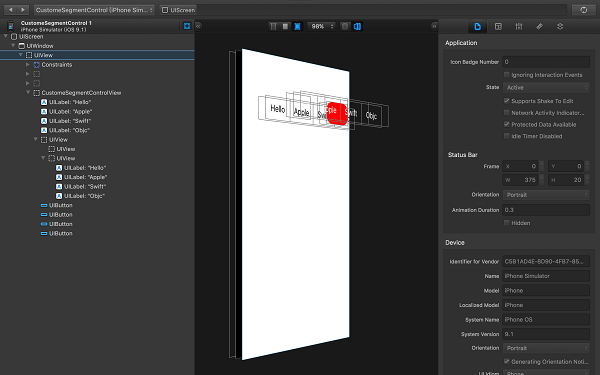
實現上述效果時,如果按「看到的就是看到的」去實現,估計會無從下手。核心原則一句話:「眼見為虛」就 OK 了。這篇部落格我不想貼太多代碼,還是把思路分享給大家更重要。其實編程這東西,有時候思路比代碼更關鍵。下面我用 Reveal 工具上的分析層次來聊聊實現原理。
透過 Reveal 的 UI 層次我們很容易看出,這個組件遠比想象中複雜得多。我的實現方式如下:
(1) 先在 View 上加一層 Label,用來顯示常規顏色的字體(未選中時的顏色,即黑字);
(2) 在之前那層 Label 上再疊加一層 View——動畫元素、高亮字體、點擊按鈕都在這個 View 上;
(3) 在這個 View 上再放一層高亮 Label(白字),其字體、大小、位置要與底層 Label 完全一致(顏色除外);
(4) 上層 View 的大小要與一個 Label 相同,並設置超出 View 的子視圖不顯示;
(5) 移動 View(紅色部分)時,也要同步移動 View 上的白字,保持整個過程中白色 Label 與黑色 Label 完全重合。
這樣當 View 移動到某個 Label 上時,就會把後面的黑色 Label 擋住,顯示的是上層的白色 Label。原理大概就是這樣,一旦搞懂了原理,實現起來就簡單多了。
該自訂組件的可配置項如下:
// // ZLCustomeSegmentControlView.h // CustomeSegmentControl // // Created by ZeluLi on 15/11/19. // Copyright ? 2015年 zeluli. All rights reserved. // #import typedef void(^ButtonOnClickBlock)(NSInteger tag, NSString * title); @interface ZLCustomeSegmentControlView : UIView @property (nonatomic, strong) NSArray *titles; //標題數組 @property (nonatomic, strong) UIColor *titlesCustomeColor; //標題的常規顏色 @property (nonatomic, strong) UIColor *titlesHeightLightColor; //標題高亮顏色 @property (nonatomic, strong) UIColor *backgroundHeightLightColor; //高亮時的顏色 @property (nonatomic, strong) UIFont *titlesFont; //標題的字號 @property (nonatomic, assign) CGFloat duration; //運動時間 /** * 點擊按鈕的回調 * * @param block 點擊按鈕的Block */ -(void) setButtonOnClickBlock: (ButtonOnClickBlock) block; @end
該自訂組件的調用方式
ZLCustomeSegmentControlView *v = [[ZLCustomeSegmentControlView alloc] initWithFrame:CGRectMake(30, 100, SCREEN_WIDTH - 60, 50)]; v.titles = @[@"Hello", @"Apple", @"Swift", @"Objc"]; v.duration = 0.7f; [v setButtonOnClickBlock:^(NSInteger tag, NSString *title) { NSLog(@"index = %ld, title = %@", (long)tag, title); }]; [self.view addSubview:v];由於某些原因,這篇就不逐行貼代碼了。有好的思路歡迎交流~
上述 Demo 在 GitHub 上的分享鏈接:https://github.com/lizelu/ZLCustomeSegmentControlView