
Loading 動畫實作思路解析(三):拆解複雜動畫的關鍵方法
首先要感謝大家對前兩篇的支持。在第一篇的評論區裡,簡友 YouXianMing 分享了更優秀的實現思路;更難得的是,原動效的設計者 moonjoin 也親自現身交流,實在令人振奮。看來透過分享來拋磚引玉,確實能碰撞出不少火花。
按照慣例,為了讓第一次接觸本系列的朋友有個整體概念,我先把完整的效果圖貼出來。有興趣的話歡迎回到系列第一篇,也期待大家多多提出建議。
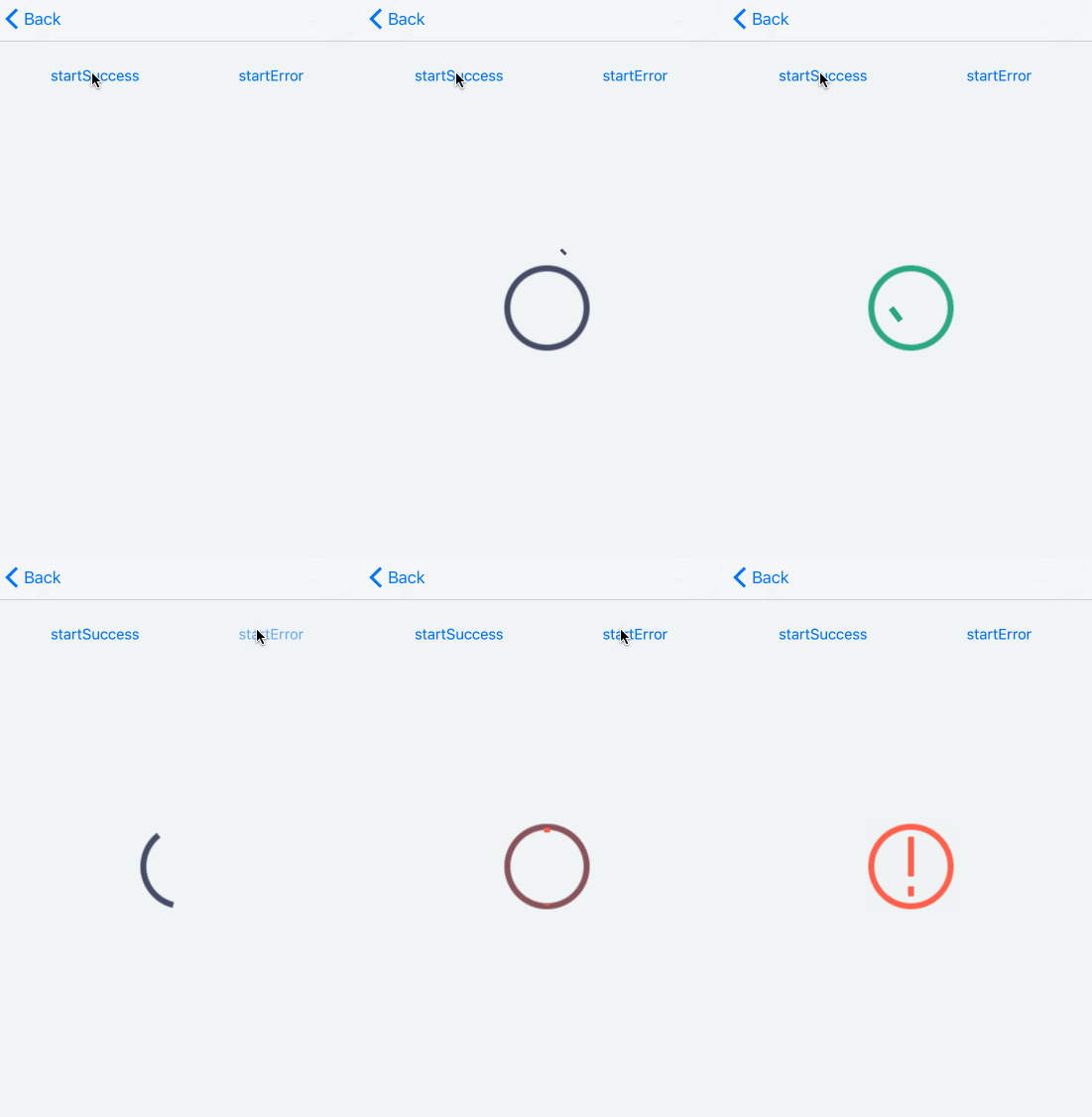
廢話不多說,我們正式進入第三篇。
前兩篇談的多是具體技術,這一篇則更側重於「思路」,我們一起來探討階段 3 和階段 4。
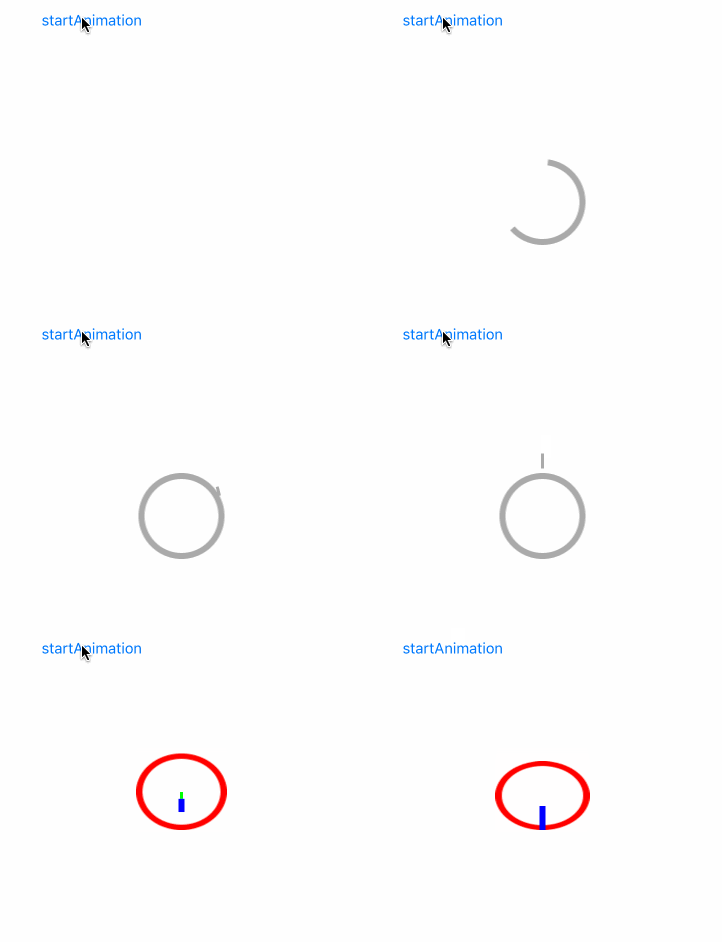
先來看階段 3 的效果圖。按慣例,前面幾個階段用灰色、正常速度呈現,當前階段則用彩色、慢速演示。
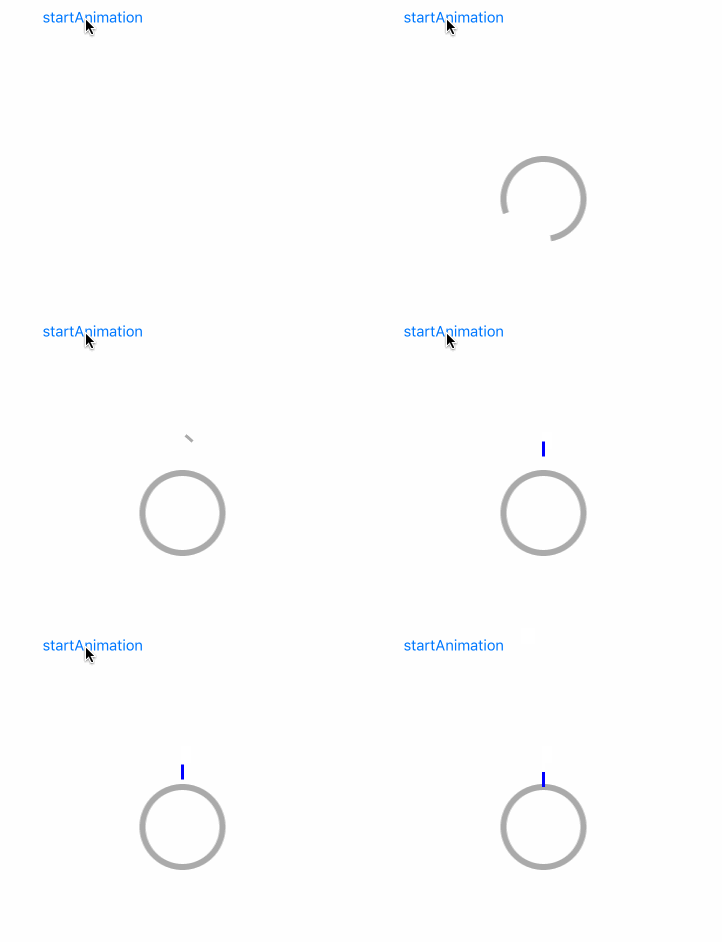
階段 3
或許有人會說:這也太簡單了吧,不就是個平移嗎?
沒錯,本質上就是平移。可能和很多人一樣,我最早接觸的動畫就是平移、旋轉與縮放,可以說是基本功了。
因此階段 3 就不多贅述,實現方案有很多,比如修改 layer 的 position.y、transform.translation.y 都可以(對此不熟悉的同學可以查閱官方文檔中可動畫的屬性與 key path),甚至還能沿用第二篇提到的 stroke 方案。
但階段 3 並非毫無價值,因為它給了我們一個重要結論:我們完全可以憑藉經驗來解決問題。
這句話聽上去像廢話,別急,接下來我們看看,把「拆解問題」與這個結論結合起來會產生什麼化學反應。
下面是階段 4 的效果圖,請看。
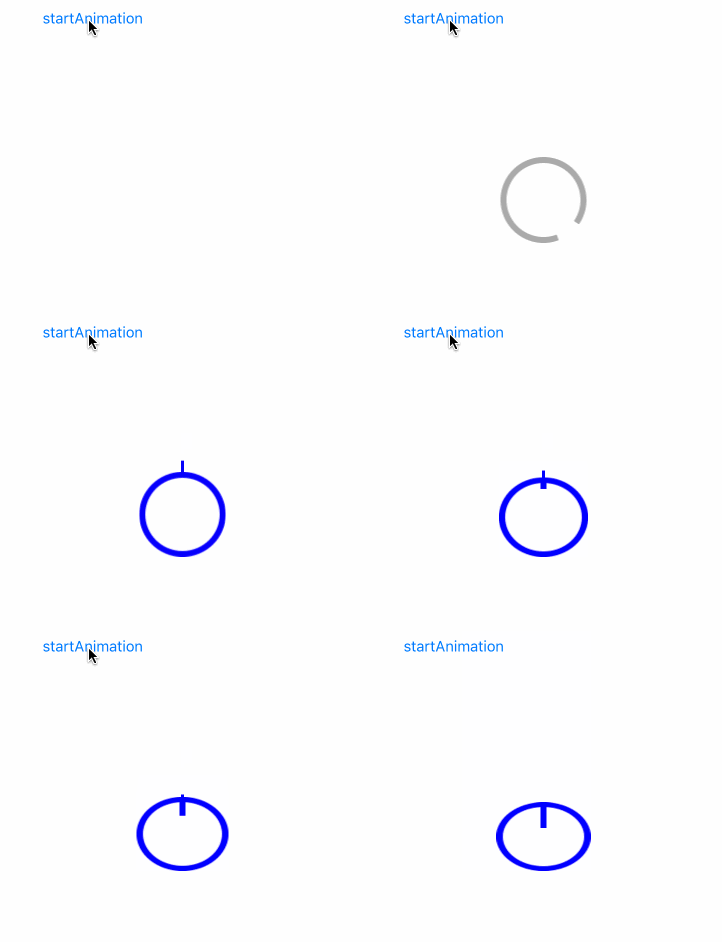
階段 4
是不是感覺比前 3 個階段複雜?為什麼會有這種感覺呢?
一個關鍵原因是,我們察覺到階段 4 是多個動畫組合而成,不像前 3 個階段那樣是單一動畫。
像我這種「單核」大腦的同學估計要抓狂了:這邊在變,咦?那邊怎麼也在變?
所以我們最好還是把這組動畫拆解開,一個一個來處理。
但問題是,該怎麼拆呢?一時可能毫無頭緒,那不如先嘗試描述這個動畫。
比如這樣:「一個圓被頭頂的線砸扁了,線砸進圓裡,線變粗了。」
仔細一想,砸進去的過程中,線在圓外的部分是細的,在圓內的部分卻是粗的,有點複雜。不如就以圓為界,分成一細一粗兩條線吧。
重新描述一次:「一個圓被頭頂的細線砸扁了,細線慢慢消失,圓裡面則慢慢浮現出一條粗線。」
這個描述裡包含了什麼?
圓漸漸變扁,圓外的細線漸漸消失,圓內的粗線漸漸出現。
「漸漸」,正是動畫的含義。
這樣一來,我們就拆解出了 3 個簡單的動畫。
為了更直觀,我們給圓、細線、粗線分別染上不同顏色,請看下圖。
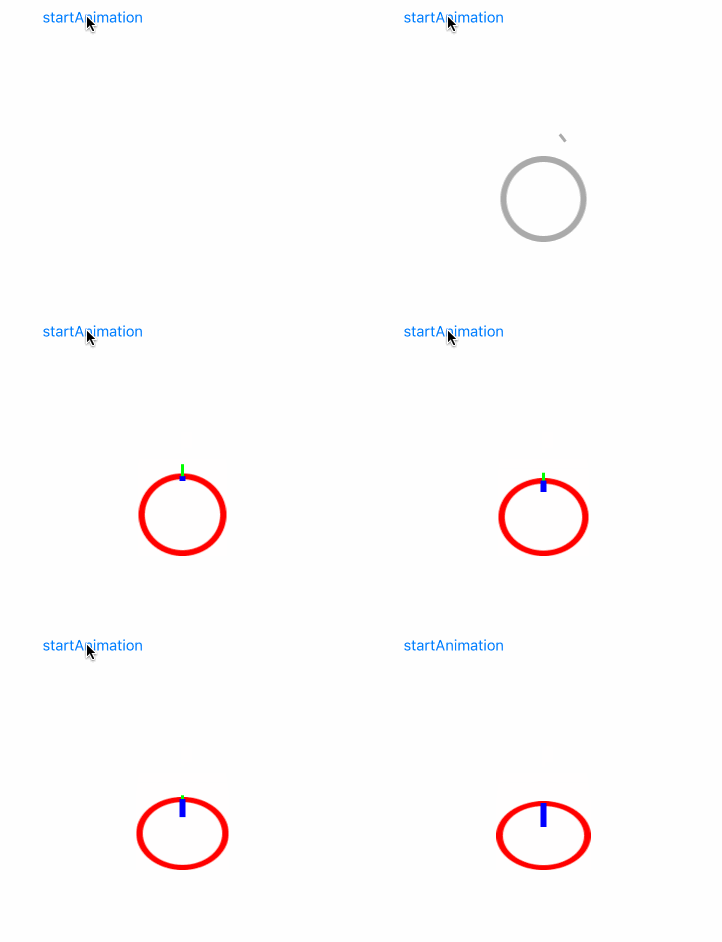
階段 4 多彩版
思路是不是已經浮現了?圓變扁,大家應該會想到基本功裡的縮放(transform.scale.y);線的消失與出現,有的同學可能想到了第二篇提到的 stroke 方案(CAShapeLayer 的 strokeStart 與 strokeEnd)。
至此,我們透過「描述問題」把動畫成功拆解,並且發現可以用經驗來實現這些分解後的動畫。
接下來,就是找出關鍵節點的值了。
我們發現,三者的交界處正是圓的頂點,看來這是個重要節點。
在本例中,我們假設動畫結束時圓的縮放係數 scale 為 0.8,請看下圖。
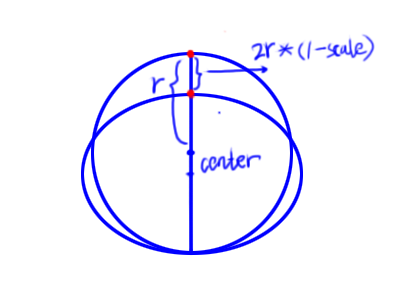
圖中紅點就是圓的頂點。由此可知,動畫開始時頂點的 y 座標是 center.y - r,結束時則要在此基礎上加上縮放的那部分 2r * (1 - scale),即 center + 2r * (1 - scale) 處。
再看細線,它的長度可以從階段 3 中拿到。動畫開始時有長度(下圖灰色線),結束時 SS、SE 重合,線便消失了(下圖藍色圓的頂點),如圖所示。
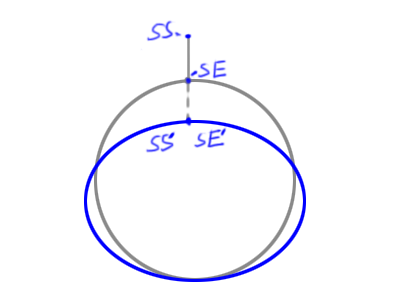
細線
再看粗線,我們假設結束時粗線的底部位於圓未變形時的圓心處。動畫開始時 SS、SE 重合,線看不到(下圖灰色圓的頂點);結束時 SS、SE 分別到達不同位置,線就出現了(下圖藍色線),如圖所示。
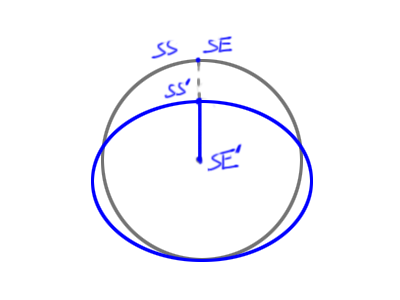
粗線
如果還不太清楚,不妨在紙上畫一畫,畫著畫著自然就明白了。
至此,關鍵節點的值都找到了。
接下來我們看一個問題。
有的同學注意到,這個圓的縮放和我們常用的不太一樣。常用做法是圓心不變,圓的頂點與底點分別向圓心靠攏,形成橢圓;而這個動畫中,是圓底點不動,頂點與圓心都向底點靠攏。
有經驗的同學可能會提到一個詞——anchor point。我先截一張官方文檔 Core Animation Programming Guide 中的示意圖,圖中用旋轉 transform 演示了 anchor point 與 position 的關係。
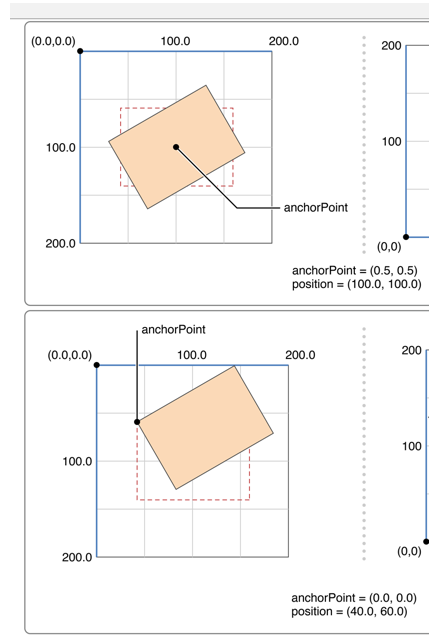
不嚴謹地說,做 transform 時,anchor point 就是那個不動的點,其他點都基於它來計算(具體還是要看 Core Animation Programming Guide 文檔或其翻譯版)。
落到本例中,anchor point 應該設在圓的底點,這樣縮放時就是底點不動,其他點基於底點計算。
理解了 anchor point,有的同學寫出了這一句:
self.arcToCircleLayer.anchorPoint = CGPointMake(0.5, 1);
這句邏輯是對的:x 等於 0.5 表示 anchor point 在 x 軸上位於圓的中心,y 等於 1 表示在 y 軸上位於圓的底點,與我們前文的要求一致。
但執行時卻會「驚喜」地發現,圓的位置發生了突變,如下圖。
這是怎麼回事?想一想,圓的大小與位置可以視為 frame 的體現。翻開 CALayer 文檔,在 frame 的 Discussion 中有這麼一句:
the frame rectangle is a computed property that is derived from the values in the bounds, anchorPoint and position properties.
也就是說,frame 是根據 bounds、anchorPoint 與 position 這三個屬性算出來的。我們沒有改動 bounds 和 position,卻單獨改了 anchorPoint,frame 自然就跟著變了。
怎麼解決?答案依然在 frame 的 Discussion 裡:
When you assign a new value to this property, the layer changes its position and bounds properties to match the rectangle you specified.
文中的 this property 指的就是 frame。這段話說明:當我們給 frame 指定新值時,layer 會自動調整 position 與 bounds。
那就簡單了。我們在設置 anchor point 之後,再把圓的 frame 設回之前的值即可:
CGRect frame = self.arcToCircleLayer.frame; self.arcToCircleLayer.anchorPoint = CGPointMake(0.5, 1); self.arcToCircleLayer.frame = frame;
由於篇幅關係,這裡就不貼大段代碼了,完整實現可以參考 GitHub 上 OneLoadingAnimation 工程的 OneLoadingAnimationStep4 目錄。
為方便大家查看,我貼了一點代碼說明結構:
// 第4階段 - (void)doStep4 { [self doStep4a]; [self doStep4b]; [self doStep4c]; } // 4階段a:小圓變形 - (void)doStep4a {} // 4階段b:逐漸消失的豎線 - (void)doStep4b {} // 4階段c:逐漸出現的豎線 - (void)doStep4c {}用 1、2、3 表示某階段,用 a、b、c 表示階段內某個動畫,這顯然不是好的命名方式,但在這個示例中或許反而更清晰。
受限於篇幅,後續階段留待下一篇再聊。有興趣的朋友可以試著拆解後面的動畫,找一找感覺。
本文提到的解題思路,很大一部分得益於 V.Anton Spraul 的《像程序員一樣思考》(ISBN 9787115383396),有興趣的同學可以讀一讀,寫得很棒。
第三篇就聊到這裡,感謝大家的觀看,我們下一篇再會。
階段 4 中我簡化的部分
仔細對比原動效你會發現,圓的變化其實是不規則的。原設計更貼合直覺——比如把球放在地上,用手指去按,手指接觸處與球和地面接觸處的變形程度肯定不同。
為了實現簡單,我把圓的變化處理成了規則形變,即從圓漸漸變成橢圓。後續我會單獨開一篇聊聊圓的不規則變形實現,敬請期待。
完整代碼
請參考 GitHub 上 OneLoadingAnimation 的 OneLoadingAnimationStep3 與 OneLoadingAnimationStep4 目錄。
本系列傳送門
一款 Loading 動畫的實現思路(一)
一款 Loading 動畫的實現思路(二)
一款 Loading 動畫的實現思路(三)
鳴謝與推薦
原動效設計者 moonjoin
優秀的動效教程 Kitten's 時間膠囊
喵神發起的 objc 中國動畫譯文系列,品質都很高,為翻譯的同學點讚
相關鏈接
Core Animation Programming Guide
CALayer Class Reference
CAShapeLayer Class Reference
UIBezierPath Class Reference