
iOS 視圖渲染全過程與性能優化實踐

騰訊 Bugly 特約作者:陳向文
終端開發首先面對的就是視圖與動畫的渲染、切換。使用者對一個 App 最直接的判斷就是:界面好不好看、動畫順不順、滑動卡不卡。UI 是 App 的門面,體驗貫穿整個使用過程;UI 一旦失敗,使用者不會有第二次打開的念頭。
iOS 提供了 UIKit、Core Animation、Core Graphics、OpenGL 等一整套框架,從上層封裝覆蓋到下層繪製。不得不說蘋果的接口設計水準很高——很多 API 你不需要理解背後原理就能上手,而且能滿足大部分需求。但一旦遇到性能問題,就容易束手無策。
易用性與可優化性本身就是一對矛盾。就像 ARC:沒遇到記憶體問題時用得非常愉快,一旦遇到了,它反而要求你比用 MRC 時更理解 iOS 的記憶體機制。UI 也是同理。何況身為工程師,我們不能只知道怎麼用,還得知道為什麼。廢話不多說,進入主題。
(以下內容為筆者的踩坑經驗與總結,歡迎交流指正。)
先看蘋果對 Core Animation 的官方說明:
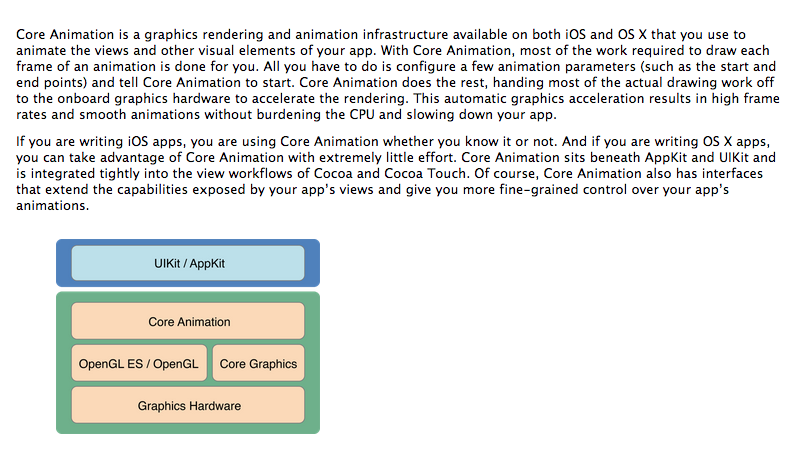
可見 iOS 渲染視圖的核心是 Core Animation,從上到下依次是 GPU →(OpenGL、Core Graphics)→ Core Animation → UIKit。
關鍵的一點是:在 iOS 上,視圖與動畫的實際渲染發生在另一個進程裡(下文稱 render server)。iOS 5 之前它叫 SpringBoard,iOS 6 之後改為 BackBoard。
下面這張圖是錄製專案畫面(大量視圖渲染)時整個系統的進程情況:
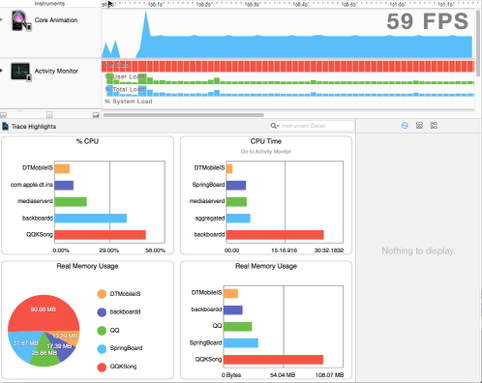
BackBoard 進程清晰可見。
渲染的各個階段
App 內部有四個階段:
- 布局:設置 View / Layer 的層級關係,以及 layer 的各項屬性,如 frame、背景色等。
- 建立 backing image:為 layer 準備實際的位圖內容。無論是用
setContents直接塞一張 image,還是透過[drawRect:]、[drawLayer:inContext:]畫出來,都在這一步完成——這些繪製方法正是在此階段被呼叫。 - 準備:Core Animation 整理待渲染 layer 的屬性數據與動畫參數,準備傳給 render server。圖片的解壓也發生在這裡。(注意:只有用
imageNamed:從 bundle 載入的圖片會立刻解壓;直接從磁碟讀入或從網絡下載的圖片,要等到真正渲染時才解壓。) - 提交:Core Animation 打包 layer 資訊與動畫參數,透過 IPC 傳給 render server。
資料抵達 render server 後會被反序列化成 render tree,接著它在 App 外部完成兩件事:
- 依據 layer 的各項屬性(若是動畫,則計算屬性的中間值),用 OpenGL 準備渲染。
- 把可視的 layer 渲染到螢幕上。
如果存在動畫,後兩步會持續循環直到動畫結束。
iOS 設備螢幕的刷新率是 60Hz,也就是說,上述所有步驟必須在一個刷新週期(1/60 秒)內完成,否則就會掉幀。
哪些操作會拖慢 CPU 或 GPU
視圖層級太深、幾何結構太多。層級一複雜,某些視圖被渲染或 frame 被修改時,CPU 就要花更多時間重算布局,用 Auto Layout 時尤其明顯。同時幾何結構增多意味著更多 OpenGL triangles 與更重的柵格化負擔(把三角形轉成像素)。
Overdraw 太多。Overdraw 指同一個像素被反覆填色,通常源於多層半透明視圖重疊。GPU 的 fill-rate 是有上限的,overdraw 一旦失控,性能必然下滑。
視圖的延遲載入。iOS 只有在展示某個 VC 的 view(例如存取 someViewController.view)時才會真正載入它。如果使用者在按鈕的響應方法裡做了大量耗 CPU 的事,而緊接著又 present 一個 VC,就容易卡頓——尤其是該 VC 需要讀資料庫、從 nib 初始化視圖或載入圖片的時候。
離屏繪製。有兩種情況:一是圓角、layer mask、陰影、layer rasterization 這類效果無法直接畫到螢幕,必須先畫進一個 offscreen 的 image context,這會帶來額外的記憶體與 CPU 開銷;二是重寫了 drawRect 或 drawLayer:inContext:,Core Graphics 為了支援任意繪製,會建立一塊與 view 等大的 backing image,畫完還要傳給 render server。所以不要毫無理由地重寫這些方法卻什麼都不畫。
圖片解壓。用 imageNamed: 從 bundle 載入會立刻解壓;一般情況則是在賦值給 UIImageView 的 image、layer 的 contents,或畫進某個 Core Graphics context 時才解壓。
優化時的注意點
隱含的繪製成本。CATextLayer 和 UILabel 都是把文字先畫進 backing image 的。改動一個含文字視圖的 frame,文字就會被重繪。
Rasterize。開啟 layer 的 shouldRasterize(記得同時設置合適的 rasterizationScale)後,layer 會被強制繪製到一張 offscreen image 並快取起來。這適合那些繪製成本高、又不常變化的 layer;如果 layer 頻繁變化,反而不適用。
離屏繪製的替代方案。圓角、layer mask、陰影這類效果可以改用可拉伸圖片。比如實現圓角,直接把一張圓形圖片賦給 layer 的 contents,並配置好 contentsCenter 與 contentScale。
混合與 overdraw。如果一個 layer 被另一個完全遮擋,GPU 會自動跳過被遮擋的那層;但判斷「是否被完全遮擋」本身就耗 CPU,而把多層半透明顏色混合起來同樣不便宜。可行的做法是:
- 把 view 的 backgroundColor 設為固定的不透明顏色。
- 對不透明的 view 顯式設置
opaque = YES,直接告訴系統結論,省掉它的計算。
這兩步能有效減少 blending 與 overdraw。使用圖片時盡量避免 alpha 通道帶透明;若某效果需要多張圖疊合,不如讓設計直接出一張合成好的圖,而不是讓 App 在運行期動態融合。
用 Instruments 驗證
Core Animation 模板:
Color Blended Layers——檢視半透明 layer 的重疊情況,綠到紅表示混合程度遞增。
下面兩張是專案詳情頁的測量結果,半透明 layer 數量偏多:
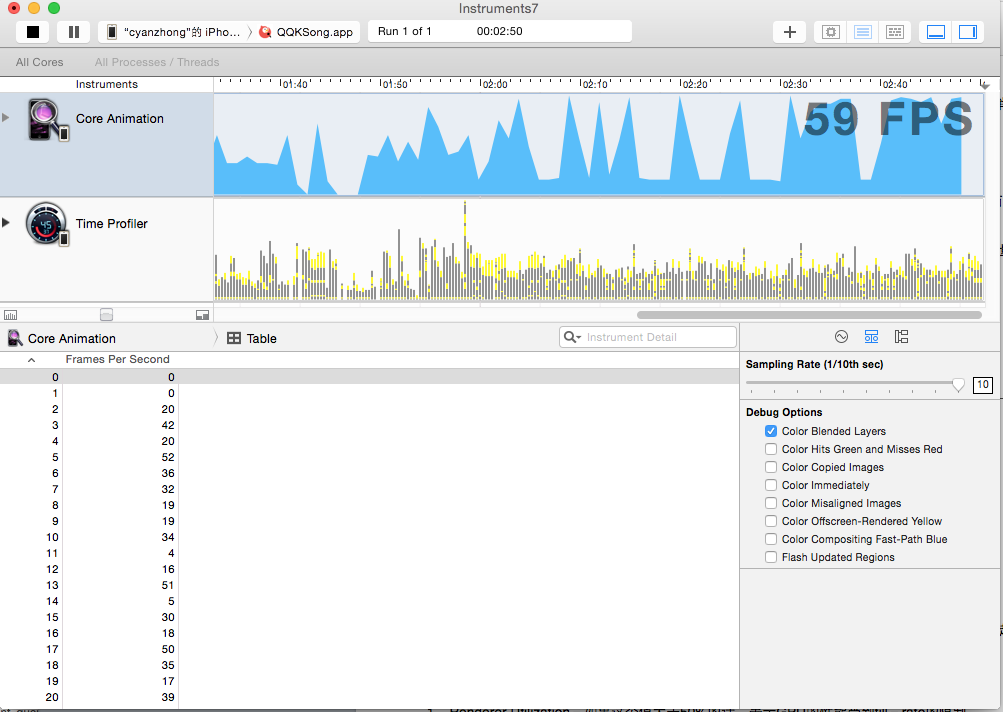
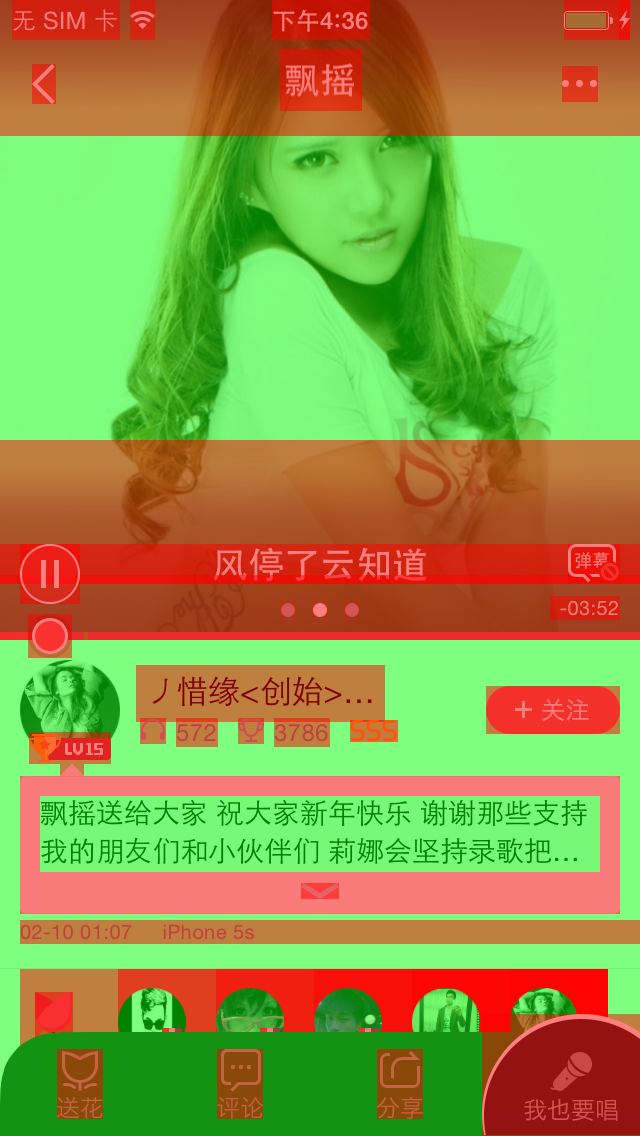
但這並不必然意味著要優化,還得看 GPU Driver 的數據。
Color Hits Green and Misses Red——開啟 shouldRasterize 後,layer 的繪製結果會被快取;若快取失效需要重繪,會標紅。例如下面這個消息列表的 cell 開了 shouldRasterize = YES,滾動時 cell 被復用導致 layer 重繪,就會標紅:
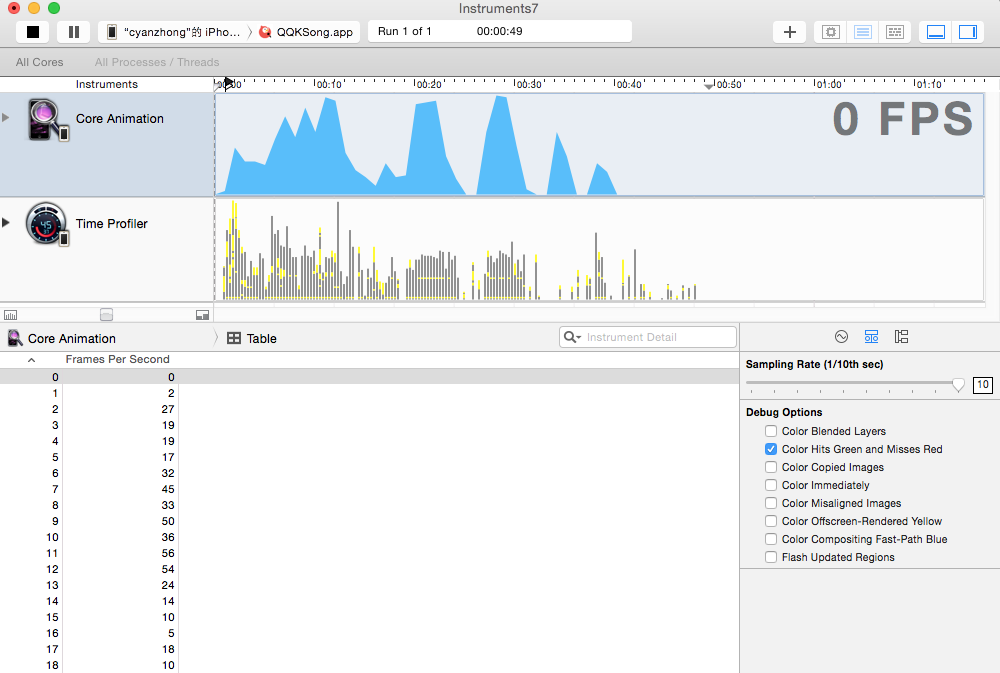

Color Offscreen-Rendered Yellow——觸發離屏繪製的區域標黃。下面是專案首頁,圓形頭像用 cornerRadius 實現,因此產生了離屏繪製:

Core Animation 模板的作用是直觀提示「哪些地方可能有問題」,但要不要真的動手,取決於 GPU Driver 的實測數據。
GPU Driver 的兩個關鍵指標:
Renderer Utilization——若超過 50%,說明 GPU 受 fill-rate 限制,可能存在過多離屏渲染、overdraw 或混合。
Tiler Utilization——若超過 50%,可能意味著 layer 數量過多。
再回看那個詳情頁的 GPU Driver 數據:
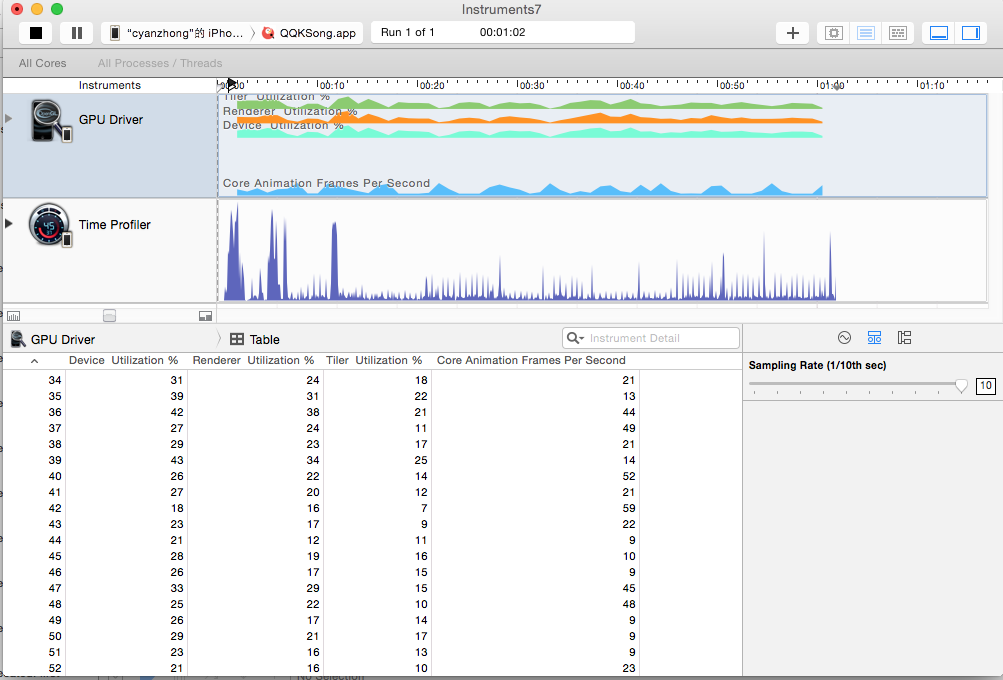
Renderer Utilization 約 20%,Tiler Utilization 約 15%,其實不需要針對性優化(這裡暫不考慮 CPU 佔用,僅就 Core Animation 模板發現的現象做判斷)。
最後想強調的是:以上所有內容只是在遇到渲染性能問題時提供排查方向與思路。優化往往意味著更複雜、更難懂的代碼,沒遇到問題時不要過度優化。
希望對大家有幫助。