2016 年讓 iOS 開發更輕鬆的小事:用戶斷點、Xcode 插件與隱藏選項
編輯:iOS 開發基礎

- 本文由 CocoaChina 譯者 KingNotJustAName(博客)翻譯
- 原文:Little things that can make your life easier in 2016
作為今年的收尾,這裡推薦一些可以放進 iOS 開發工具箱的小工具與小技巧,讓你在 2016 年的開發更省事、更高效。
用好用戶斷點
斷點我們天天在用,但我發現多數朋友只用最普通的斷點做調試。
其實還有很多玩法。比如你可以把普通斷點提升為用戶斷點(User Breakpoint),讓它在所有項目裡都生效——為什麼不用呢?
舉個例子,你可以在代碼裡為某個符號創建斷點,比如 UIApplicationMain:
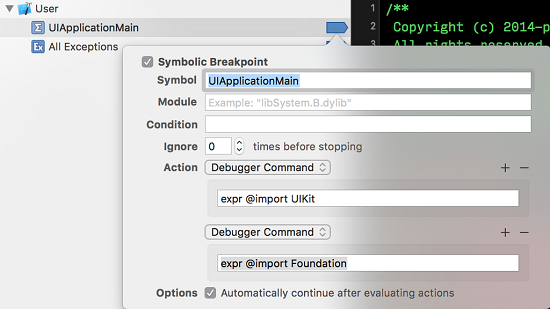
看我做了什麼?此後每次調試任何項目,我都不用再重複一遍:

直接就能用:

一步不多。
你還可以做更多事:
- 想記錄所有在 Objective-C 中被調用的方法?
- 想忽略特定類型的異常?
- 需要更多斷點玩法?
讓 Xcode 更好用
插件:這裡有一些我常用的 Xcode 插件,不試可能會錯過很不錯的功能:
- Alcatraz——把 Package Manager 加進 Xcode,你可以用它安裝其他插件
- KZLinkedConsole——可以直接從錯誤日誌跳轉到源代碼位置
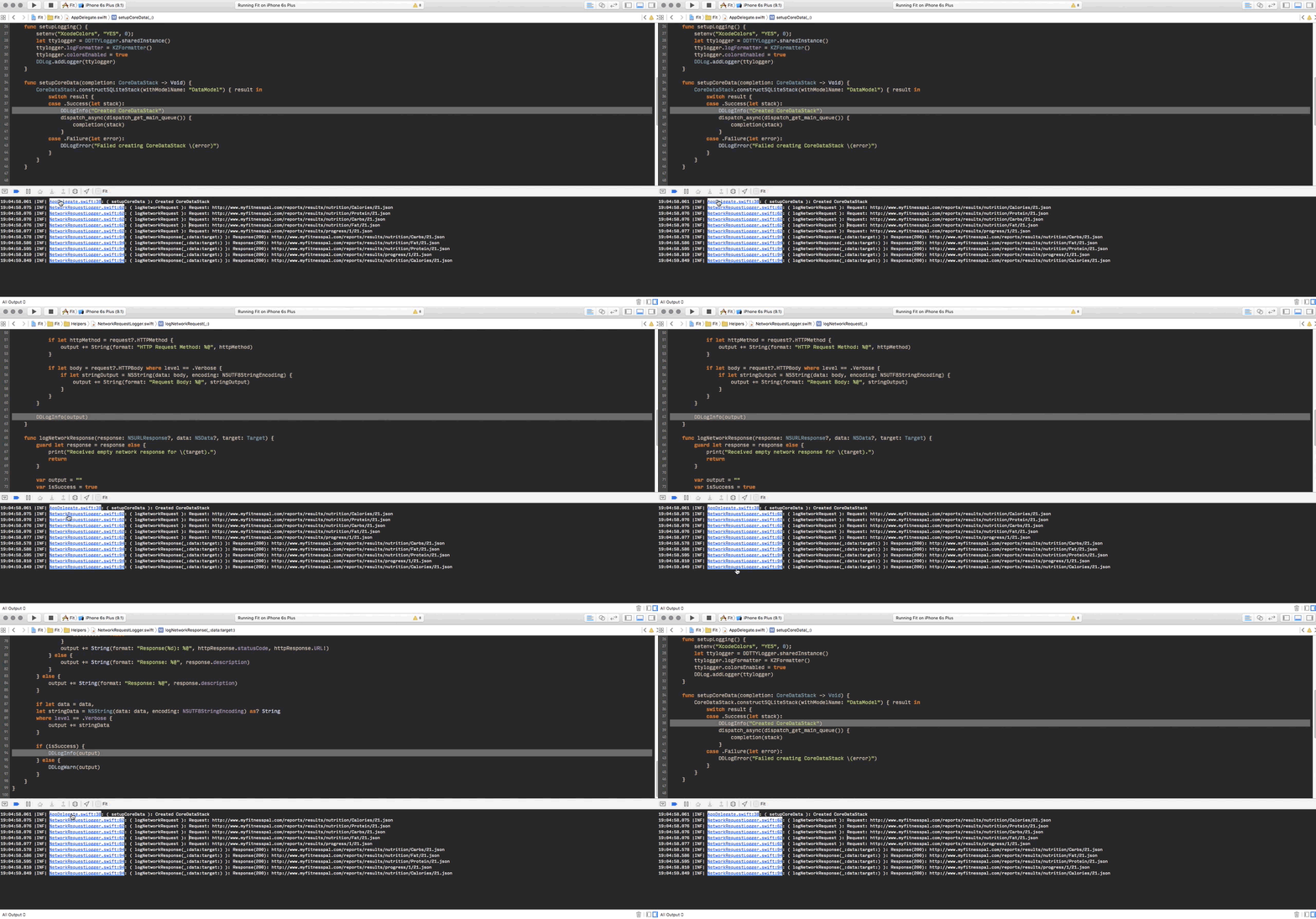
- XCodeColors——不想讓 Xcode 控制台只有單調的一種顏色?這個插件能讓錯誤日誌更醒目
- KSImageNamed——為
imageNamed:調用提供智能補全和圖片預覽

- OMColorSense——預覽界面用到的顏色,甚至可以直接調出顏色選擇器修改代碼
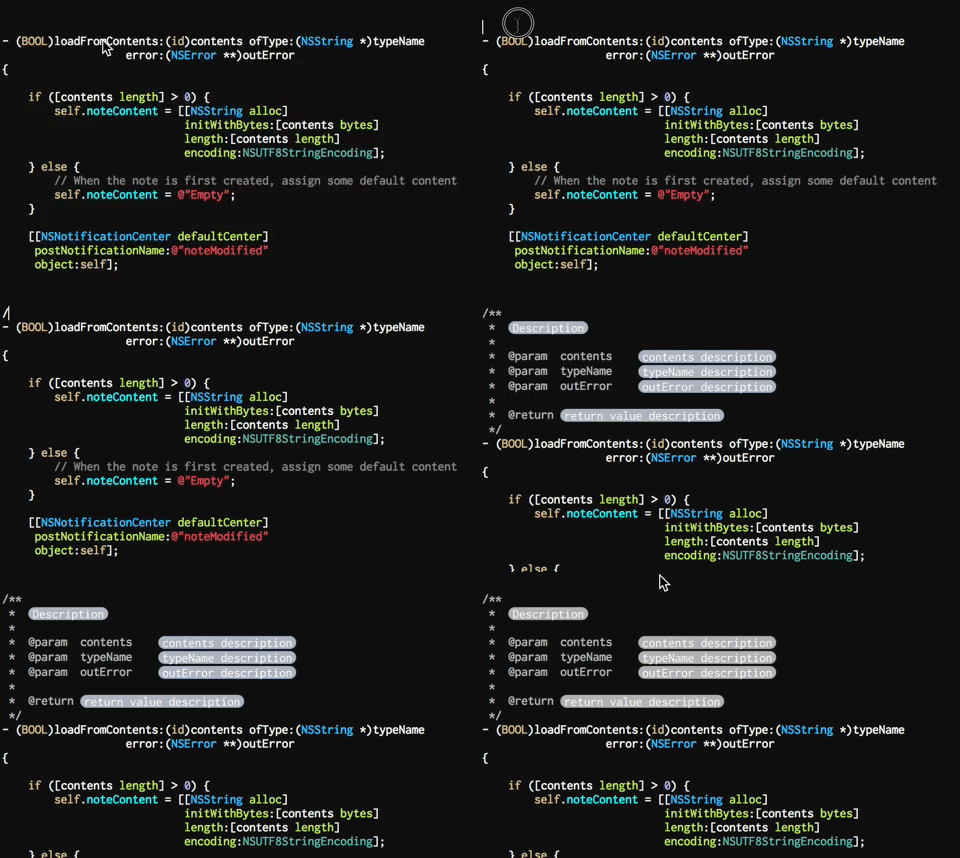
- VVDocumenter——如果你在寫庫,文檔註釋不能少,這個插件能按上下文生成註釋模板
ps:譯者補充
如果裝完插件發現不生效,可以試試這個方法:
1. 打開 Xcode 插件所在目錄:
~/{用戶名}/Library/Application Support/Developer/Shared/Xcode/Plug-ins
2. 選擇已安裝的插件(例如 VVDocument),右鍵點擊「顯示包內容」
3. 找到 Info.plist,定位 DVTPlugInCompatibilityUUIDs 這一項
4. 添加 C4A681B0-4A26-480E-93EC-1218098B9AA0(即你當前使用的 Xcode 的 UUID)。獲取方式是在終端執行:
defaults read /Applications/Xcode.app/Contents/Info DVTPlugInCompatibilityUUID
5. 再右鍵「打開包內容」,雙擊 Contents/MacOS 目錄下那個黑色圖標,會彈出終端窗口,最後打印「進程已完成」之類的信息,重啟 Xcode 即可
隱藏選項
打開終端,動手:
想看看編譯工程要花多久?
defaults write com.apple.dt.Xcode ShowBuildOperationDuration YES
想要更好的模糊自動補全?
defaults write com.apple.dt.Xcode IDECodeCompletionFuzzyMode 3
defaults write com.apple.dt.Xcode IDEWorkaroundForRadar6288283 3
借助多核 CPU 加快構建?
defaults write com.apple.dt.Xcode IDEBuildOperationMaxNumberOfConcurrentCompileTasks `sysctl -n hw.ncpu`
其他
- 用 iRamDisk 把派生數據和 iOS 模擬器放到內存磁盤裡,速度比新出的固態硬盤還要快
- 用 KZPlaygrounds 更快地用 Swift 和 Objective-C 驗證新想法
- 用界面構建器時,如果你也苦惱於每次加子視圖都要手動挪位置——按住
cmd就不用管了 - 還有一些我常用來省時間的小工具,值得一看
本文僅用於學習和交流目的,轉載請注明文章譯者、出處以及本文鏈接。感謝博文視點為本期翻譯活動提供贊助。