
如何優化,才能讓 UITableView 滑動更順滑

原文由 Alexander Orlov 發表於 Medium,地址:https://medium.com/ios-os-x-development/perfect-smooth-scrolling-in-uitableviews-fd609d5275a5
這是前兩周 @葉孤城 葉大在微信群裡的分享,我這兩天才翻出來研究。裡面有很多實用的東西,只是水平有限,有些地方未能翻譯到位,還請指正。
我在 iOS 這個優秀的移動平台上已有幾年開發經驗,期間接觸過大量 iOS 應用與工程師。我們這行不乏優秀開發者,但有時我發現,有些人並不很清楚如何充分挖掘設備潛力,做出真正流暢的應用。下面,我嘗試從自己的視角,談談為了讓 UITableView 更快更順滑,工程師該做哪些優化。文章越往後難度越深,我會從熟悉的內容講起,逐步深入到 iOS 繪製系統與 UIKit 的深層機制。
內建方法
相信多數讀者都了解這些方法,但有些人即便用過,也沒能正確使用。
首先是復用 cell/header/footer 的單個實例,哪怕要顯示多個。這是優化 UIScrollView(UITableView 的父類)最直接的方式。正確用法是:每類 cell/header/footer 只初始化一次並返回給 UITableView。在 tableView:cellForRowAtIndexPath: 中,要盡可能快地返回復用實例。
不要在這裡做數據綁定,因為此刻屏幕上還沒有 cell。數據綁定應放在 delegate 方法 tableView:willDisplayCell:forRowAtIndexPath: 中,它在顯示 cell 之前被調用。
第二點也不難理解。這個方法對定高的 UITableView 沒有意義,但若因某些原因需要動態行高,它能讓滑動更流暢。UITableView 不會同時維護所有 cell 實例,只維護顯示給用戶的那些,那它是如何得知 contentSize 的呢?答案是通過累加所有 cell 的高度。因此 tableView:heightForRowAtIndexPath: 會為每個 cell 調用一次,你應該極快地返回高度值。
很多人會犯一個錯誤:先初始化 cell 實例、綁定數據,再去獲取高度。想優化滑動性能,就絕不能這麼算高度,因為這無比低效,會讓 iOS 標准的 60 FPS 掉到 15-20 FPS。那沒有 cell 實例又該如何算高度?可以採用類方法,基於傳入的寬度和顯示數據來計算。
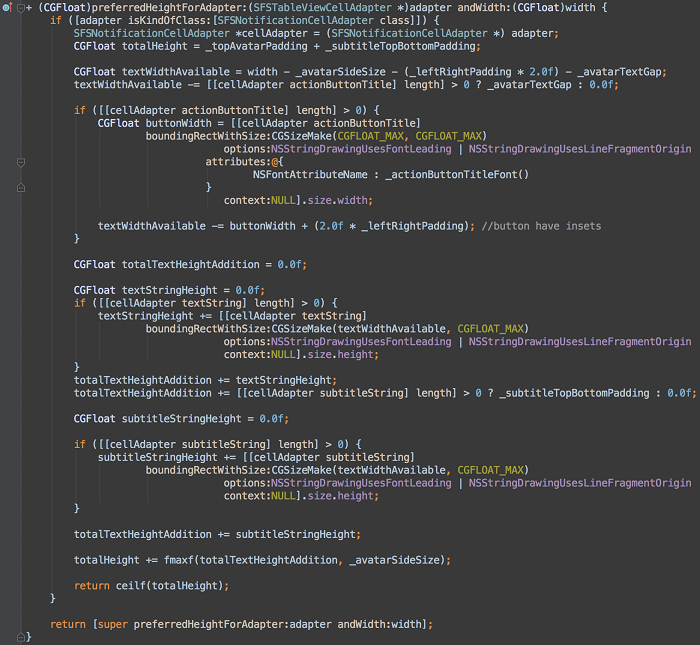
接著把這個方法返回的高度交給 UITableView:

這麼做樂趣不多,我也沒保證它容易。當然,我們可以自建類手動佈局和計算高度,但有時沒足夠時間。Telegram 的 iOS 應用代碼中就有這類實現的範例。
從 iOS 8 起,可以用自動行高計算,無需實現上述方法:使用 AutoLayout 並把 rowHeight 設為 UITableViewAutomaticDimension 即可。但即便如此,我仍強烈建議不要使用它,也不建議用複雜的數學計算求高度,能用加減乘除解決就別動用重型方案。
那 AutoLayout 真的這麼慢嗎?是的,這是事實。想讓 App 在所有設備上都流暢滾動,你會發現它慢得難以置信,子視圖越多效率越低。原因是底層那套名為「Cassowary」的約束求解系統:子視圖越多,需求解的約束越多,返回 cell 的耗時也越長。相比用幾個值做基礎運算,還是求解大量線性方程組更快?想象一下用戶快速滑動時,每個 cell 都在瘋狂計算約束的場景吧。
正確使用內建方法優化 UITableView:
復用 cell 實例:每類 cell 只保留一個實例。
不要在 cellForRowAtIndexPath: 中綁定數據,改用 tableView:willDisplayCell:forRowAtIndexPath:。
快速計算 cell 高度。這是常規工作,但為複雜 cell 付出的耐心會在流暢度上得到回報。
再深入一步
僅靠上述幾點,不足以實現真正的流暢滾動,尤其是遇到複雜 cell(大量漸變、視圖、交互元素、裝飾元素等)時。此時 UITableView 很容易變慢,cell 內視圖越多 FPS 越低。在做好手動佈局與高度優化後,瓶頸便從佈局轉移到了渲染。
先關注 UIView 的 opaque 屬性。文檔說它輔助繪圖系統判斷視圖是否透明,若不透明,渲染時可做優化以提速。渲染最慢的操作之一是混合(blending),它由 GPU 執行。
提升性能的方法就是減少混合次數,但首先要找到它。在模擬器運行 App,選擇菜單 Debug -> Color Blended Layers,綠色區域無混合,紅色區域則表示有混合。

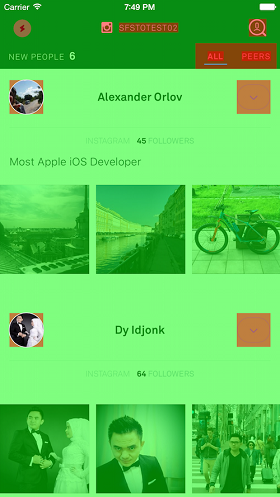
可見 cell 中至少兩處執行了不必要的混合,每種情況都需仔細研究、對症下藥。這裡我只需設置 backgroundColor 為非透明即可。但有時更複雜,比如一個沒有混合的漸變:
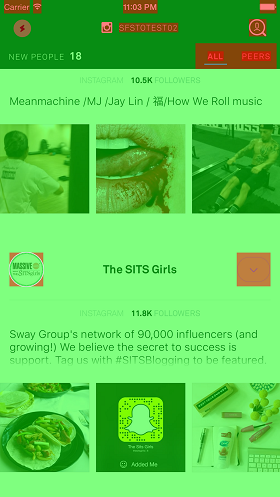
若用 CAGradientLayer 實現,你會很失望:在 iPhone 6 上 FPS 會掉到 25-30,快速滑動成為奢望。這是由於混合了兩層不同內容:UILabel 的 CATextLayer 與 CAGradientLayer。若合理分配 CPU 與 GPU 資源,讓二者負載均衡,FPS 就能保持 60。
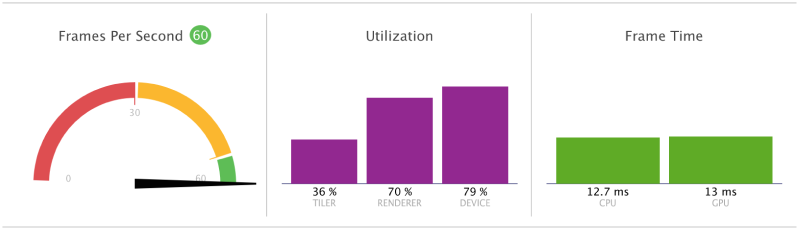
當設備需要執行大量混合時問題就出現了:GPU 滿載,CPU 卻閒着。這個問題在 2010 年夏末 iPhone 4 發佈時被眾多工程師遇到——革命性的 Retina 屏配上實在普通的 GPU。即便在運行 iOS 7 的 iPhone 4 上也能看到:所有應用都變慢,哪怕最簡單的也不例外。而用上本文方法,即使這種情況也能達到 60 FPS,雖有些吃力。
怎麼辦?答案是:用 CPU 渲染!這樣就不會加載 GPU、也就無法執行混合。可在 UIView 的 drawRect: 中通過 CoreGraphics 進行 CPU 渲染:
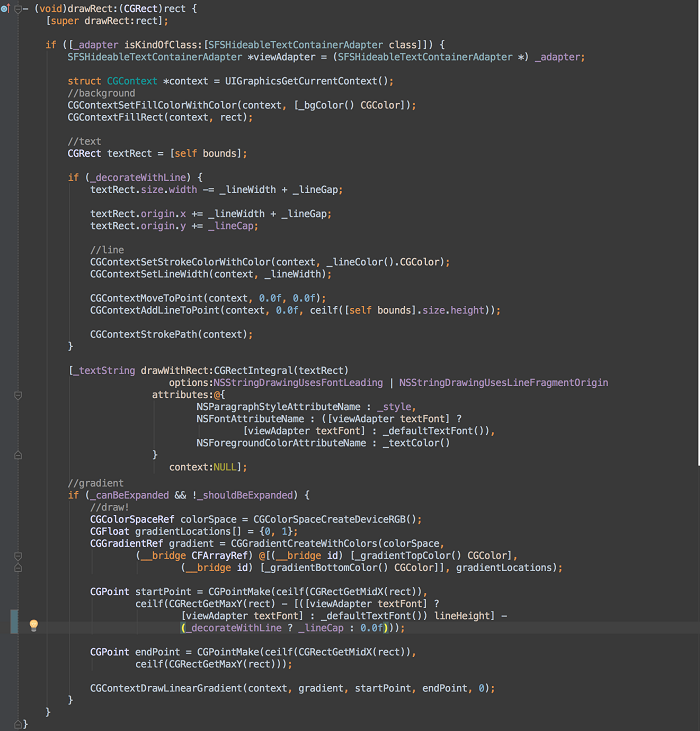
這段代碼並不「美好」,它甚至會撤銷一些 UIView 上本不必要的緩存優化。但它禁用了部分混合、卸載了 GPU,讓 UITableView 更順暢。請記住:這提速並非因為 CPU 比 GPU 快,而是讓 CPU 分擔部分渲染任務、卸載 GPU,因為很多時候 CPU 並未 100% 滿載。優化混合的關鍵,就在於平衡 CPU 與 GPU 的負載。
優化繪製數據的小結:
減少無用混合區域:別用透明背景,用模擬器或 Instruments 確認;盡量用無混合的漸變。
優化代碼以平衡 CPU 與 GPU 負載,清楚哪部分用 GPU、哪部分用 CPU。
為特殊 cell 類型編寫專屬代碼。
像素獲取
你知道屏幕上的物理像素長什麼樣嗎?
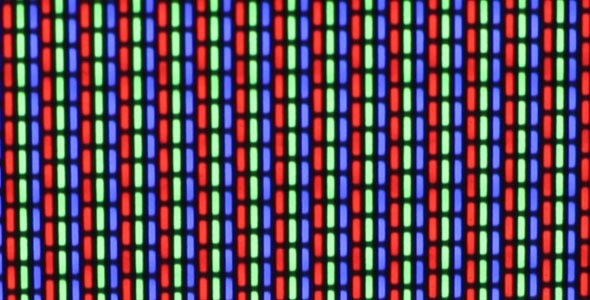
不同屏幕工藝各異,但有一點相同:每個物理像素由紅、綠、藍三個子像素組成。因此像素並非原子單位(儘管對應用而言它是)。在 Retina 屏的 iPhone 4 之前,物理像素都可用整型點坐標描述;自 Retina 屏後,Cocoa Touch 下我們改用「屏幕點」,且可以是浮點值。
在理想世界中,屏幕點總被處理為物理像素的整型坐標,但現實中可能是浮點值,比如線段起點在 x=0.25 處,此時 iOS 就會執行子像素渲染。這項技術對文本等內容有意義,但對平滑直線而言毫無必要。若所有平滑線段都走子像素渲染,反而讓 iOS 做無用功、拉低 FPS。
最常見的場景是:通過代碼計算而變成浮點值的視圖坐標,或尺寸未對齊物理像素的圖片(如 Retina 屏上用了 60*61 而非 60*60)。排查方法是:在模擬器 Debug 菜單選 Color Misaligned Images,品紅色區域會執行子像素渲染,黃色區域則是尺寸未對齊。
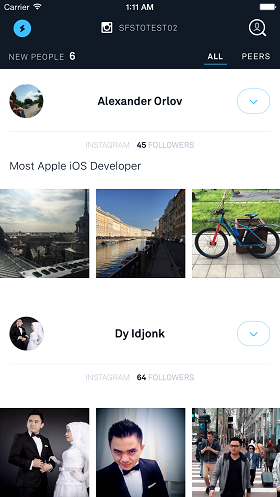
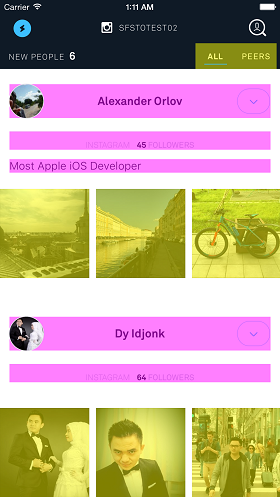
解決方法很簡單:用 ceilf、floorf 和 CGRectIntegral 對坐標做四捨五入即可。建議:對所有像素相關數據(點坐標、視圖高寬)做取整;保證圖片像素完美,否則 Retina 屏上會做不必要的抗鋸齒;並定期復查代碼。
異步 UI
這聽起來有點奇怪,卻是非常有效的手段。每個中大型應用都可能用到帶媒體內容的 cell:文本、圖片、動畫甚至視頻,還常帶圓角頭像、#號文本、用戶名等裝飾。而我們反復強調要盡快返回 cell,這裡就有矛盾:clipsToBounds 很慢、圖片要從網絡加載、要在字符串中定位 # 號……
優化目標很明確:這些操作若放在主線程,就會拖慢 cell 返回。應在後台加載圖片、處理圓角,再指定給 UIImageView;先顯示文本,後台定位 # 號,再用屬性字符串刷新。總之要具體分析,把大操作放到後台,並借助 Instruments 找到它們。記住:盡快返回 cell。
有時上述技術都不夠用,比如 GPU 用不上(iPhone 4 + iOS 7)、cell 內容很多、又需要 CALayer 支持動畫(在 drawRect: 中實現太麻煩)。此時就要在後台渲染其餘內容,這在用戶快速滑動時能有效提升 FPS。看看 Facebook 的應用:往下滑足夠高度後點擊狀態欄,列表上滑時能清楚看到此刻並未渲染 cell。實現方法是把 CALayer 的 drawsAsynchronously 設為 YES。
我們可以檢查其必要性:模擬器 Debug 菜單選 Color Offscreen-Rendered,後台渲染的區域會高亮為黃色。若開啟了該模式卻沒高亮,說明它不夠慢。想進一步找瓶頸,可用 Instruments 的 Time Profiler。
異步化 UI 的實現清單:
找到讓 cell 無法快速返回的瓶頸。
把操作移到後台線程,並在主線程刷新顯示內容。
最後一招:把 CALayer 設為異步顯示模式,即使是簡單的文本或圖片,也能幫你提升 FPS。
結論
我嘗試解釋了 iOS 繪圖系統(未涉及 OpenGL,因為情況更少)的主要思路。有些看起來模糊,但實際上它們只是方向,你應該朝這些方向檢查代碼,找出所有影響滾動性能的問題。具體情況具體分析,但原則不變。獲得完美流暢滾動的關鍵,是寫出能榨乾 iOS 性能的專屬代碼。