
iOS 崩潰調試完全指南:從信息收集到符號化解析
在 iOS 的開發調試與上線運維中,程序崩潰是家常便飯。簡單的崩潰還好定位,複雜的崩潰則需要通過解析 Crash 文件來分析——這是 iOS 開發中的一項常見技能。
網上關於解析崩潰信息的博客很多,但質量參差不齊,有些關鍵細節容易被忽略。今天總結一下我在崩潰調試方面的經驗與技巧,若有錯誤或遺漏,還請指正。
獲取崩潰信息
在 iOS 中獲取崩潰信息的方式有很多,常見的有:
使用友盟、百度等第三方崩潰統計工具。
自己實現應用內崩潰收集並上傳服務器。
通過 Xcode - Devices 直接查看某設備的崩潰信息。
使用蘋果提供的 Crash 崩潰收集服務。
收集崩潰信息
蘋果提供了異常處理類 NSException,它既能創建異常對象,也能獲取異常對象。其中最常用的是一個用來收集崩潰信息的 C 函數,可在程序異常時捕獲信息:
// 將系統提供的獲取崩潰信息函數寫在這個方法中,以保證程序一啟動就具備獲取崩潰信息的能力 - (BOOL)application:(UIApplication *)application didFinishLaunchingWithOptions:(NSDictionary *)launchOptions { // 將下面 C 函數的函數地址當做參數 NSSetUncaughtExceptionHandler(&UncaughtExceptionHandler); return YES; } // 設置一個 C 函數,用來接收崩潰信息 void UncaughtExceptionHandler(NSException *exception){ // 可通過 exception 對象獲取崩潰信息,例如下面的 symbols 數組就是崩潰堆棧。 NSArray *symbols = [exception callStackSymbols]; NSString *reason = [exception reason]; NSString *name = [exception name]; }也可以通過下面的方法獲取崩潰統計的函數指針:
NSUncaughtExceptionHandler *handler = NSGetUncaughtExceptionHandler();
dSYM 符號集
做崩潰分析,首先要理解符號集的概念。
符號集是打包 ipa 後,與 .app 同級、後綴為 .dSYM 的文件,且必須用 Xcode 打包才會生成。
每個 .dSYM 文件都有一個與 .app 對應的 UUID,代表一個應用;而 .dSYM 中每條崩潰信息也有獨立 UUID,用於與程序 UUID 校對。
不使用 .dSYM 獲取到的崩潰信息都是不準確的。
符號集中存儲着文件名、方法名、行號信息,與可執行文件的十六進制函數地址一一對應,通過分析 .Crash 文件即可精確定位。
每次 Archive 打包都會生成一個 dSYM 文件。每發佈一個版本,都要備份它以便日後調試。符號化時必須使用當前打包電腦生成的 dSYM,其他電腦生成的文件可能導致分析不準。

Archive
程序崩潰時,我們得到的錯誤堆棧都是 0x 開頭的十六進制地址,需要用 Xcode 自帶的 symbolicatecrash 工具,將 .Crash 與 .dSYM 符號化,才能得到詳細信息。
崩潰分析
用命令行解析 Crash 文件,需要具備三個文件:
symbolicatecrash:Xcode 自帶的崩潰分析工具,能把 0x 地址替換為對應代碼和行號。
打包時產生的 dSYM 文件。
崩潰時產生的 Crash 文件。
我的做法是在桌面建一個 Crash 文件夾,把 .Crash、.dSYM、symbolicatecrash 都放進去,進入該目錄一行命令即可解決。symbolicatecrash 可在此路徑下找到(以 Xcode 7 為例,其他版本路徑不同,請自行搜索):
/Applications/Xcode.app/Contents/SharedFrameworks/DTDeviceKitBase.framework/Versions/A/Resources/symbolicatecrash
再在 Window -> Organizer -> Archives 中,右擊選中版本、選擇 Show in Finder 即可獲取 dSYM 文件。
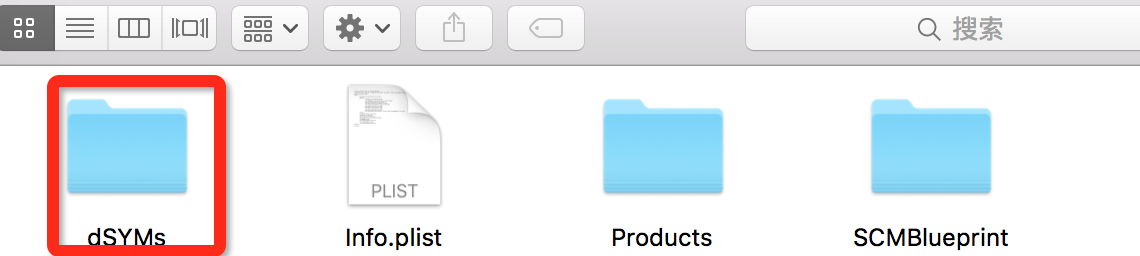
dSYM 文件
把三個文件都放進桌面的 Crash 文件夾:
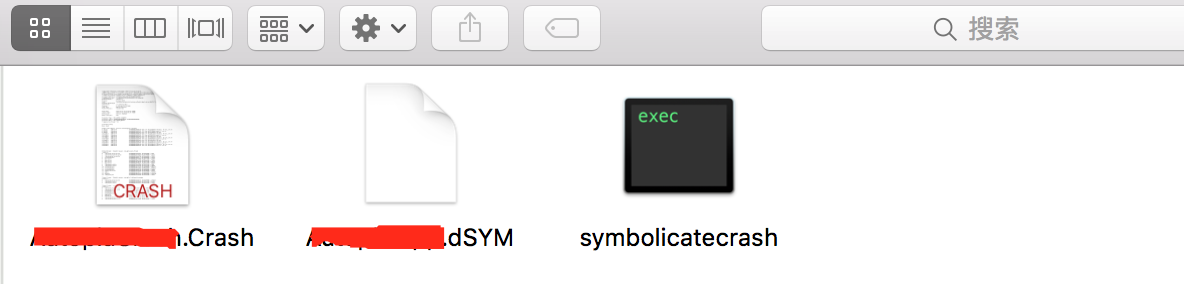
Crash 文件夾
開啟命令行,進入崩潰文件夾:
cd /Users/username/Desktop/崩潰文件夾
使用命令解析 Crash 文件:
./symbolicatecrash ./*.crash ./*.app.dSYM > symbol.crash
若命令不成功,檢查一下環境變量:
xcode-select -print-path
正常應返回:
/Applications/Xcode.app/Contents/Developer/
若不是,用下面命令設置導出的環境變量,再重複解析操作:
export DEVELOPER_DIR=/Applications/XCode.app/Contents/Developer
解析完成後會生成一個新的 .Crash 文件,其中即為詳細崩潰信息,圖中紅色標註處就是代碼崩潰的位置。
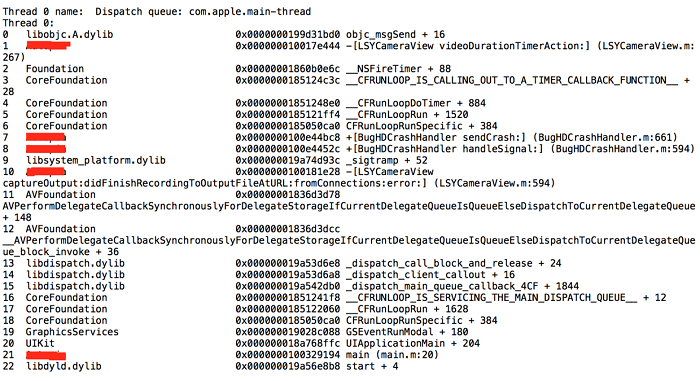
解析完成的結果
注意,以下情況不會產生崩潰信息:
內存訪問錯誤(非野指針錯誤)
低內存:內存使用過多時系統會回收程序內存
因某種原因觸發看門狗機制
通過 Xcode 查看設備崩潰信息
除了命令行工具,若手機是這台電腦安裝打包的,也可通過 Window -> Devices -> 選擇設備 -> View Device Logs 查看崩潰信息。
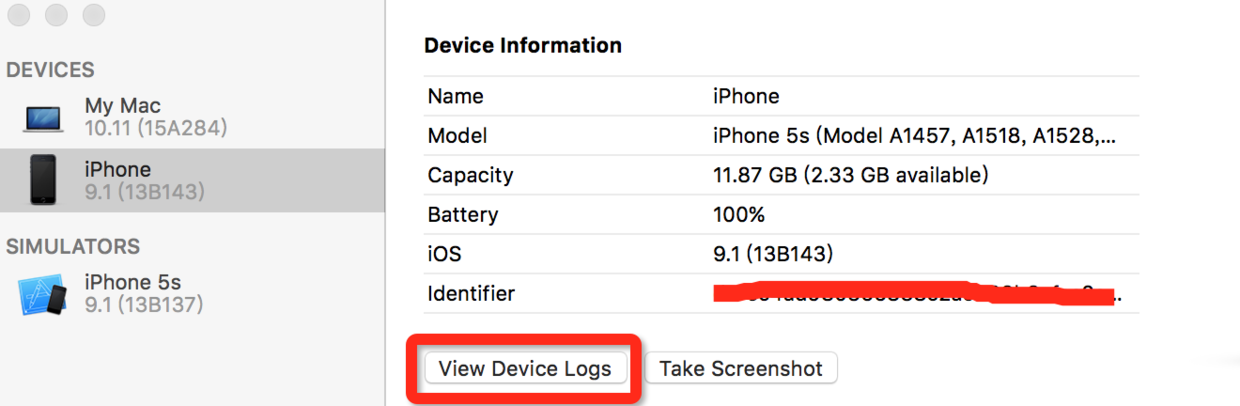
view device logs
這種方式系統已為你符號化好,進去稍等片刻即可(別太相信裡面的進度刷新,並不準確)。若仍未符號化完畢,可右擊選擇 Re-Symbolicate。若是其他電腦打包的,可在這裡導出 Crash 文件,再用命令行自行解析。
使用第三方崩潰分析工具
如今第三方崩潰統計工具很多,用得最多的是友盟崩潰統計,它集成在友盟 SDK 中,具體用法建議直接看官方文檔。不過我更推薦一款更好用的工具——bugHD。它與友盟最大的區別是:能把崩潰信息結合 dSYM 直接分析好並在網頁上呈現,還能統計崩潰數、崩潰設備、系統版本等。
下面是我司使用 bugHD 統計的一些崩潰情況:
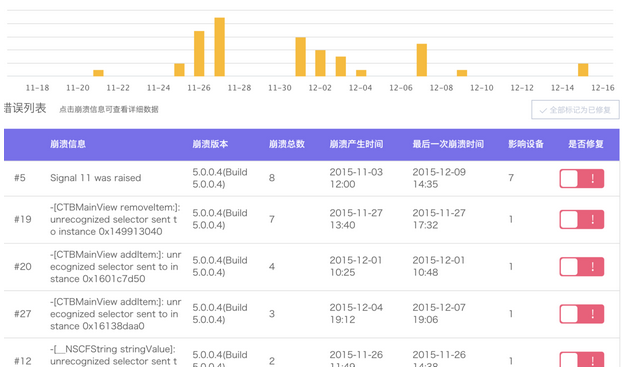
bugHD
bugHD 服務器已幫我們用 dSYM 符號化完成,點擊某條崩潰即可查看詳細堆棧,以及崩潰設備分布和系統分布。
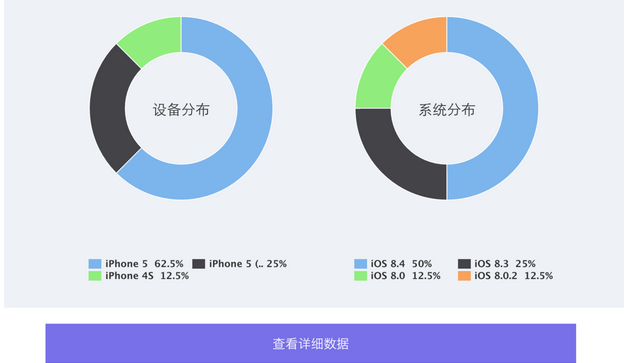
詳細分布
蘋果自帶崩潰統計工具
蘋果在 Xcode 中集成了崩潰統計功能,可見 Window -> Organizer -> Crashes。
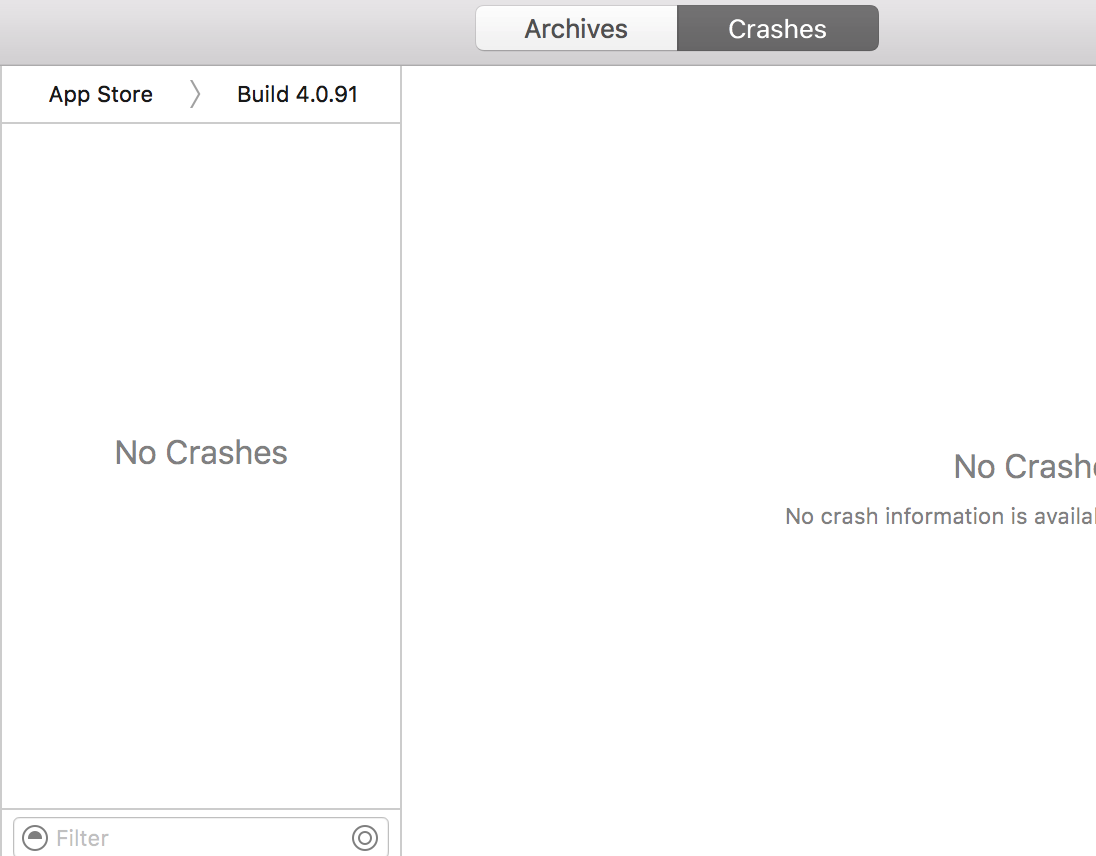
Crashes
不過蘋果自帶的這個功能並不推薦使用,若想啟用,需要用戶在 iPhone 中設置:設置 -> 隱私 -> 診斷與用量 -> 診斷與用量數據(iOS 8 以下在通用中設置),選擇自動發送並與開發者共享即可。
警惕第三方工具的惡意覆蓋
崩潰收集統計函數應只調用一次,用第三方也最好只用一個,以保證獲取崩潰信息的途徑唯一。第三方統計工具並非越多越好,多個崩潰收集庫會導致 NSSetUncaughtExceptionHandler() 函數指針被惡意覆蓋,使部分第三方收不到崩潰信息。因為該函數是把函數地址當參數傳遞,重複調用就會被覆蓋,無法保證穩定性。
當你解析崩潰時,若發現堆棧只有 main.m 且可確定並非其中的 bug 所致,那基本可以判定是 NSSetUncaughtExceptionHandler() 函數指針被惡意覆蓋了。
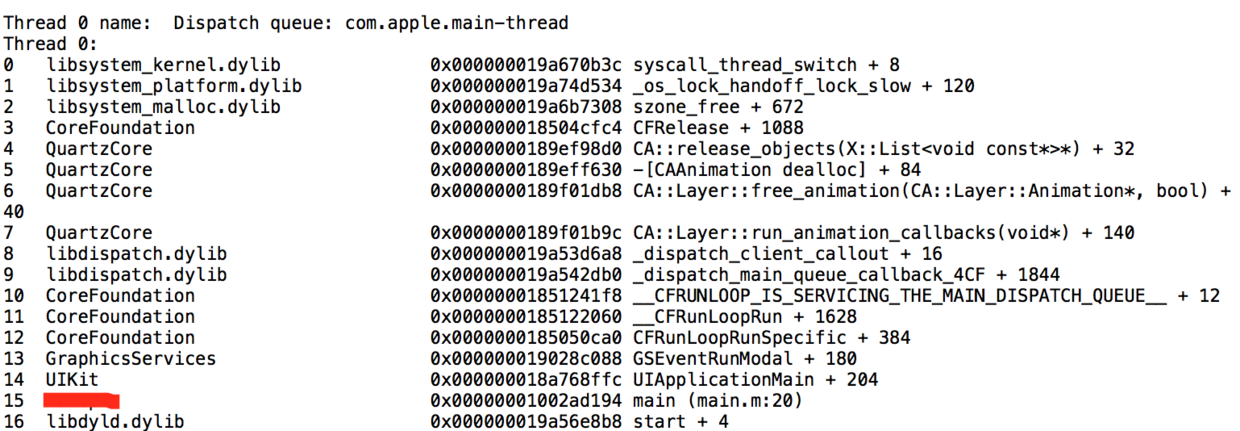
被惡意覆蓋的崩潰堆棧