
Xcode 插件優缺點實測(20 款推薦)

作者:董鉑然,授權本站轉載。
本文整理了我用過的一些 Xcode 插件的實際使用感受。先貼兩條基礎須知,熟悉的可以跳過。
1、Alcatraz
類似管理第三方庫的 CocoaPods,插件管理有 Alcatraz。首次安裝執行:
curl -fsSL https://raw.github.com/alcatraz/Alcatraz/master/Scripts/install.sh | sh
如果以前裝過但新版 Xcode 用不了,先卸舊裝新:
rm -rf ~/Library/Application\ Support/Developer/Shared/Xcode/Plug-ins/Alcatraz.xcplugin
rm -rf ~/Library/Application\ Support/Alcatraz/
注:並不是所有人都用 Alcatraz,很多人習慣直接從 GitHub 下載再 load bundle。之前裝了一堆插件、現在才開始用 Alcatraz 也沒問題,裝完舊插件會自動被整合進來。另外,即使用了這個工具,Xcode 仍然需要重啟才能載入插件。
2、更新插件
不論用哪種方式安裝,只要插件本身沒支援最新版 Xcode,Xcode 一升級插件就會失效——原因是沒有把新版的 DVTPlugInCompatibilityUUID 加進支援清單。
先取得 UUID:
defaults read /Applications/Xcode.app/Contents/Info DVTPlugInCompatibilityUUID
然後到 ~/Library/Application\ Support/Developer/Shared/Xcode/Plug-ins 找到對應插件,顯示套件內容並打開 Info.plist,把新 UUID 加進陣列。
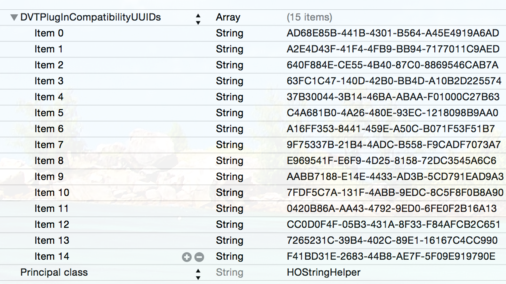
也有更省事的做法:
find ~/Library/Application\ Support/Developer/Shared/Xcode/Plug-ins -name Info.plist -maxdepth 3 | xargs -I{} defaults write {} DVTPlugInCompatibilityUUIDs -array-add UUID最後的 UUID 換成前面取到的那個。
推薦插件
下面進入正題,基本算使用心得,全部附上連結。
1. VVDocumenter-Xcode:三道槓生成文件註釋
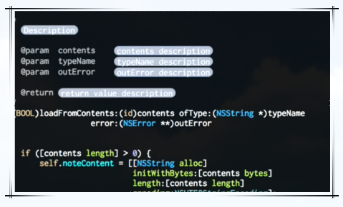
https://github.com/onevcat/VVDocumenter-Xcode
這是我最早用也最推薦的一個。用法很簡單,但用久了會發現它對每個參數和回傳值都會生成註釋塊,而日常開發裡大部分參數一眼就看懂,逐個標註反而要手動刪,有點麻煩。理想的做法是提供兩種觸發方式,或者 smarter 一點:只對非基本型別的參數生成註釋、回傳值為 instancetype 時不生成。想太多的話甚至可以判斷參數名是常見單詞還是組合詞。總之這是必裝款,現在連 Swift 都支援了。
2. SCXcodeMiniMap:右側代碼小地圖
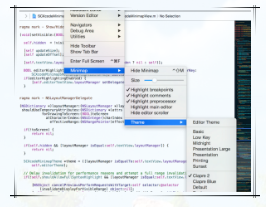
https://github.com/stefanceriu/SCXcodeMiniMap
類似 Sublime 的功能,非常好用。可配置項很多,還會高亮宏與註釋,點擊地圖任意位置會自動捲到該處。類檔案特別長、寫到不知道自己在哪的時候尤其有用。(如果你習慣用 pragma mark 分隔,那當我沒說。)
3. FuzzyAutocomplete:模糊匹配的代碼補全
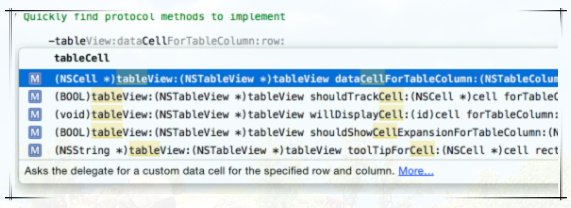
https://github.com/FuzzyAutocomplete/FuzzyAutocompletePlugin
補全時不必從頭敲,記得中間某段關鍵字就能匹配。專案裡有多種前綴(比如 MT 和 MTB)時,前綴敲漏了也能補回來。弊端是打一個常見方法會列出一長串候選,有點冗餘,Xcode 也會比較卡;用 delete 逐字回刪時偶爾會 crash(也可能是和其他插件衝突)。蘋果的 API 命名本來就沒什麼規律,Rect 是 CGRectMake,到了 Range 又變成 NSMakeRange,裝這個就不容易被坑。
4. KSImageNamed:使用圖片時顯示縮圖
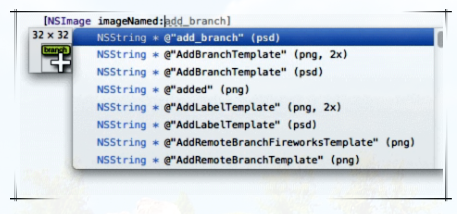
https://github.com/ksuther/KSImageNamed-Xcode
相當實用的功能。圖片命名通常像 fb_poinum_high,敲出前綴就能看到一批縮圖並上下選擇。不足是已經敲完的程式碼要看縮圖必須先刪掉 imageNamed 再重敲一次;如果能直接在圖片名字串上觸發就更好了。
5. HOStringSense:所見即所得的 NSString 編輯
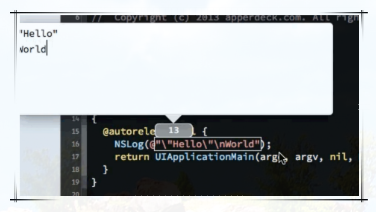
https://github.com/holtwick/HOStringSense-for-Xcode
有幾次需求要寫含換行的提示文字,對著 \n 很難對準,用這個插件直接在彈出框裡編輯就是所見即所得。另外游標停在字串上時會顯示字串長度,這點我也常用。
6. GitDiff:直觀標記本次 commit 的改動
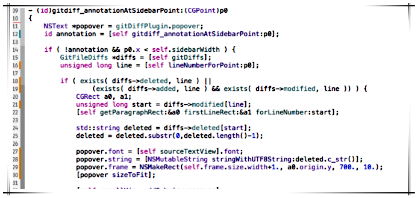
https://github.com/johnno1962/GitDiff
在企業級專案開發中使用率非常高。文件列表中的 M、D、A、A+、? 能快速告訴你哪些檔案被動過;精確到檔案內部時,預設新增顯示綠色、修改顯示紅色,配色也可自訂。雖然 Xcode 或終端都有別的方法看 diff,但沒有這麼直觀。
7. XVim:讓 Xcode 編輯區支援 Vim 操作
https://github.com/JugglerShu/XVim
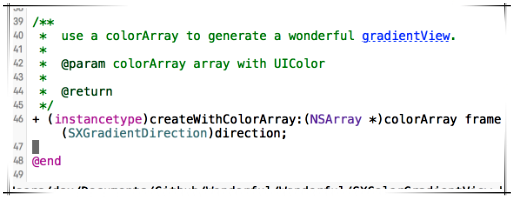
裝上之後游標會變成 Vim 裡的方塊,熟悉 Vim 指令的人會很愛:dd 刪一行、dw 刪一個單詞,非常順手。實際用下來對 Xcode 原生操作的侵入性並不大,按 s 進入插入模式就和以前一樣,按 esc 切回命令模式。GitHub 上有三千多顆星,issue 活躍,已經相當完善。
8. XAlign:多種自動對齊方案
https://github.com/qfish/XAlign
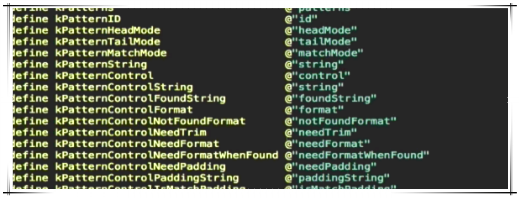
支援等號、@ 以及 property 的自動對齊,效果很爽。裝完可以直接對專案裡相關的地方按一遍快捷鍵。目前還不支援大括號與縮進對齊。
9. BBUDebuggerTuckAway:寫碼時自動收起除錯區
https://github.com/neonichu/BBUDebuggerTuckAway
功能單純但非常實用。寫碼快、或者改 bug 時 run 一下調幾行這種循環做很多次的人,會很感謝這個小功能。
10. Backlight-for-XCode:高亮當前編輯行
https://github.com/limejelly/Backlight-for-XCode
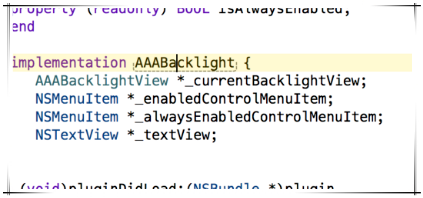
同样是微操型插件,把你正在編輯的那行高亮起來,顏色與樣式皆可配置。兩個好處:一是滾動找程式碼時有方向指引;二是有些長行會折成兩三行,實際上還是一行,這時整塊都會高亮。不足是作者沒設好預設值,裝完要自己去菜單開啟,而且預設高亮色是白色。
11. cocoapods-xcode-plugin:在 Xcode 菜單裡操作 Pod
https://github.com/kattrali/cocoapods-xcode-plugin
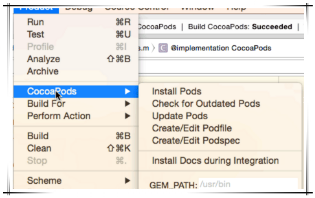
App 的 pod 穩定之後通常很少改,但這個庫提供的能力很不錯:執行 pod install、建立/修改 Podfile 與 podspec 都能在 Xcode 裡完成。習慣終端的人可能不適應,用 SourceTree 的人會覺得很順。
12. ColorSense:輸入顏色時給出色板
https://github.com/omz/ColorSense-for-Xcode
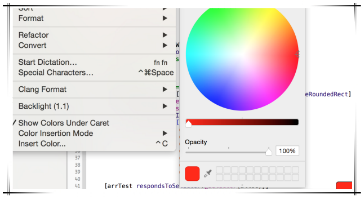
使用 colorWithRGB 時可以點出色盤直接選色。但在正式專案裡用處不大——幾乎每個專案都有視覺規範,顏色應該收在宏裡,就算沒有規範至少也有 RGB(r,g,b,a) 這種巨集,寫 [UIColor colorWithRed:233/255.0 green:213/255.0 blue:12/255.0 alpha:1.0] 實在不美觀。寫 demo 時可以用。
13. SCXcodeSwitchExpander:switch 自動展開枚舉分支
https://github.com/stefanceriu/SCXcodeSwitchExpander
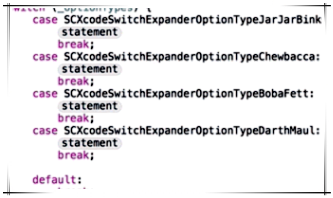
專案用到枚舉時很方便,自動產生所有 case 並附程式碼塊,可以直接 tab 切換。使用頻率不算特別高,但用到的時候確實省事。以前偷懶都寫 case 1、case 2,現在可以走向規範了。
14. DerivedData Exterminator:一鍵刪除 Derived Data
https://github.com/kattrali/deriveddata-exterminator
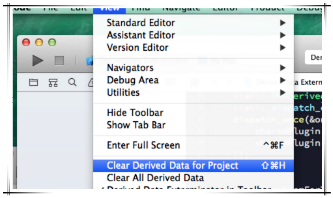
裝完 view 菜單會多出幾個操作,可以一鍵清 Derived Data。調啟動圖、launch screen、navigationBar appearance 這類功能時常需要反覆刪,以前得進偏好設定裡找,現在方便不少。不足是「刪本專案」和「刪全部」並排放在一起,手滑很容易點錯;電腦慢、專案大的話誤刪之後重新 build 會很久。如果能順便加個「在 Finder 中顯示當前專案目錄」就更好了。
15. XcodeColors:讓 console 輸出彩色 log
https://github.com/robbiehanson/XcodeColors
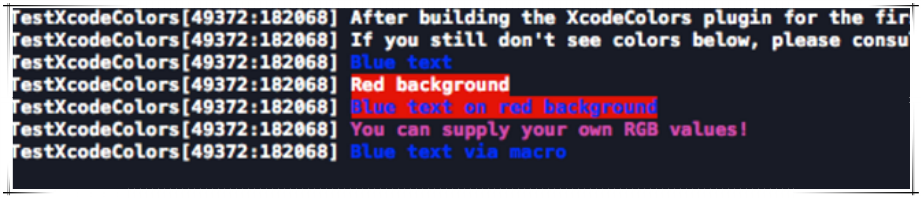
有人會說彩色 log 用 DDLog 就行,其實兩者可以搭配,也可以只用這個。自訂一個宏就能在需要的地方彩色輸出,很輕量。不足是同事沒裝這個插件的話在他機器上就沒顏色,不過頂多就是單色顯示。
16. OMQuickHelp:option + 點擊直接用 Dash 開啟
https://github.com/omz/Dash-Plugin-for-Xcode
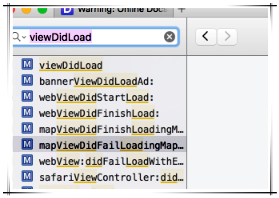
Dash 是很強的 API 與文件查閱工具,能下載並瀏覽各平台文件集。原本 option + 點擊只會彈出小浮窗,裝了這個插件會直接在 Dash 中打開對應條目——前提是 Dash 裡已經下載了 Xcode 的 docset,而且你已經裝了 Dash。
17. DXXcodeConsoleUnicodePlugin:把 \u 轉義自動還原成中文
https://github.com/dhcdht/DXXcodeConsoleUnicodePlugin
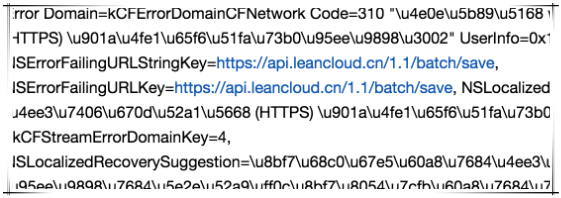
前後端聯調時,GET 請求可以直接貼到瀏覽器看格式化後的 JSON;但 POST 的結果瀏覽器看不到,只能在除錯區中斷點列印,遇到 \u4e00\u4e07\u4e08 這種編碼就很頭痛。裝了這個插件後,console 會自動把 unicode 轉成中文顯示。
順帶提個 console 小技巧:讓除錯區可以 po 出 id 型別的資訊(預設會報錯),在終端依序執行:
touch ~/.lldbinit
echo display @import UIKit >> ~/.lldbinit
echo target stop-hook add -o \"target stop-hook disable\" >> ~/.lldbinit
18. XToDo:快捷鍵標記與統一查看
https://github.com/trawor/XToDo
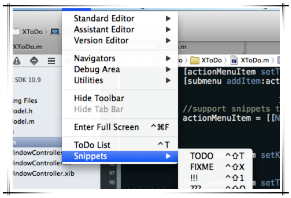
以前標 TODO 或可疑處都是手打特定符號,找的時候再全文搜尋。裝了這個可以用快捷鍵標記 TODO 與 FIXME,並提供 TODOList 集中查看,等於省掉一次搜尋。不足是它的清單是浮動視窗,不像 SCXcodeMiniMap 或 GitDiff 那樣嵌在 Xcode 裡,來回切換時焦點會跳動,體驗略打折。不過插件本身還是很不錯。
19. XActivatePowerMode:敲碼時螢幕抖動火花四濺
https://github.com/qfish/XActivatePowerMode
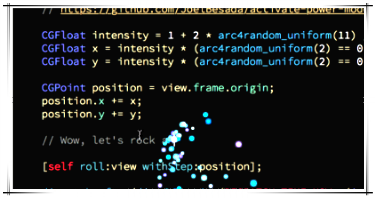
純粹是耍帥插件,模仿 Sublime 的火花特效。不想要抖動只留火花也可以在菜單裡關掉。問題是它和 FuzzyAutocomplete 一起用會很卡,甚至直接 crash,慎入。
20. ActivatePowerMode:同樣的火花特效,還帶音效
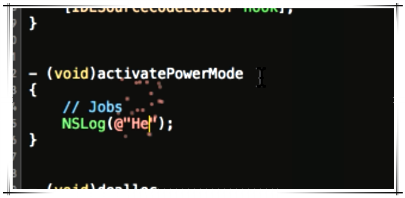
https://github.com/poboke/ActivatePowerMode
功能類似但更誇張,火花顏色會跟當前編輯位置的程式碼顏色一致(作者調了回傳配色的私有 API),效果更接近 Sublime。卡的問題同樣存在,加上音效……有人因此把手剁了,所以一樣慎入。
還有一些插件也很熱門但我不太推。比如 CodePilot 相當於 Xcode 版的 Alfred,但升級 Xcode 7 後就不能用了,官網只寫無腦按 Cmd+Shift+X 開搜尋框,萬一無效也沒有地方改快捷鍵,程式碼庫也很久沒更新。還有那種讓 Xcode 直接跳去 GitHub 看程式碼對比的,我覺得 github 開很慢、缺乏連貫性;也有能在 .m 寫完實作後自動在 .h 補上宣告的,個人覺得畫蛇添足。
最後建議不要裝太多。從上面挑 5 到 8 個自己真的會用的就好,裝太多 Xcode 會很卡而且常 crash。真的遇到 crash 也不用重裝 Xcode,把插件目錄清空就能恢復正常。
- 上一篇文章: 源碼推薦(01.22):相簿多選、可展開列表多選、城市選擇器
- 下一篇文章: 自定義相冊的性能優化實錄:載入、滑動與記憶體