
改寫 Xcode 內建 Code Snippet 的樣式

部落格原文:https://blog.csdn.net/snowrain1108/article/details/49423385
Xcode 的內建程式碼片段在大多數時候很方便,但有時反而礙事。最典型的例子就是 if 片段——系統預設把左大括號緊跟在條件後面,而很多團隊的規範要求換行。每次手動調整實在傷腦筋。

團隊規範要求的是這樣:

下面說明怎麼改。
Xcode 內建程式碼模板
Xcode 的所有內建片段由一個 plist 格式的 XML 描述,位置在安裝目錄下:
/Applications/Xcode.app/Contents/Frameworks/IDEKit.framework/Versions/A/Resources/SystemCodeSnippets.codesnippets
Xcode 5.1 之前位於:
/Applications/Xcode.app/Contents/PlugIns/IDECodeSnippetLibrary.ideplugin/Contents/Resources/SystemCodeSnippets.codesnippets
用任意文字編輯器打開就能看到內容:

這個檔案沒有修改權限,而且也不該直接改。裡面是所有內建片段的配置,包括 if、if else、switch、dispatch 等。
每個 key 的含義其實不難理解。先認識一下 Xcode 左下角那個大括號頁籤,那裡放的就是這些模板:

如果是自己拖進去的,會標記為 User:

自訂程式碼片段
拖拽建立片段的操作這裡不贅述,不熟的可以自行查詢。
自訂片段存放在:
~/Library/Developer/Xcode/UserData/CodeSnippets/
注意:只有自己建立過片段,UserData 下才會出現 CodeSnippets 目錄。
試著寫一個隨機背景色的片段並拖進去:
self.view.backgroundColor = [UIColor colorWithRed:arc4random()%255/256.0f green:arc4random()%255/256.0f blue:arc4random()%255/256.0f alpha:1.0f]
你會發現該目錄下多了一個檔案:

檔名可以改,副檔名要維持 .codesnippet。我把它改成方便辨識的名字:

用文字編輯器打開,對照 Xcode 左下角,各 key 的用途一目了然:


其中幾個 key 特別關鍵:
IDECodeSnippetIdentifier 是唯一識別碼。if 模板的識別碼是 D70E6D11-0297-4BAB-88AA-86D5D5CBBC5D,不可重複,一旦重複就會互相覆蓋。這正是替換系統片段的核心思路。
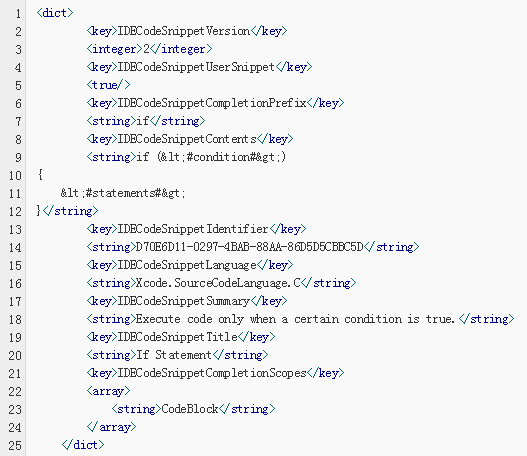
IDECodeSnippetVersion 是版本號。系統自帶的都是 1,自訂的建議寫成 2。維持 1 通常也能跑,但 Xcode 偶爾會用識別碼覆蓋你的自訂名稱,寫 2 更穩妥。
還有一步很重要:自訂片段必須加上 IDECodeSnippetUserSnippet 並設為 true。少了這個欄位,Xcode 會直接崩潰。

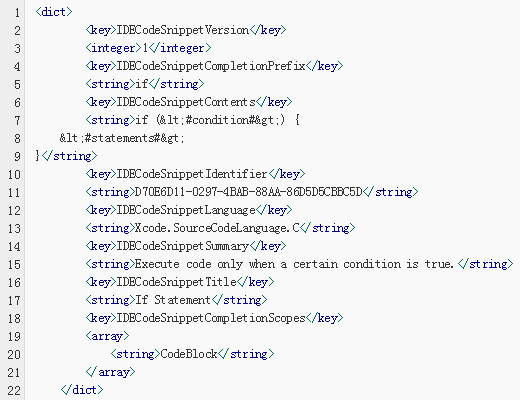
對比一下系統版與自訂版的 if:
系統版
自訂版
具體怎麼做
1. 前往 ~/Library/Developer/Xcode/UserData/CodeSnippets
2. 新增 if.codesnippet 檔案
3. 建立模板骨架:

4. 從系統片段檔中找到 if 那段,複製過來
5. 把 IDECodeSnippetVersion 從 1 改成 2
6. 加上 IDECodeSnippetUserSnippet 並設為 true
7. 存檔關閉,重啟 Xcode,輸入 if 驗證
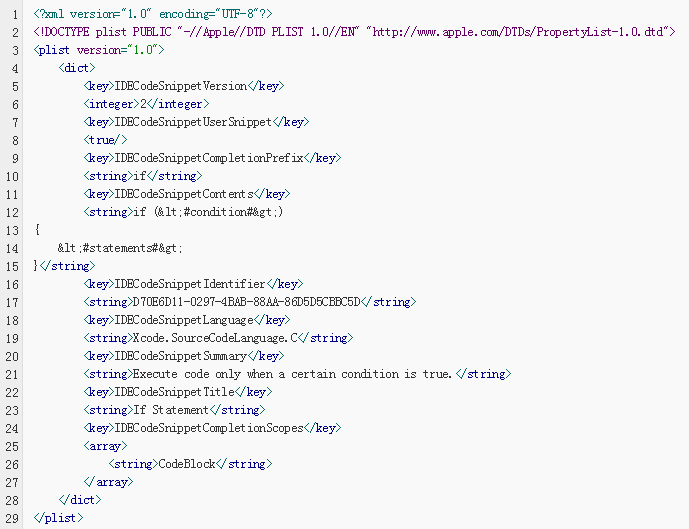
最終的 if 配置檔大致如下:
總結
照同樣的邏輯,if-else、switch、dispatch_once、dispatch_after 等樣式都能改。以下是我改過的一些:

這個 CodeSnippets 目錄可以直接複製給同事,放到相同路徑下就能共用同一套風格,對團隊的程式碼統一相當有幫助。
- 上一篇文章: 源碼推薦(01.27B):視差動畫、相簿 GIF 播放、滑塊解鎖控件
- 下一篇文章: Xcode 重構功能全解,一次講透