聰明的 iOS 開發者都在用的 Xcode 技巧

- 本文由 CocoaChina 譯者 KingOfOnePiece 翻譯。
- 作者:Nathan Hillyer
- 原文:Xcode Tips for the Savvy iOS Developer
ps:原作者敘述較為冗長,譯者之版本為摘譯。
用 Open Quickly 快速開啟檔案

開始用 Xcode 之前,就該先把 Open Quickly 的快捷鍵記起來。macOS 有 Spotlight(Command + 空白鍵)可以搜尋檔案與應用程式,而 Open Quickly 就是 Xcode 內的 Spotlight。我常用它,因為只要記得檔名,或方法中某個方法/公開變數的名稱,就能立刻開檔。它採用模糊比對,例如只要輸入部分關鍵字,就會列出所有名稱相符的檔案。
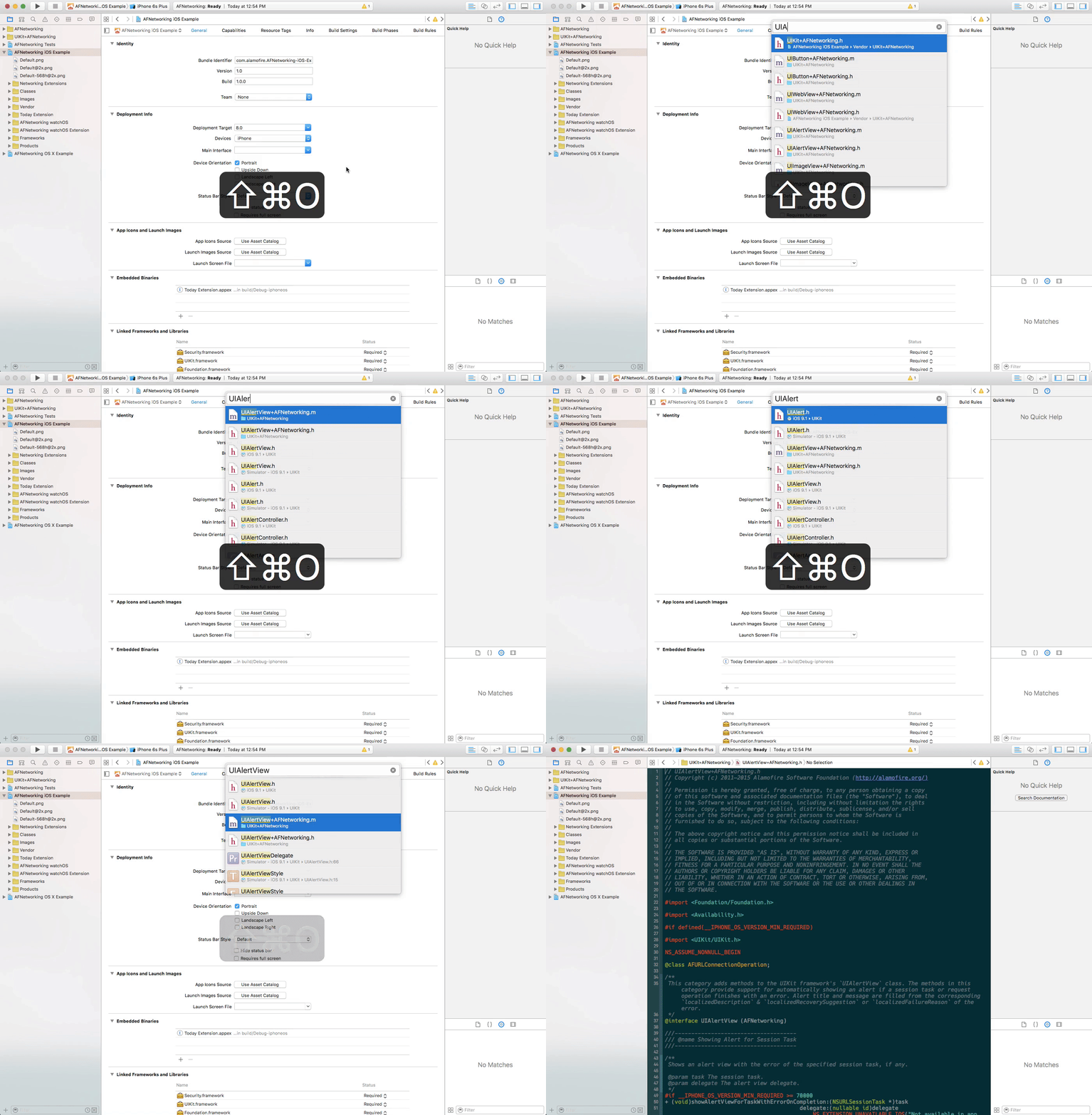
技巧:用 Open Quickly 搜尋方法或屬性可能偏慢,因為它需要對整個專案建立索引並搜尋,專案越大越明顯。找方法或屬性時可以改用這個三步驟:
1. 用 command + shift + O 搜尋並開啟檔案;
2. 用 control + 6 開啟符號跳轉選單;
3. 開始輸入名稱,找到後點擊進入。
這樣快得多,因為它只索引單一檔案的符號,而非整個專案。
用快捷鍵與程式碼片段加速 coding
有人做過一個不太科學的測試:用手錶計時,比較用滑鼠完成五項常見 Xcode 操作所需的時間,結果顯示鍵盤快捷鍵快 1.5 到 3 倍。保守推估,在萬小時的職涯中,善用快捷鍵大約能省下 250 小時。
此外還有個關鍵價值:你記的快捷鍵越多,手停留在鍵盤上的時間越長,越容易保持專注。可以現在就試試:專心敲一段程式碼,中途用滑鼠選字並刪除,然後繼續打字,感受一下思路是怎麼被打斷的。當你正在腦中權衡一個複雜設計時,輕微的打擾就足以中斷思路。
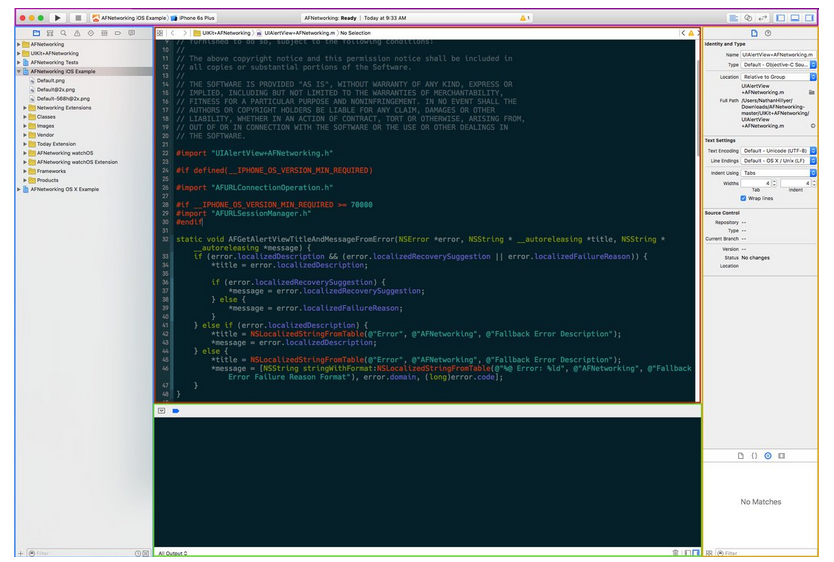
以下依 Xcode 介面區域分類整理常用快捷鍵:導航區(藍)、編輯器(紅)、除錯區(綠)、工具區(黃)、工具列(紫)。
- command + 0:顯示/隱藏導航區
- command + 1 到 command + n:切換不同導航器
- command + option + J:過濾導航結果
- command + shift + Y:顯示/隱藏除錯區
- command + option + 0:顯示/隱藏工具區
- command + option + 1 到 n:切換工具區分頁
- control + 6:方法跳轉選單
- control + 1:Related Items 選單(值得一試)
- control + command + ↑/↓:在對應檔案間導航(.h/.m)
- control + command + E:範圍內重新命名符號(不支援屬性)
- control + command + ←/→:檢視歷史檔案
- control + command + J:跳到符號定義處
- option + 選取:垂直選取
- option 修飾鍵:在輔助編輯器中執行快捷鍵
- command + shift + ]/[:移到下一個/上一個標籤
- command + option + ]/[:將該行程式碼上移/下移
- command + R:執行
- command + B:建置
- control + .:停止執行中的程式
- control + I:格式化程式碼
程式碼片段(Code Snippets)是另一條加速途徑。我會為常用的小段程式碼設定簡短代號,輸入幾個字就能把整塊程式碼插入專案,依工作類型不同,效果相當可觀。可用這兩個專案開始建立自己的片段庫:
- https://github.com/Xcode-Snippets/Objective-C
- https://github.com/burczyk/XcodeSwiftSnippets
善用輔助編輯器(Assistant Editor)
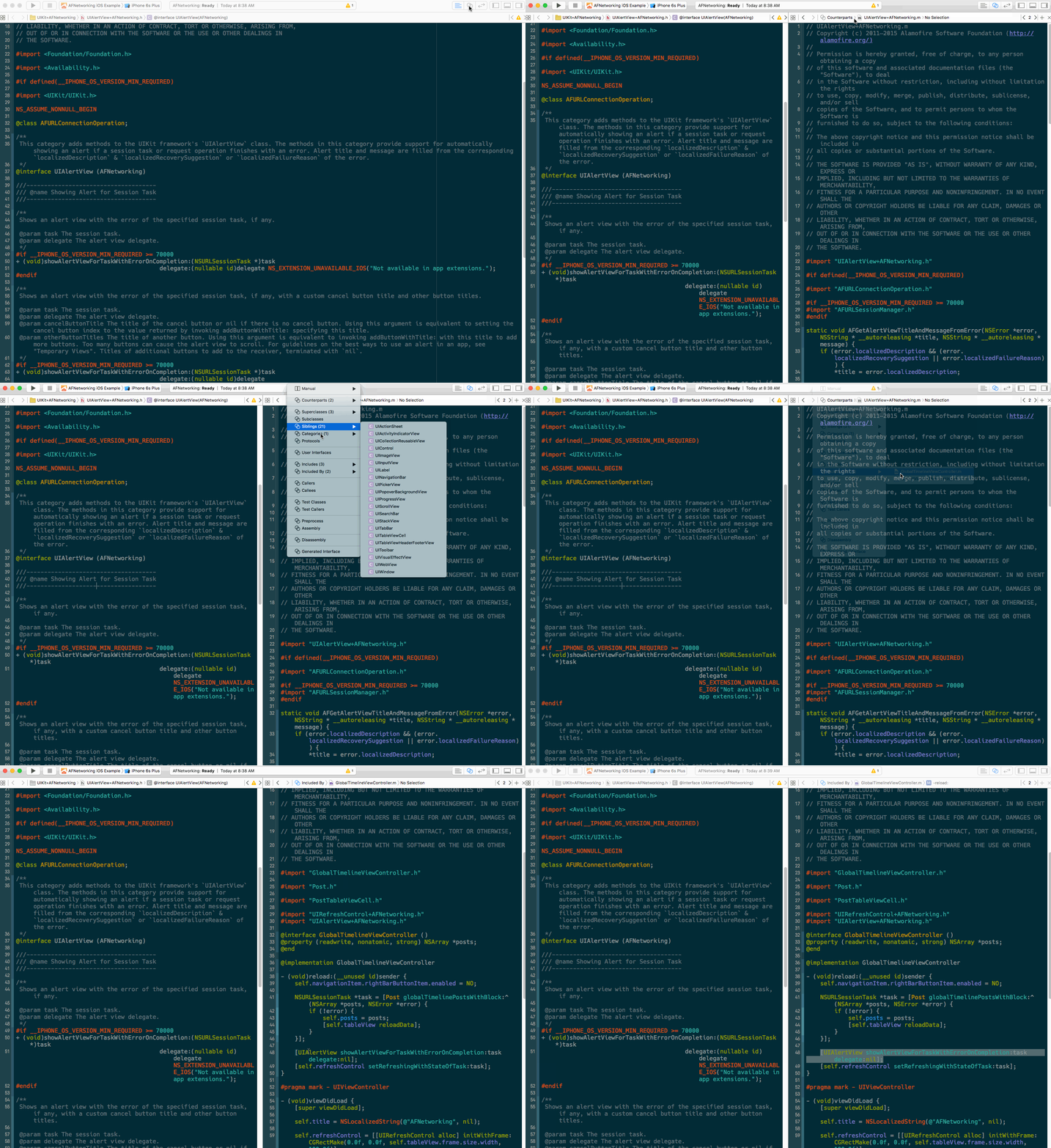
輔助編輯器是 Xcode 最有用的功能之一。我前幾個月完全沒發現它,直到那顆神奇按鈕幫我打開了下一個要編輯的檔案。它不是 100% 準確,但選單設計直觀,基本上都能找到相關檔案。
它把編輯區分成兩個窗格,並依左側目前的檔案智慧推薦右側內容。例如在 storyboard 中,它會顯示對應的視圖控制器程式碼;在 Objective-C 實作檔中,它會顯示該檔的標頭檔。你也可以調整篩選條件,或手動導航到指定檔案。
我常見的用法是:看到一個類別,想知道它怎麼被使用。過去我會在整個專案裡搜尋,而用輔助編輯器把篩選器調整為「包含左側檔案」,很快就能找到範例,而且兩個環境同時呈现在一個螢幕上。
技巧:處理 UI 檔案時常見的操作是設定 IBOutlet。做法很多,我最喜歡用輔助編輯器把視圖直接拖到右側程式碼檔中。
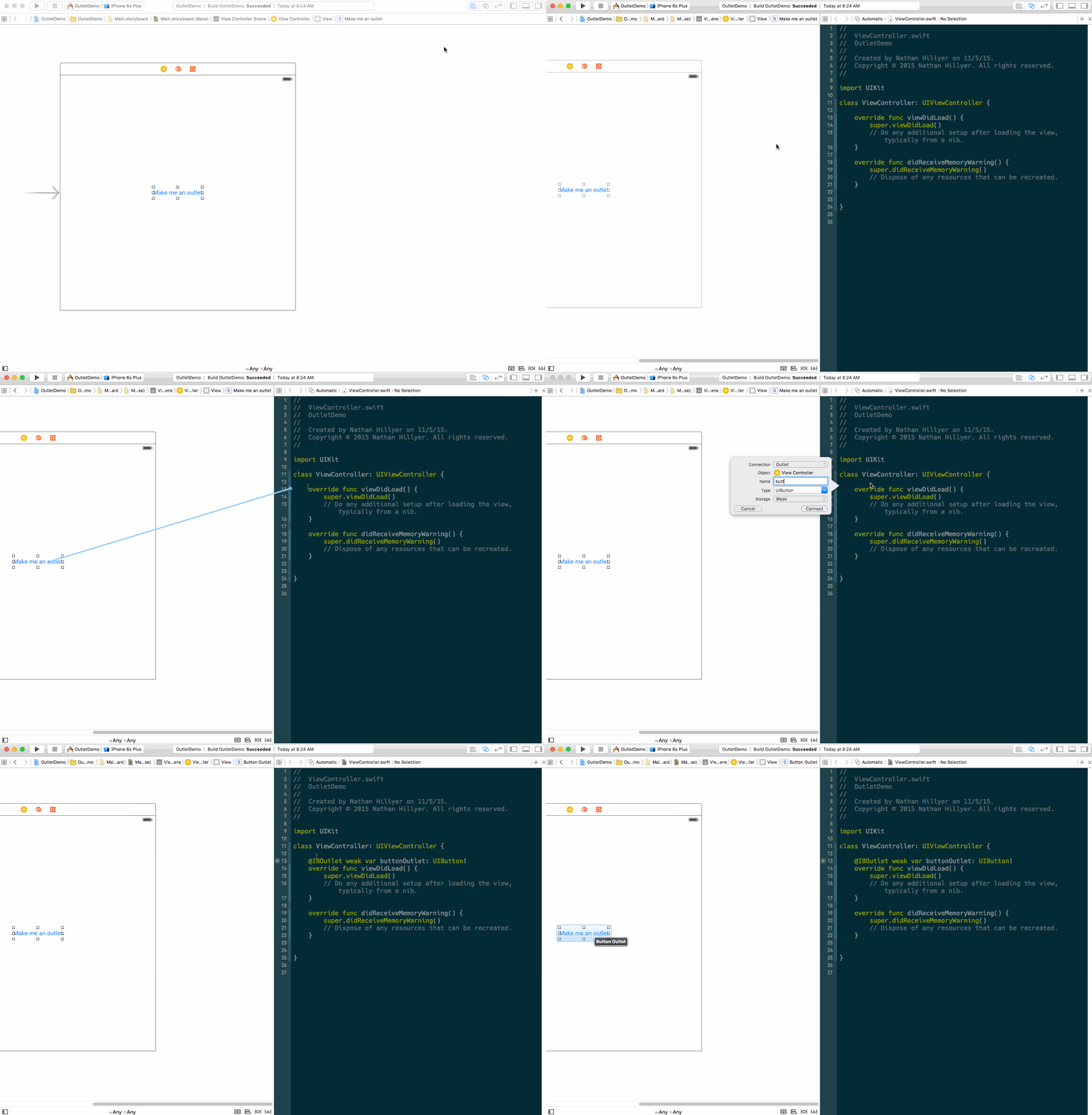
快捷鍵:
- 標準編輯器與輔助編輯器的顯示/隱藏切換
- option 作為修飾鍵時,可讓模糊搜尋的結果在輔助編輯器中開啟,而非取代主編輯器。
斷點與自訂 Action
對有經驗的人來說,Xcode 的斷點相當強大。 debug 往往比寫程式更費時,而 Xcode 提供了不少容易被忽略的工具。
首先請開啟 Exception/Error 斷點:一旦拋出例外或錯誤就中斷。很多崩潰源於例外,開啟後除錯器會停在呼叫堆疊上,對定位問題幫助極大。
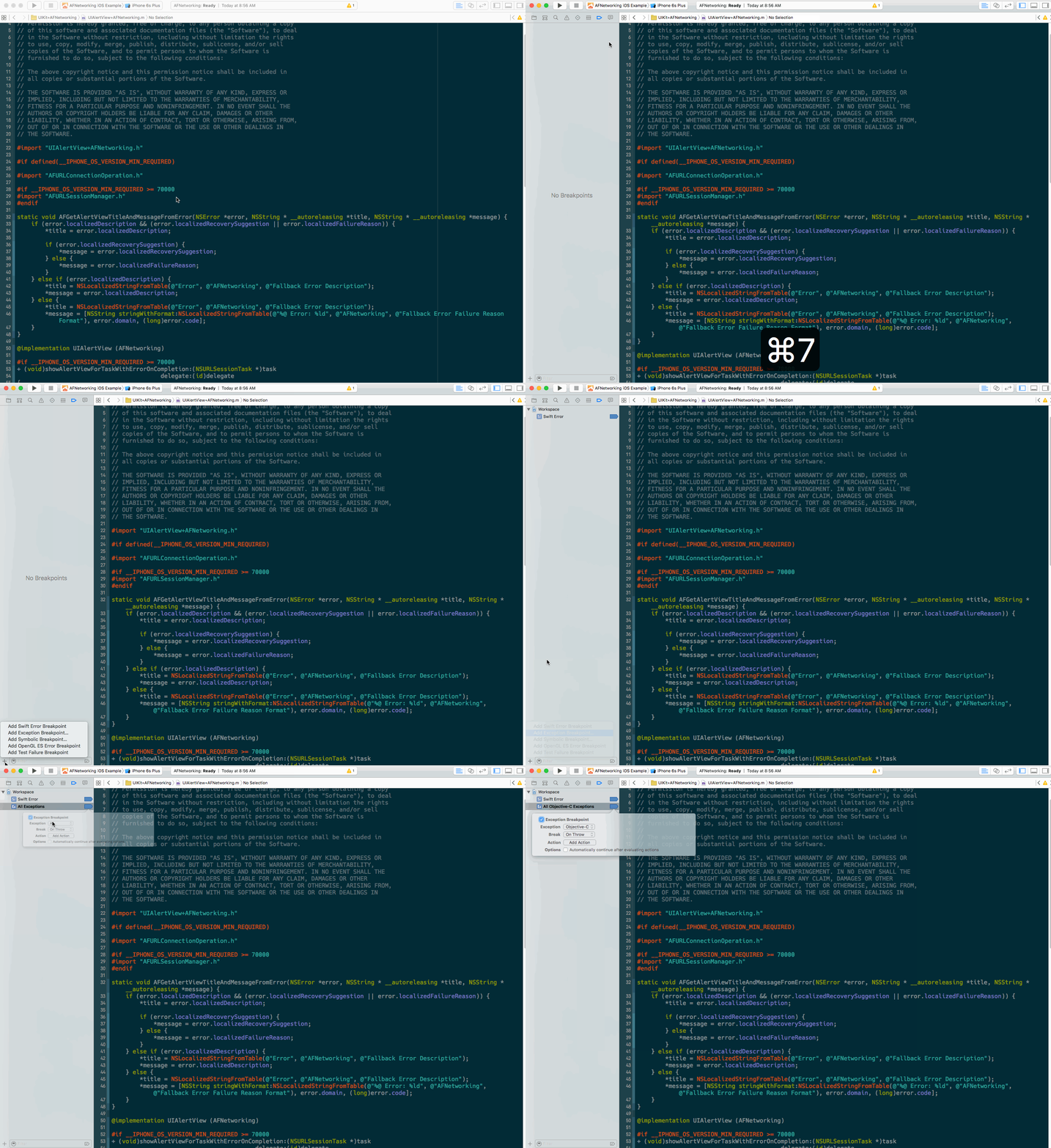
接著可以進階使用「編輯斷點」。我這些年做過不少 pair programming,發現編輯斷點很能啟發思路——很多人知道它卻不用,我很幸運在職涯早期就有人教我。
技巧:為斷點加上 Action,可以是除錯器命令,也可以是 Log 訊息。例如我想知道視圖何時被載入,可以設定命中時播放音效,並勾選「Automatically continue after evaluating actions」讓程式不中斷。這樣就能干擾最小地持續測試,載入時聽一聲嗶就好。
用 Version Editor 與 Related Items 做程式碼審查
遇到看不懂或可疑的程式碼,我通常先切到 Blame 模式,查清作者是誰、以及(若作者有寫)為什麼這樣寫。若沒有說明,我就直接找人問。
Compare 模式則能精確指出上次提交以來哪些地方變了,可以幫我發現殘留的測試程式碼或空註解,在追蹤 bug 時也很好用。
舉例:我在追一個問題,發現某段程式碼裡被加上了臨時憑證,於是先用 Blame 查到它是去年為了修某個崩潰而加的;接著用 Compare 看同期還改了什麼,最後找到了真正的源頭與解法。
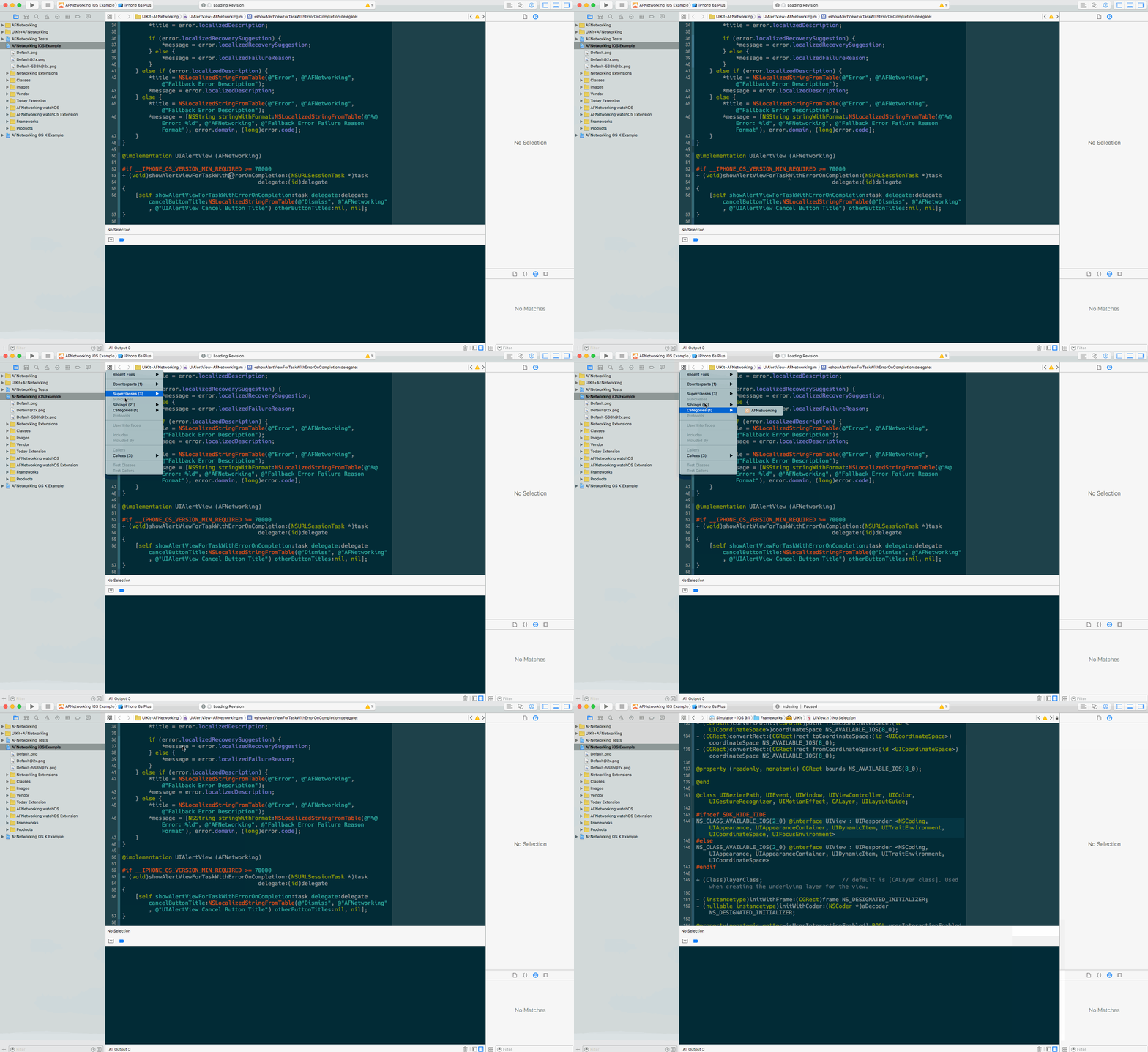
另一個值得多用的是 Show Related Items(我稱它「魔法菜單」)。這個按鈕藏得很深、外觀也不像可點擊,卻提供了 Callers 與 Callees 這類強大資訊,能告訴你某段程式碼在哪裡、被誰呼叫。改動一大塊程式碼前,靠它就能確認影響範圍,避免波及其他地方。
用擴充套件為 Xcode 補上功能
相較其他 IDE,Xcode 的擴充機制不算完善,甚至缺乏官方文件,但也確實有不少好用的外掛:
- Alcatraz:開源的 Xcode 套件管理器,可方便地發現、安裝與管理外掛、範本與配色主題,不必手動複製貼上。
- FuzzyAutocompletePlugin:為 Xcode 5 以上版本加上模糊匹配的自動完成。系統內建的 command + shift + O 雖也支援模糊搜尋,但自動完成預設仍需從首字母對應;裝了它就只要記得方法中的關鍵字即可。
- VVDocumenter:在要寫文件註解的程式碼上方連打三個斜線,就能自動擷取參數等資訊,生成規範的註解格式,省去手打。
- Uncrustify:指定一套程式碼風格後,存檔時自動格式化,不必為了風格統一而不斷手動調整(目前僅支援 Objective-C)。
- Color Themes:Xcode 內建配色有限,可透過 Alcatraz 安裝更多主題。
- AdjustFontSize:快速放大/縮小編輯器字型。
- DerivedData Exterminator:為 Xcode 加一顆清除全部快取的按鈕,除錯時很實用。
- ObjectGraph-Xcode:依專案內類別的依賴關係生成有向圖。
- OMColorSense:在文字編輯器中直接預覽 UIColor/NSColor,並可視覺化編輯顏色。
- OMQuickHelp:改用 Dash 應用查閱文件,不必依賴 Xcode 內建的文件檢視器。
- SCXCodeSwitchExpander:自動生成 switch 的所有 case,避免漏寫分支而產生 bug。可保留既有條件只補缺少的、支援巢狀 switch、適用於變數、屬性與方法參數,且效能影響不明顯。
用 Interface Builder 大幅提升效率
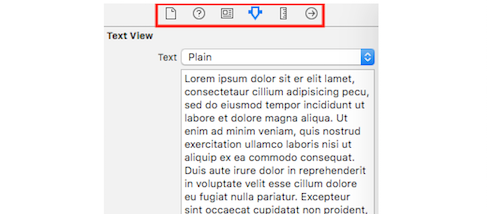
Interface Builder 是 Xcode 用來搭建界面的可視化工具。它不強制使用,但能把調整 UI 這件枯燥的事變簡單。它的大部分操作都在工具區,用 command + option + 0 開啟後會看到六個分頁按鈕,初學者常搞不清用途。由左至右分別是:
- File Inspector:使用頻率最低,可依喜好開關 Auto Layout 與本地化設定。
- Quick Help:使用頻率也低,可跳到所選物件的相關文件。
- Identity Inspector:很有用,用來存取與設定自訂視圖類別。
- Attributes Inspector:我用得最多,可設定所選物件各項屬性,如文字、背景色、alpha 值等。
- Size Inspector:協助檢視與編輯 Auto Layout 約束。
- Connections Inspector:用來連接與檢視 IBOutlet,使用頻率取決於你的工作習慣。
總結
你不需要把上面所有技巧都學會才能成為 Xcode 高手。每個人都有自己的習慣,沒有兩份清單會完全一樣,關鍵是找出最適合自己開發流程的那幾個快捷鍵與技巧。希望這份整理能幫你回顧自己的使用經驗,並找到讓自己更有效率的方法。
推薦閱讀:CocoaChina 專題——iOS 進階開發,從 Xcode 開始。
- 更多譯者文章:https://www.cocoachina.com/special/translation/
- 本文僅供學習交流,轉載請註明譯者、出處與原文連結。
- 感謝博文視點對本期活動的支持。