
UIKit 性能調優實戰:用 Instruments 逐項拆解滑動卡頓

作者:bestswifter
使用 UIKit 的過程中,性能優化是永恆話題。網路上談滑動優化的文章不少,但很多只講方法不談原理,或者寫得晦澀難懂,讀者也缺乏動手實踐的機會。不妨先捫心自問,下面幾個問題你是否真的清楚:
- 為什麼要盡量把控件設為不透明?設成透明會有什麼影響?如何檢測?
- 為什麼 cell 中的圖片要盡量使用正確的尺寸與格式?錯誤會怎樣?如何檢測?
- 為什麼設定陰影與圓角可能影響滑順度?
- shouldRasterize 與離屏渲染是什麼關係?何時該用?
本文會結合 Instruments 分析影響性能的因素、提出優化方案並解釋背後原理。強烈建議下載初始 demo,跟著一步一步調試與優化。
基本概念
打開專案後只需看 CustomTableCell.swift,它實作了自訂的 UITableViewCell 與內部佈局,因為重點在性能,程式碼寫得比較隨意。按 Command + I 打開 Instruments,本文用到的是 Core Animation 工具:
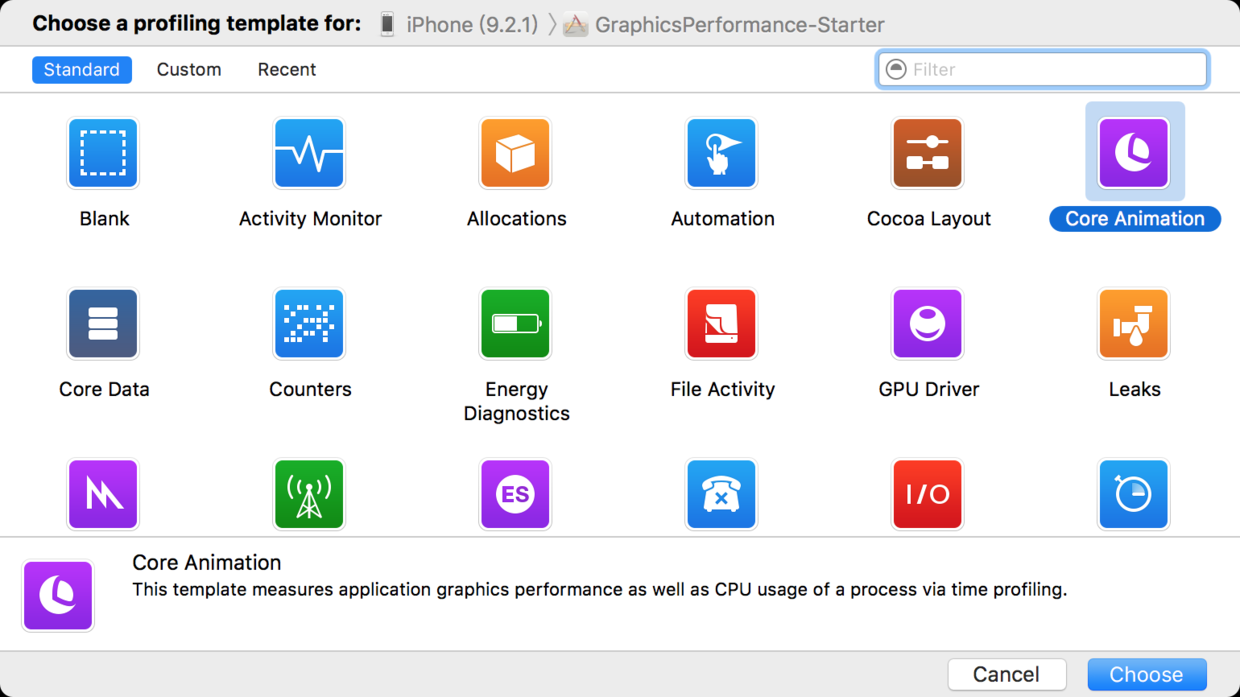
注意這個調試必須使用真機,點左上角紅色圓鈕開始錄製。
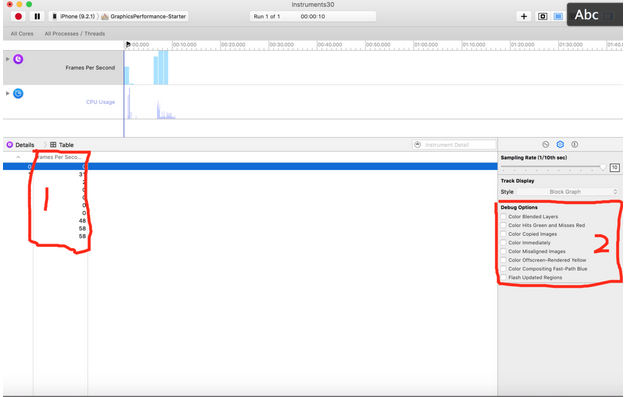
介面上有兩處需要關注:一是即時 FPS 數值(有些區間為 0 是因為畫面沒有滑動);二是下方那一排調試選項,接下來會逐項說明。
有遊戲經驗的人對 FPS 應該不陌生。螢幕有固定刷新率,iPhone 建議為 60Hz,也就是 GPU 每秒刷新 60 次,兩次刷新間隔約 16.67ms,這段時間內畫面保持不變,稱為一幀(frame)。FPS 即每秒顯示多少幀。對靜止內容不必在意刷新率,但在執行轉場或滑動時,FPS 直接反映流暢度。
調試與優化
圖層混合(Blending)
螢幕上每個點都是一個像素,由 R、G、B(有時加上 alpha)構成。若某區域被多個 layer 覆蓋,最終呈現的顏色受這些 layer 共同影響。舉例:上層藍色(RGB=0,0,1)、透明度 50%,下層紅色(RGB=1,0,0),最終會混合成紫色(RGB=0.5,0,0.5)。這種混合需要消耗 GPU 資源,而且實際重疊的圖層可能遠不只兩層。如果只想顯示最上層,把它的透明度設為 100%,GPU 就能忽略底下所有 layer,省下大量運算。
第一個選項「Color Blended Layers」就是用來標記哪裡發生了混合,並以紅色標示,因此我們要盡量減少畫面上的紅色。
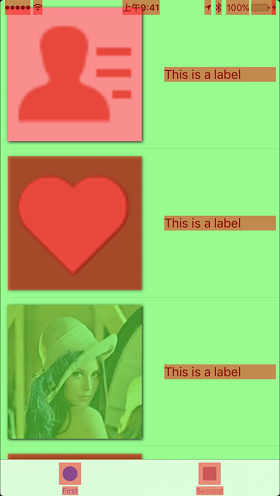
很多文章建議把控件設為 opaque = true,原理就是避免混合。但這招通常沒什麼用,因為 UIView 的 opaque 預設值就是 true,只要不人為設成透明就不會混合——demo 裡根本沒有透明控件。
對 UIImageView 來說,不僅自身要不透明,圖片本身也不能帶 alpha 通道,這正是圖中第三張圖顯示綠色(正常)而前兩張是紅色(有混合)的原因。
我個人認為比 opaque 更關鍵的是 backgroundColor。若不設定,控件仍會被視為透明,所以第一個優化是在 init 方法中補上一行:
label.backgroundColor = UIColor.whiteColor()
雖然白底上看不出差別,但重新調試後 label 的紅色就消失了。正因為對背景色的忽視,它成了影響滑動性能的第一殺手。
PS:若 label 文字含中文,仍會出現混合,因為此時它多了一個 sublayer,若有好的解法歡迎指教。
光柵化(Rasterization)
光柵化是把一個 layer 預先渲染成點陣圖(bitmap)並放入快取。對陰影這類耗資源的靜態內容做快取,能帶來可觀的性能提升:
label.layer.shouldRasterize = true
第二個選項「Color Hits Green and Misses Red」表示命中快取顯示綠色、未命中顯示紅色,顯然綠多紅少才理想。
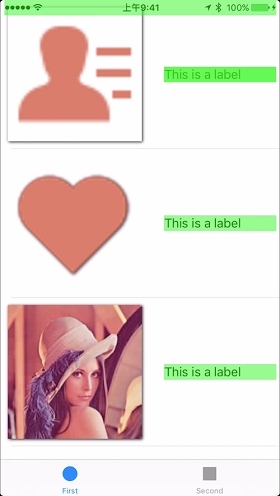
動手把玩後可以觀察到幾個現象:
- 小幅上下滑動時一直是綠色;
- 大幅滑動時,新出現的 label 先是紅色,接著轉綠;
- 靜止一秒後再滑動,一開始會變紅。
原因是 layer 光柵化後的點陣圖存在快取中,滑動時直接讀取而不必重新渲染,所以是綠色;新 label 沒有對應快取,所以是紅色;而快取物件的有效期只有 100ms,若 0.1 秒內未被使用就會被清掉,這解釋了第三點。
快取是把雙面刃:先寫入再讀取本身也有成本,因此光柵化只適合較複雜且靜態的效果。Instruments 顯示這裡經常出現未命中,若無特殊需求可以關掉,所以第二個優化是把那行註解掉:
// label.layer.shouldRasterize = true
光柵化會導致離屏渲染,稍後再談。
顏色格式
像素在記憶體中的佈局與它在磁碟上的儲存方式並不相同。假設每個像素有 R、G、B、alpha 四個值,各佔 1 位元組,則每個像素佔 4 位元組。一張 1920×1080 的圖片共有 2,073,600 個像素,佔用超過 8MB 記憶體;但同解析度的 PNG 或 JPEG 檔通常遠小於此,因為 JPEG 對像素資料做了一種複雜且可逆的轉換。
開啟 JPEG 時,CPU 必須執行一連串運算把它解壓成像素資料,這很耗時,因此不應在滑動過程中進行,而應事先處理好。
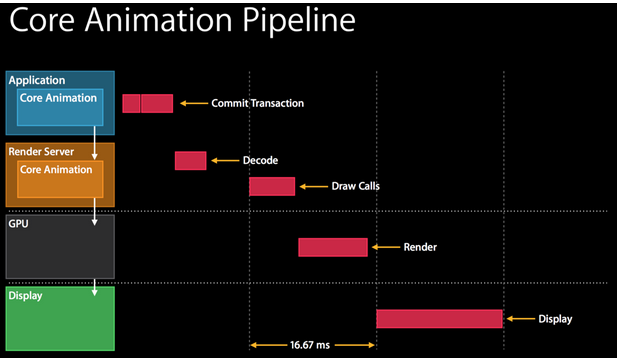
Commit Transaction 與 Decode 在同一幀內進行,若兩者耗時超過 16.67ms,Draw Calls 就會延到下一幀,導致 FPS 下降。
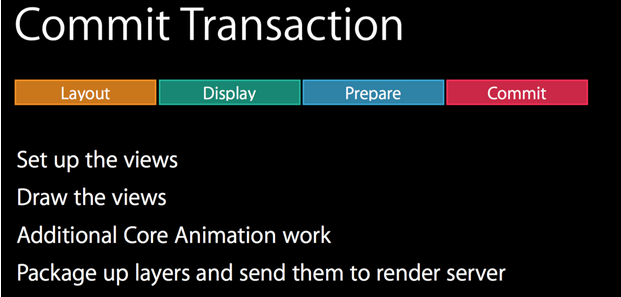
在 Prepare 階段,CPU 主要處理兩件事:
- 把圖片從 PNG/JPEG 等格式解壓成像素資料;
- 若 GPU 不支援該顏色格式,進行格式轉換。
第三個選項「Color Copied Images」就是用來檢測這種即時格式轉換,命中時會把圖片標記為藍色。調試時若看到圖片被標成藍色,就代表格式有問題。
圖片尺寸
第五個選項「Color Misaligned Images」:需要縮放時標記為黃色,像素未對齊時標記為紫色。
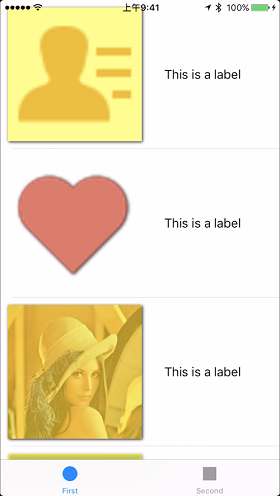
demo 中每個 UIImageView 都是 180×180,而只有第二張圖的實際像素是 360×360,因此其餘圖片都被縮放了。縮放要佔用時間,所以無論本地圖片還是網路圖片,尺寸都應與 frame 保持一致。第三個優化就是調整所有圖片的像素尺寸以避免不必要的縮放。
離屏渲染
先來看正常的渲染通道:
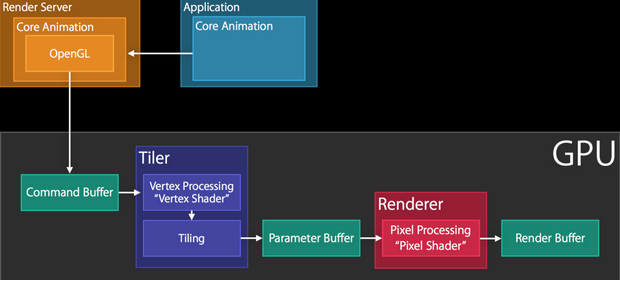
OpenGL 把命令送進 Command Buffer,GPU 開始渲染,結果寫入 Render Buffer,這是一般流程。但有些效果無法一次算完,必須分幾步再合成,例如加上遮罩:
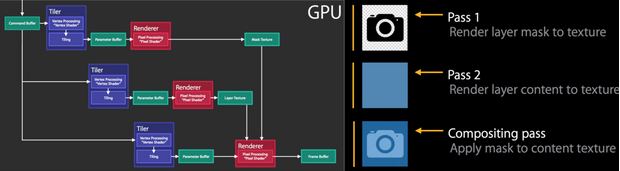
前兩個通道分別得到紋理(相機圖示)與 layer(藍色遮罩)的結果,但都沒有直接寫入 Render Buffer,這就是離屏渲染;直到第三個通道才合成送入。離屏渲染意味著把結果暫存、之後再取用,因此比一般渲染更耗資源。
第六個選項「Color Offscreen-Rendered Yellow」會把需要離屏渲染的地方標為黃色,通常我們要盡量避免。它可能自動觸發,也可能手動開啟,常見觸發情況:
- 覆寫 drawRect 方法;
- 使用 mask 或陰影(layer.masksToBounds、layer.shadow*),模糊效果本質上也是 mask;
- 設定 layer.shouldRasterize = true。
前兩者自動觸發,第三者是手動開啟。
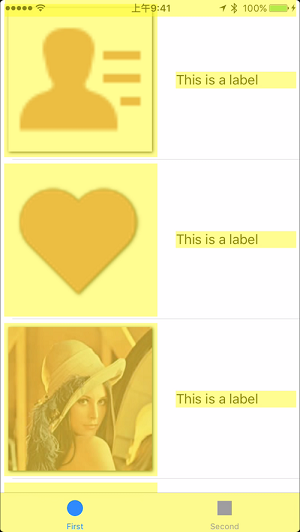
若沒做第二步優化,你會看到 label 也是黃色。tabbar 與 statusBar 為黃色是因為用了模糊效果;圖片為黃色則是因為設了陰影。第四個優化是在設定陰影後補上一行,明確指定陰影路徑:
imgView.layer.shadowPath = UIBezierPath(rect: imgView.bounds).CGPath
若不手動指定,Core Animation 會自行計算陰影路徑,從而觸發離屏渲染;明確給出路徑就能省下計算。
單純設定 cornerRadius 不會導致離屏渲染,但它常需搭配 layer.masksToBounds = true 使用,而後者會觸發離屏渲染。解法是滑動時盡量避免圓角;若必須要有,可用光柵化把圓角快取起來:
label.layer.masksToBounds = true
label.layer.cornerRadius = 8
label.layer.shouldRasterize = true
label.layer.rasterizationScale = layer.contentsScale
快速路徑
離屏渲染的最後一步是把多個結果合成。若這個合成能交給 CPU 完成,就能大幅減少 GPU 負擔,這類技術在繪製地圖時常見。第七個選項「Color Compositing Fast-Path Blue」用於標記由硬體繪製的路徑,藍色越多越好。
變化區域
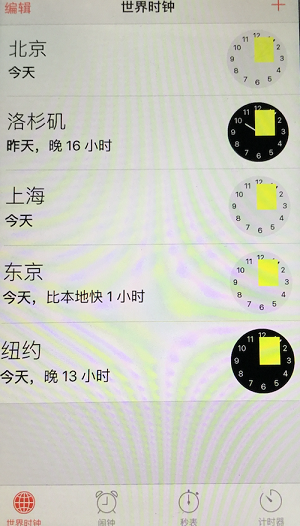
刷新視圖時應盡量縮小重繪範圍,未變化的內容不該重繪。第八個選項「Flash updated Regions」會標記發生重繪的區域。典型例子是系統時鐘,絕大多數時候只有秒針區域需要重繪。
總結
能一路走到這裡,相信會有不少收穫。動手實踐之後仍要歸納提煉,滑動性能優化主要落在三個方向:
避免圖層混合
- 確保控件 opaque 為 true,且 backgroundColor 與父視圖一致並不透明;
- 若無特殊需要,不要設定低於 1 的 alpha 值;
- 確保 UIImage 沒有 alpha 通道。
避免臨時轉換
- 確保圖片尺寸與 frame 一致,不要在滑動時縮放;
- 確保圖片顏色格式被 GPU 支援,避免勞煩 CPU 轉換。
慎用離屏渲染
- 絕大多數情況下離屏渲染會拖累性能;
- 覆寫 drawRect、設定圓角、陰影、模糊、光柵化都可能導致離屏渲染;
- 設定陰影時記得一併指定 shadowPath;
- 滑動中若需要圓角,搭配開啟光柵化。
實戰
demo 可在作者的 GitHub 下載,建議親手走一遍優化流程。demo 終究是刻意搭出的環境,後續作者會在自己仿寫的簡書 App 上持續做實戰優化,歡迎交流。
參考資料:
- Getting Pixels onto the Screen
- Advanced Graphics and Animations for iOS Apps(WWDC 2014 Session 419,強烈建議看一遍)
- 如何正確地寫好一個界面
- Mastering UIKit Performance
以及幾個高品質問答:What triggers “Color Copied Images” and “Color Hits Green and Misses Red” in Instruments?/UILabel is marked as red when Color Blended Layers is selected/What triggers offscreen rendering, blending and layoutSubviews in iOS?