
Storyboard 的愛與恨:可視化 UI 開發的機會與陷阱

本文為投稿文章,作者:潘晟。
Storyboard 自整合進 Xcode 後,評價一直毀譽參半。它降低了介面開發門檻,也帶來維護與衝突上的新問題。本文從歷史、功能、使用心得與弊端幾個角度,整理 Storyboard 的實際樣貌。
從 Interface Builder 到 Storyboard
Storyboard 的前身可追溯到 Interface Builder。它早期與 Macintosh 工具鏈整合,後來進入 NeXTSTEP,再隨 Steve Jobs 回到 Apple。Xcode 4 之後,Interface Builder 更直接整合進 IDE,最終演變成今天的 Storyboard。
Storyboard 能帶來什麼
Storyboard 主要提供四類可視化能力:
- Auto Layout
- Size Classes
- Scene 轉場
- 程式碼可視化
Auto Layout
自動布局把「View 應該在哪裡」轉成「View 必須滿足哪些條件」。約束大致可分為 View 與父視圖、View 自身、View 與其他 View 三類。
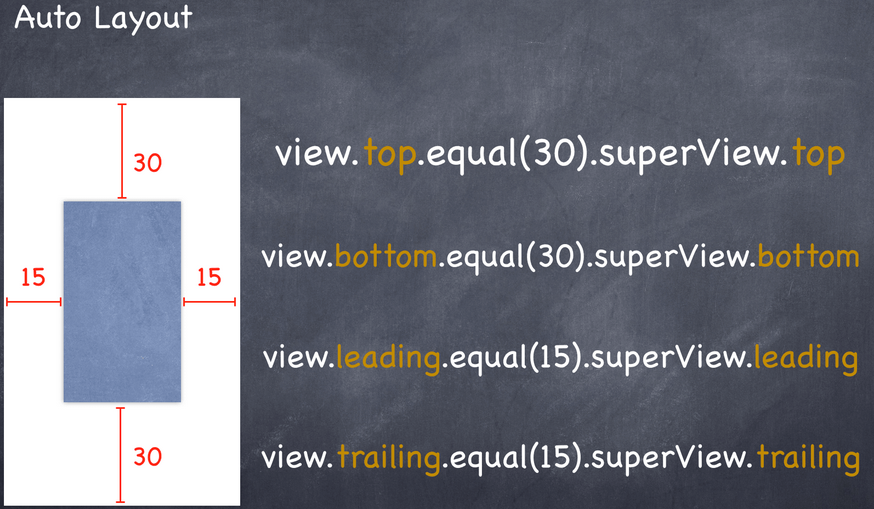
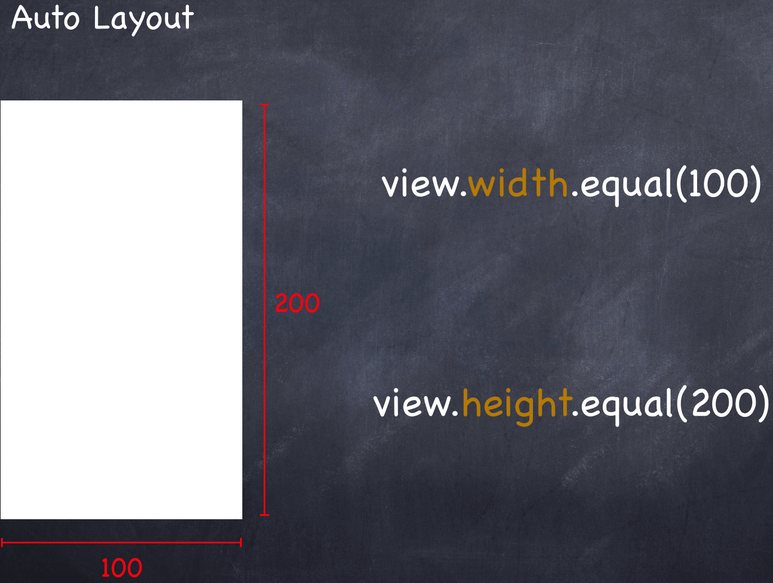
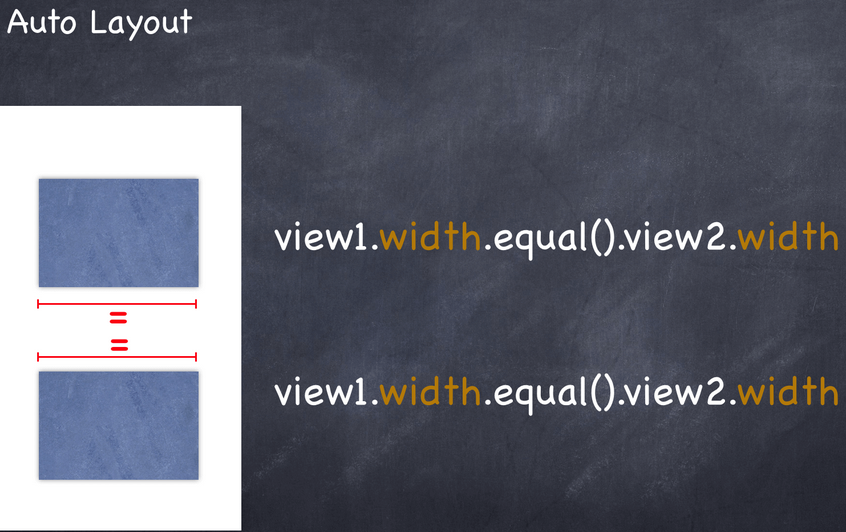
若用純程式碼建立約束,通常會看到大量 NSLayoutConstraint 或 Visual Format Language。這類程式碼容易冗長,也不易快速定位問題。
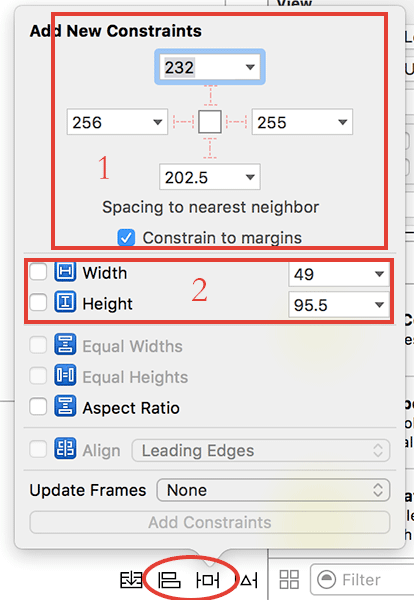
Storyboard 把常見約束操作濃縮成幾個按鈕,能快速為選取 View 加上 Leading、Trailing、Top、Bottom、寬高或群組約束。
Auto Layout Debug
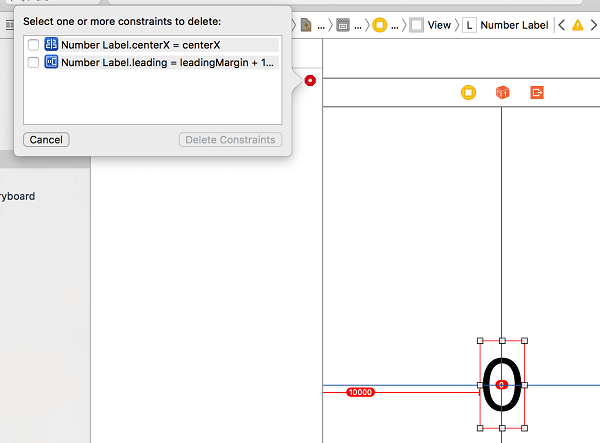
純程式碼約束的另一個問題是除錯困難。Storyboard 則提供靜態檢查,能在編譯前提示約束衝突,甚至給出修正建議。
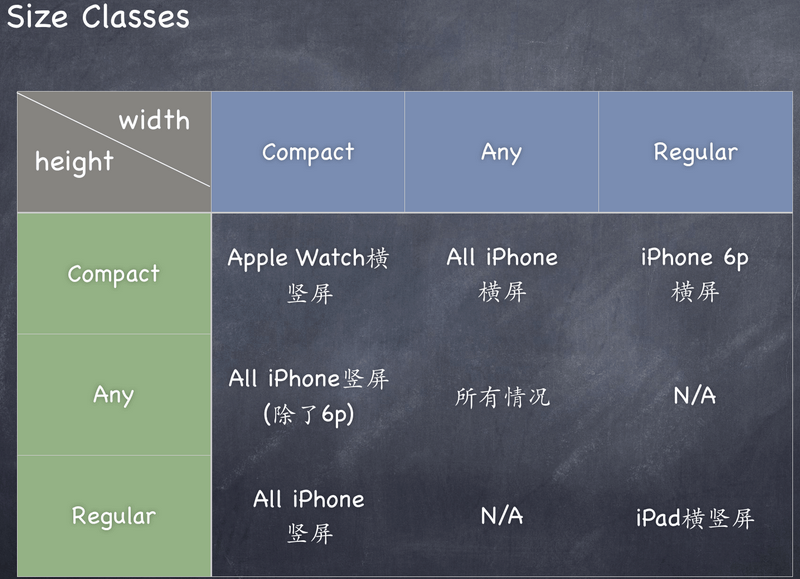
Size Classes
Size Classes 把寬高抽象為 Compact 與 Regular 的組合,讓開發者不必只針對某個固定尺寸或方向做判斷。橫向、直向、iPhone、iPad,甚至未來的新尺寸,都能用同一套邏輯描述。
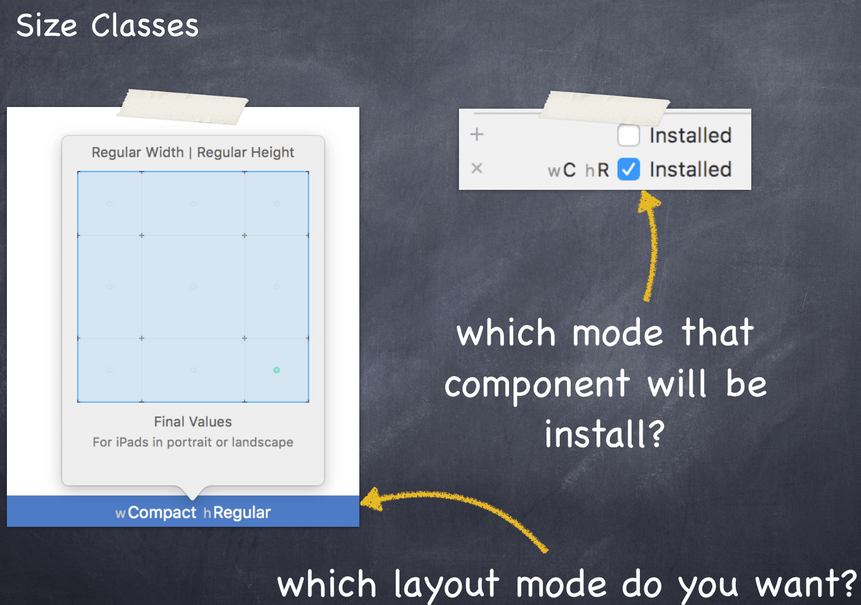
在 Storyboard 中,可以针对不同 Size 配置不同布局,也能決定某個 View 是否安裝在特定 Size 中。
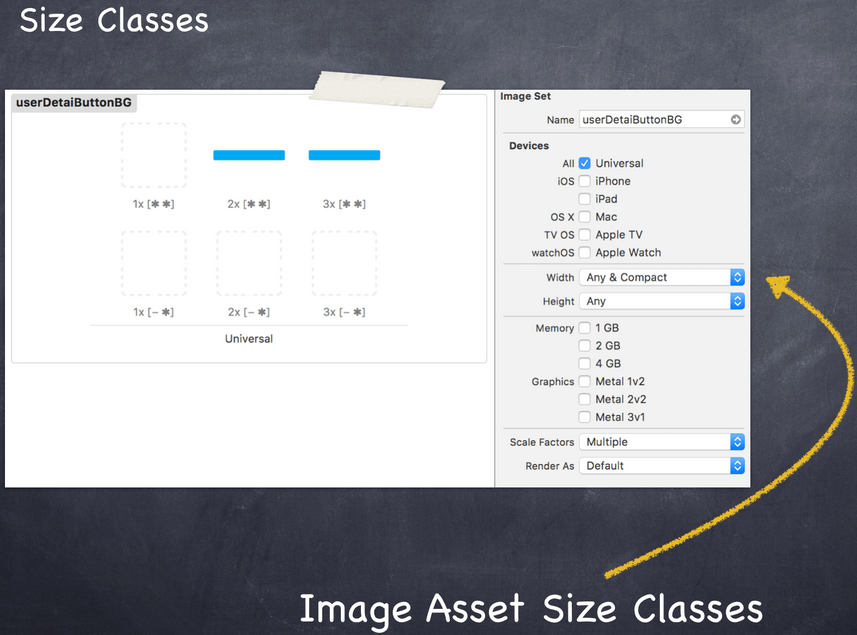
圖片資源也能依 Size Classes 區分,讓同一個 App 在不同尺寸下呈現不同視覺。
Scene 轉場
Storyboard 可用可視化方式設定 Scene 轉場。自動觸發通常由 UIControl 事件驅動;手動觸發則由程式呼叫 performSegueWithIdentifier。
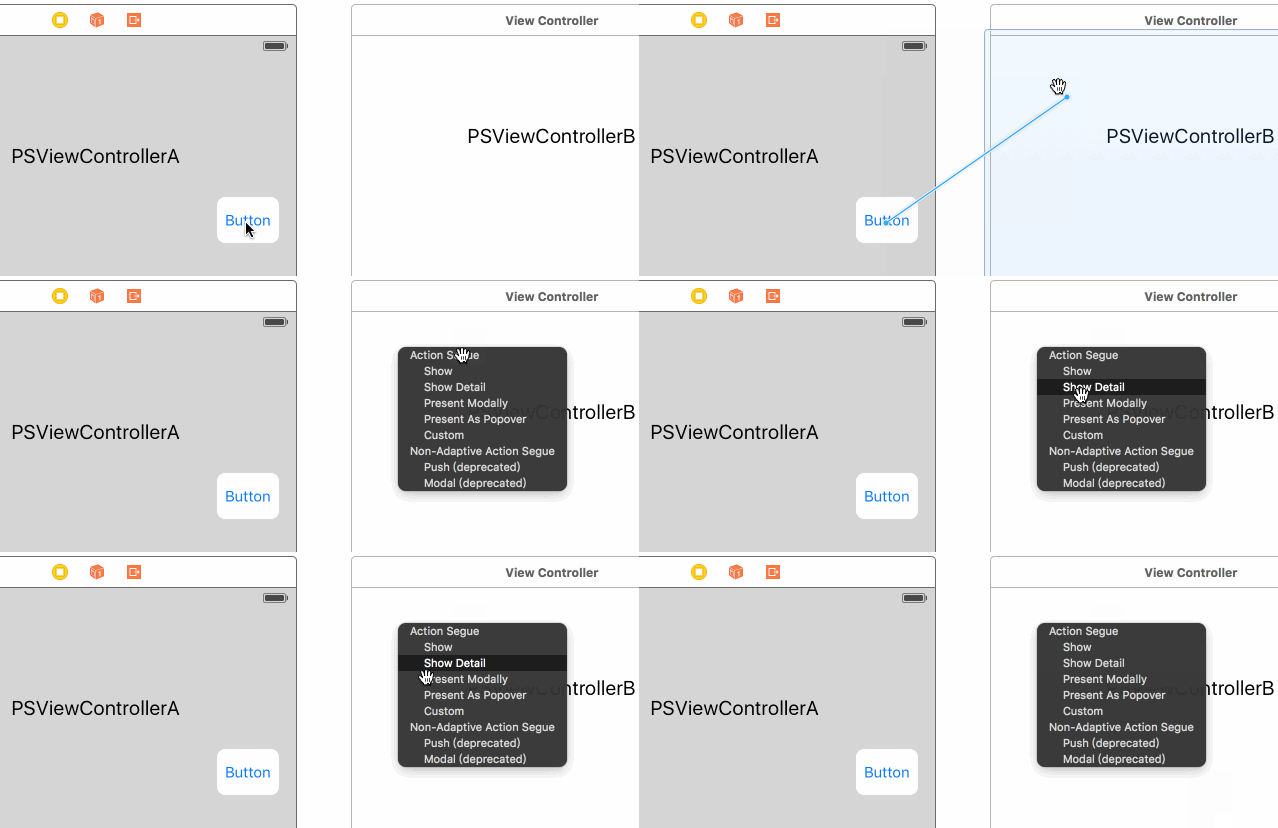
若需要在轉場前傳值,可在 prepareForSegue 中根據 segue identifier 取得目標 Controller。
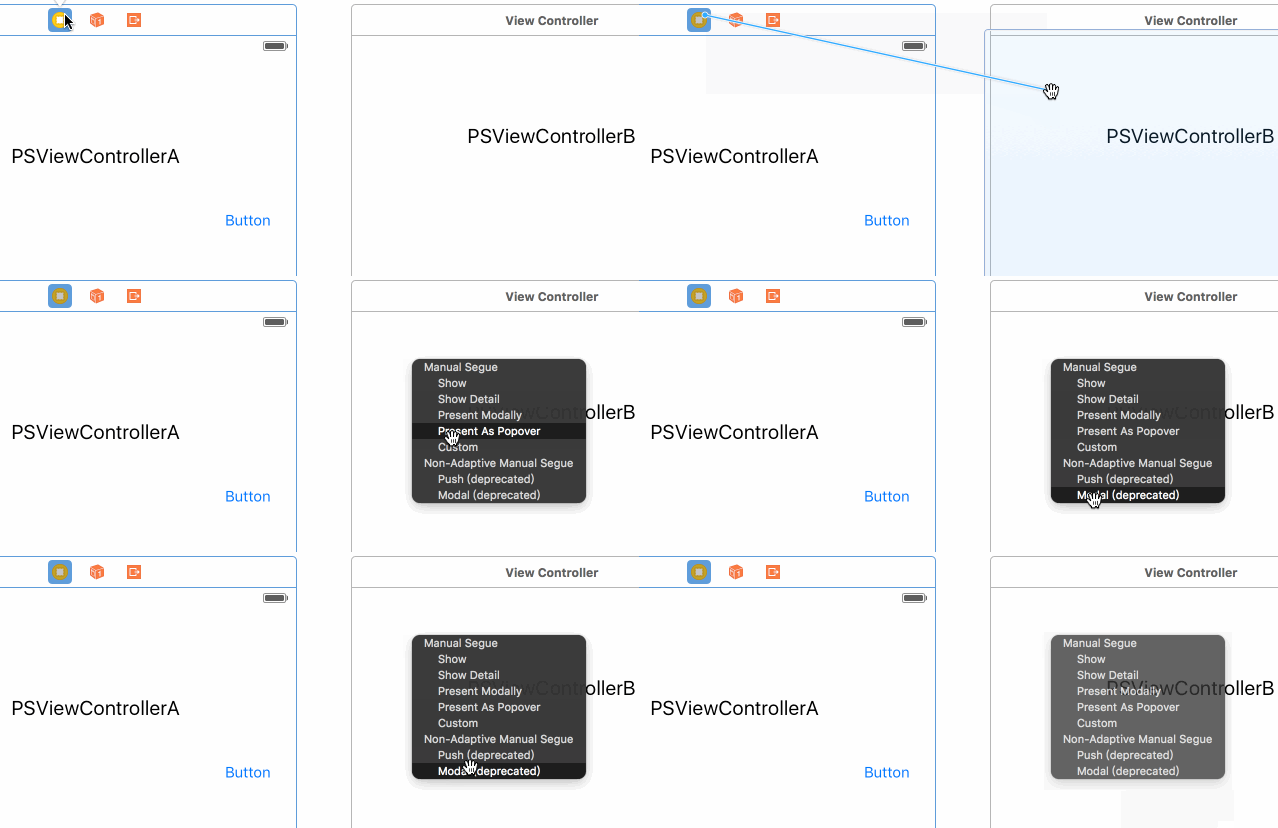
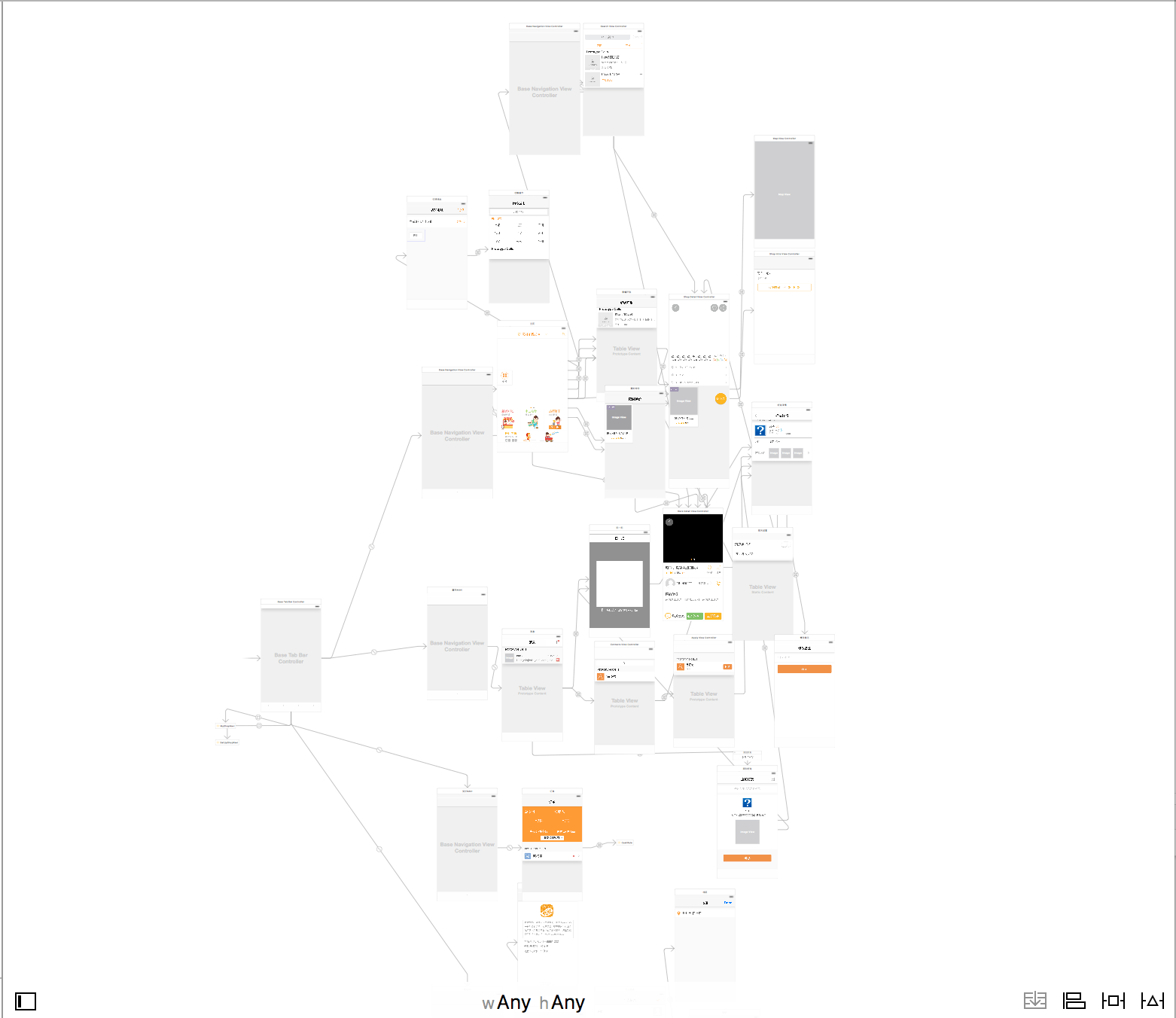
Segue 的好處是轉場集中、易讀;缺點是 Storyboard 與程式碼需要同步修改,當場景數量增加後,維護成本會明顯上升。
多 Storyboard 協作
為避免單一 Storyboard 過於龐大,可依功能模塊拆分,例如 Login、Chat、Person。建議將單一 Storyboard 的 Scene 數量控制在合理範圍,並善用 Storyboard Reference 進行跨文件轉場。
程式碼可視化
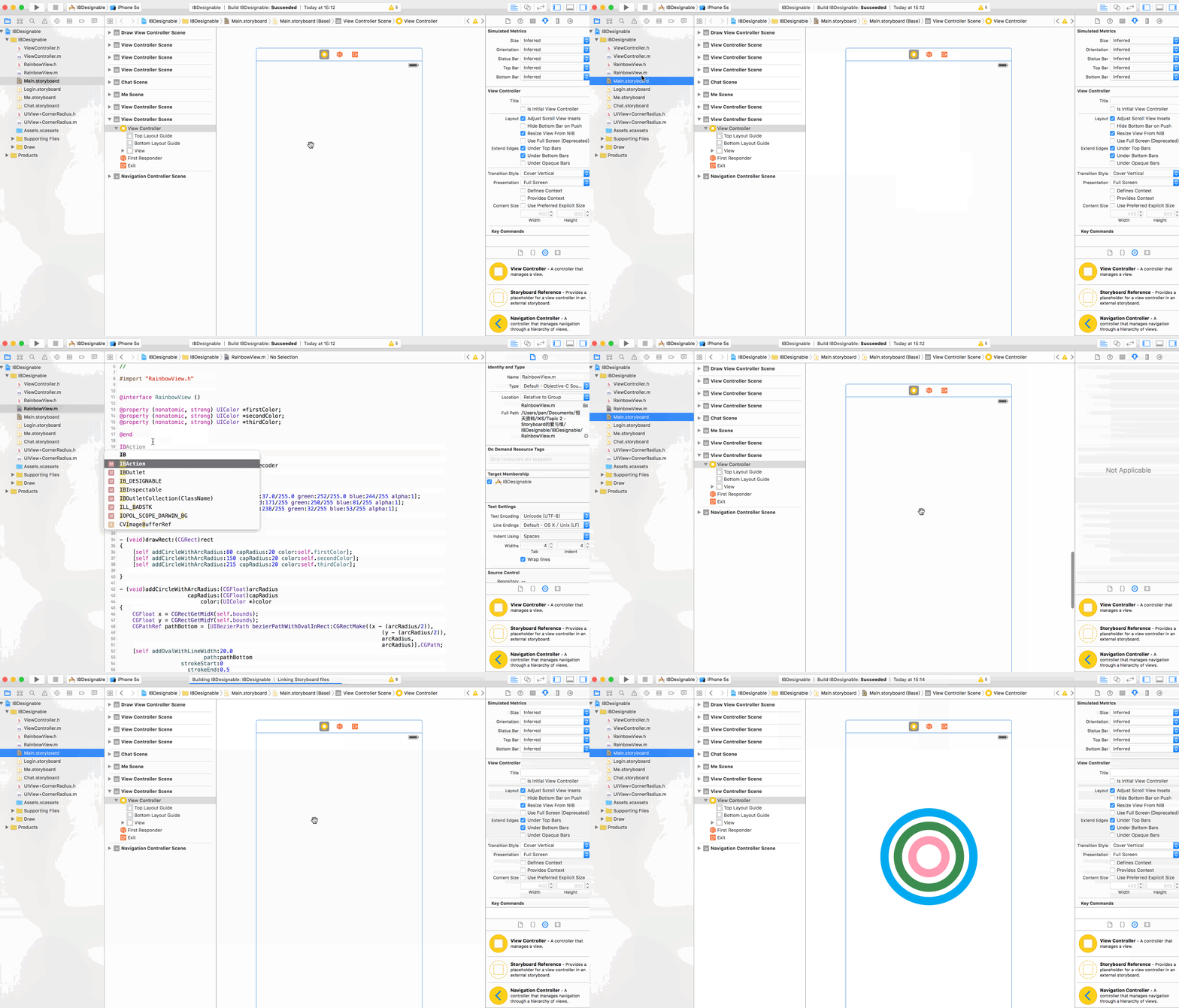
透過 IB_DESIGNABLE,Storyboard 可以即時渲染自訂 View。這讓開發者在編譯前就能看到部分視覺效果,非常適合圖表、特殊控件與動態介面。
IBInspectable
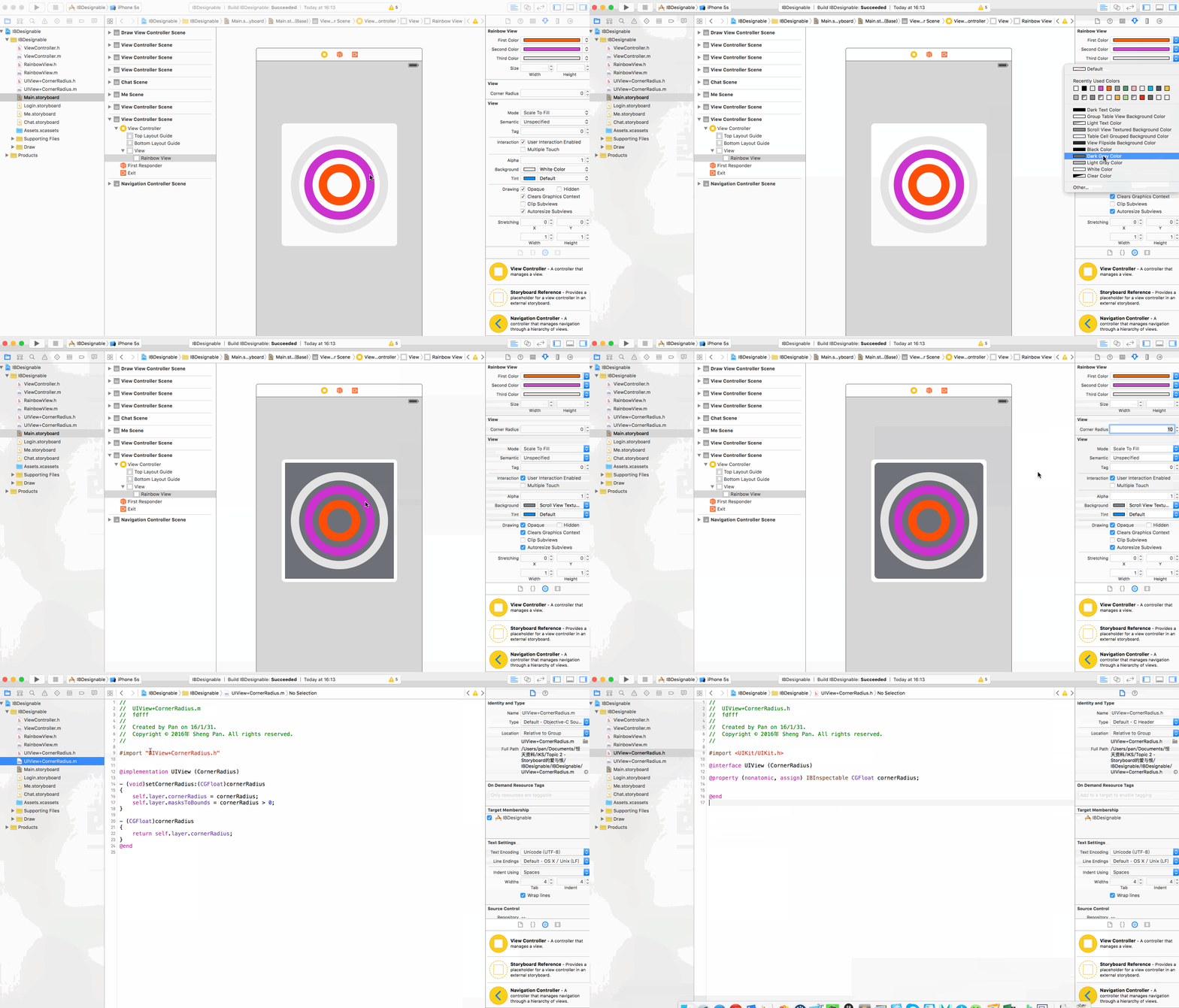
IBInspectable 則允許把原本需要程式碼設定的屬性,直接放到 Storyboard 的屬性面板中。
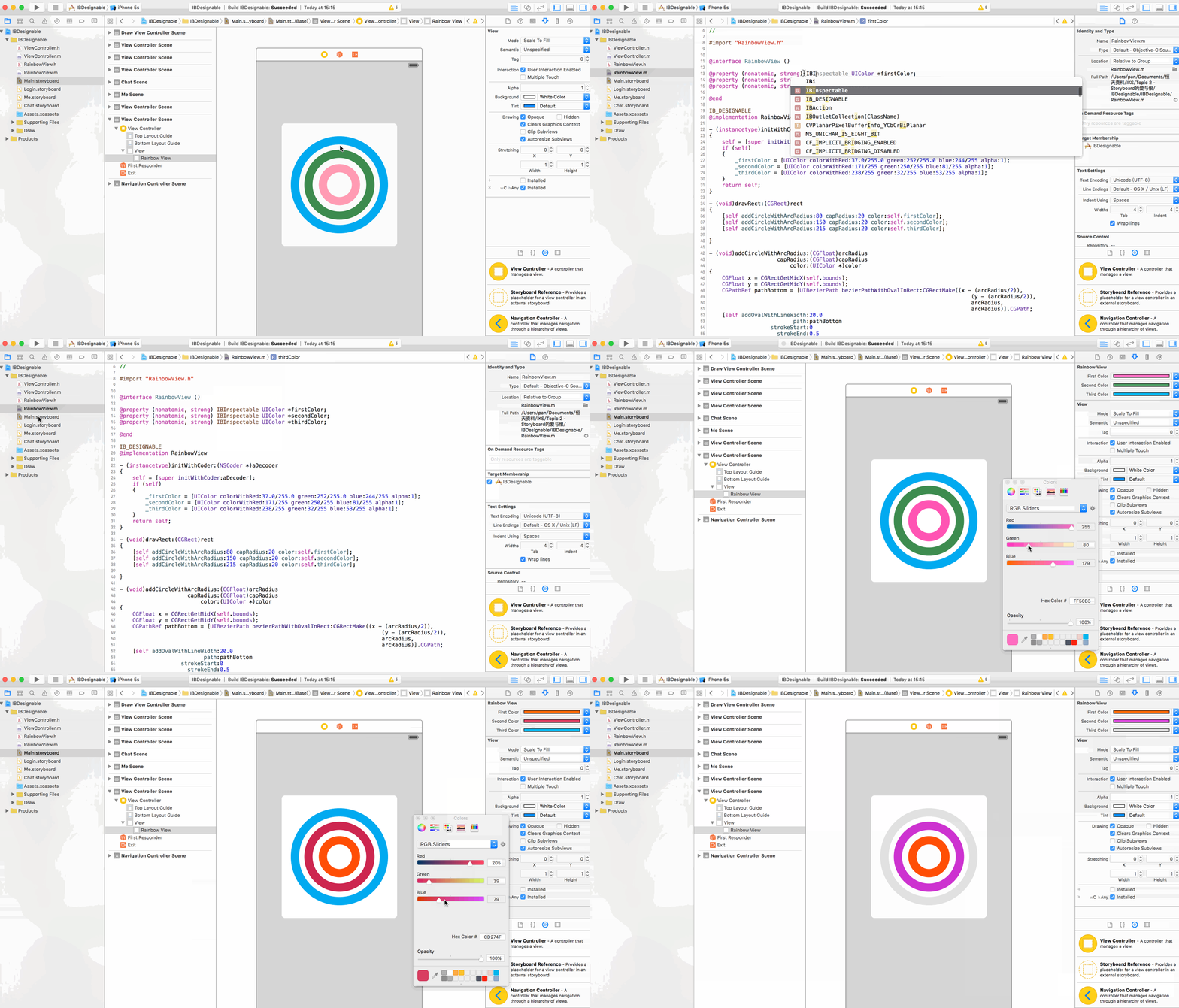
例如想讓 View 支援圓角,可以透過 Category 加上 IBInspectable 屬性,讓 Storyboard 直接設定 cornerRadius。
Storyboard 的弊端
Storyboard 並非完美。首先是維護問題:若大量元件都依賴 Storyboard 設定,批次修改字體、顏色或樣式時會很痛苦。其次是效能問題:大型 Storyboard 開啟時可能明顯變慢。第三是錯誤定位困難:刪除 IBOutlet 或 IBAction 後忘記清理連線,常會導致不明原因崩潰。
結語
整體而言,Storyboard 適合快速搭建介面、處理多尺寸適配與視覺化轉場;但在大型團隊專案中,也需要搭配拆分策略與程式碼布局,才能降低維護風險。