
如何把自己的開源框架發布到 CocoaPods
本文為投稿文章,作者:huluobobo
開發中我們常用第三方框架,只需一句 pod install 就能輕鬆集成到自己的項目。那麼,如果我們也想把自己寫的組件開源出去,讓別人同樣能通過 pod install 安裝,該怎麼做呢?下面我就一步步教你把自己的 Pod 發布到 CocoaPods。若你對 CocoaPods 還不熟悉,推薦先讀一读《用 CocoaPods 做 iOS 程序的依賴管理》。
創建項目的 Podspec 描述文件
下面以名為 HUPhotoBrowser 的項目為例講解整個流程。項目發布到 GitHub 後需要先打上 tag,然後在工程根目錄初始化一個 Podspec 文件:
pod spec create HUPhotoBrowser
該命令會在當前目錄生成名為 HUPhotoBrowser.podspec 的文件,打開後裡面已有豐富的說明。下面重點介紹如何聲明源碼目錄、資源目錄,以及所依賴的 iOS 核心框架與第三方庫。這是我的 podspec 文件:
Pod::Spec.new do |s| s.name = "HUPhotoBrowser" s.version = "0.0.2" s.summary = "photo browser for ios." s.homepage = "https://github.com/hujewelz/HUPhotoBrowser" s.license = "MIT" s.author = { "Jewelz Hu" => "hujewelz@163.com" } s.platform = :ios, "7.0" s.source = { :git => "https://github.com/hujewelz/HUPhotoBrowser.git", :tag => "0.0.2" } s.source_files = "HUPhotoBrowser", "HUPhotoBrowser/**/*.{h,m}" s.framework = "UIKit" end其中 s.name 是庫名,s.version 是版本號,s.summary 是簡介,s.homepage 是主頁,s.license 是授權協議,s.author 是作者,s.platform 是支持的平台(最後提交編譯時會用到),s.source 則聲明源碼地址,這裡托管在 GitHub 上,把地址拷過來即可。

很多第三方庫發布時都會打 tag,比如 0.0.1 版就打一個 0.0.1 的 tag;你也可以選一個最新的 commit 作為該版本代碼,此時 source 就寫成:
{:git => "https://github.com/hujewelz/HUPhotoBrowser.git", :commit => '65584b0e0b08e01f83e66d487180c164b5182409'}我這裡仍用 tag,所以是:
{ :git => "https://github.com/hujewelz/HUPhotoBrowser.git", :tag => "0.0.2" }以後有新版本時,改相應的 version 與 source 即可。s.source_files 聲明了源碼位置,千萬不能填錯。先看我的目錄結構:
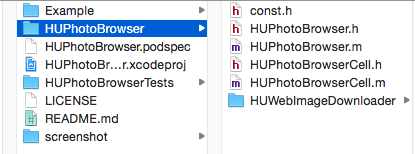
可見工程根目錄下的 HUPhotoBrowser 文件夾才是真正的源碼目錄。
s.source_files = "HUPhotoBrowser", "HUPhotoBrowser/**/*.{h,m}"目錄層級必須與代碼庫保持一致。前半部分可省略,因為後半的 HUPhotoBrowser/** 已涵蓋;該路徑下的文件都會被編譯。若目錄內還有其他資源文件(如圖片),它們無需編譯,可用 s.resources 聲明。*.{h,m} 類似正則表達式,表示匹配所有 .h 和 .m 文件。
s.framework 聲明所依賴的核心庫,我這裡只用到 UIKit:
s.framework = "UIKit"
若依賴多個庫,可寫:
s.frameworks = "SomeFramework", "AnotherFramework"
若還依賴第三方庫(如 JSONKit),可這樣聲明:
s.dependency "JSONKit", "~> 1.4"
多個依賴就寫多條 s.dependency。編輯完 podspec 後需驗證是否可用,任何 WARNING 或 ERROR 都會導致無法加入 Spec Repo(Xcode 自身的 WARNING 可忽略),驗證命令為:
pod spec lint PodName.podspec
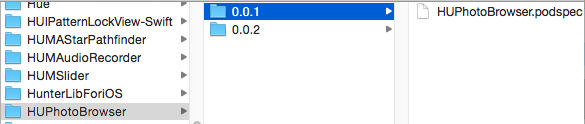
當看到「HUPhotoBrowser passed validation.」即表示驗證通過。此時可把 podspec 保存到本機的 ~/.cocoapods/repos/master/Specs 目錄供自己使用,也可提交到 CocoaPods/Specs 代碼庫。先保存到本機:
再確認能否搜索到該庫:
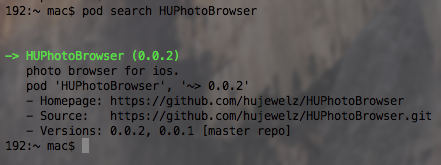
在需要依賴 HUPhotoBrowser 的項目中,把下面一行加入 Podfile:
pod 'HUPhotoBrowser', '~0.0.2'
保存後執行 pod install 即可安裝。以上步驟只能供自己使用,接下來講如何提交到 CocoaPods/Specs,讓所有人都能安裝。
用 CocoaPods Trunk 發布自己的 Pods
自從 CocoaPods 引入 trunk 後,需要 0.33 以上版本,用 pod --version 查看,版本過低則需升級。
注冊 Trunk
$ pod trunk register orta@cocoapods.org 'Orta Therox' --description='macbook air'
注冊時替換成自己的郵箱與用戶名,順利話會收到一封郵件,點擊其中鏈接完成驗證:
pod trunk me
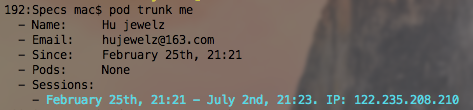
若你的 pod 由多人維護,也可添加其他維護者:
$ pod trunk add-owner ARAnalytics kyle@cocoapods.org
完成後即可開始 trunk push。
Trunk push
pod trunk push 會先驗證本地 podspec(是否有誤),再上傳 spec 到 trunk,最後把它轉換為所需的 json 文件。在包含 .podspec 的根目錄執行:
pod trunk push
若過程中報錯,仔細查看錯誤信息。我當初就是用了 podspec 中所描述版本裡不存在的 API,把 s.platform = :ios, "7.0" 修改一下即可解決。
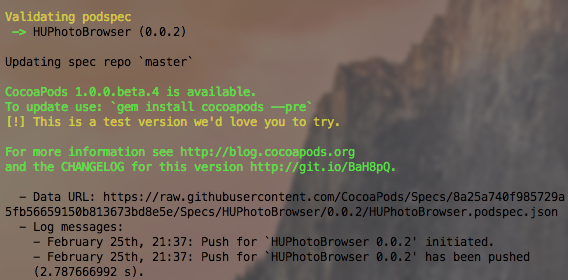
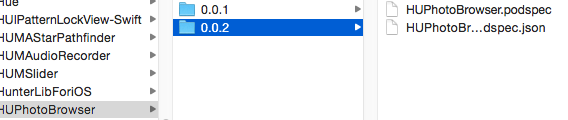
若能看到成功提示,說明上傳成功。此時也能在本機 ~/.cocoapods/repos/master/Specs 目錄下看到轉換後的 json 文件:
至此,制作自己開源庫的整個流程就完成了。以後有新版本,只需修改根目錄下的 podspec 文件,再重新執行 pod trunk push 即可。
總結
整個過程可概括為:
1. 開源庫發布後先打 tag。
2. 進入項目根目錄創建 podspec 文件:
pod spec create PodName
3. 編輯 podspec 中的信息,其中 s.source 與 s.source_files 尤為重要,並驗證是否有誤:
pod spec lint PodName.podspec
4. 注冊 trunk:
$ pod trunk register orta@cocoapods.org 'Orta Therox' --description='macbook air'
5. 發布到 trunk:
pod trunk push [NAME.podspec]
6. 更新 pod 庫:
pod setup
若 trunk push 成功後仍 search 不到自己的庫,可執行該命令。
最後
坦白說,寫到這裡我也是順手打個廣告——例子中的 HUPhotoBrowser 是我開源的一個圖片浏覽器庫,一行代碼即可實現本地與網絡圖片的浏覽,使用非常簡單。歡迎大家支持、點個 star,有問題也歡迎直接提 issue,希望與各位共同進步。項目地址:HUPhotoBrowser。