
從零開始動手做:你的第一個 iOS App(附猜數字小遊戲)

這次分享,我會把創建一個簡單 App 的每一步都拆開講清楚,每一步都配有截圖與文字說明,希望大家能跟著在電腦上逐個操作,最終獨立完成這個 App。每個步驟我都標了序號,哪一步卡住了,方便對號入座提問。
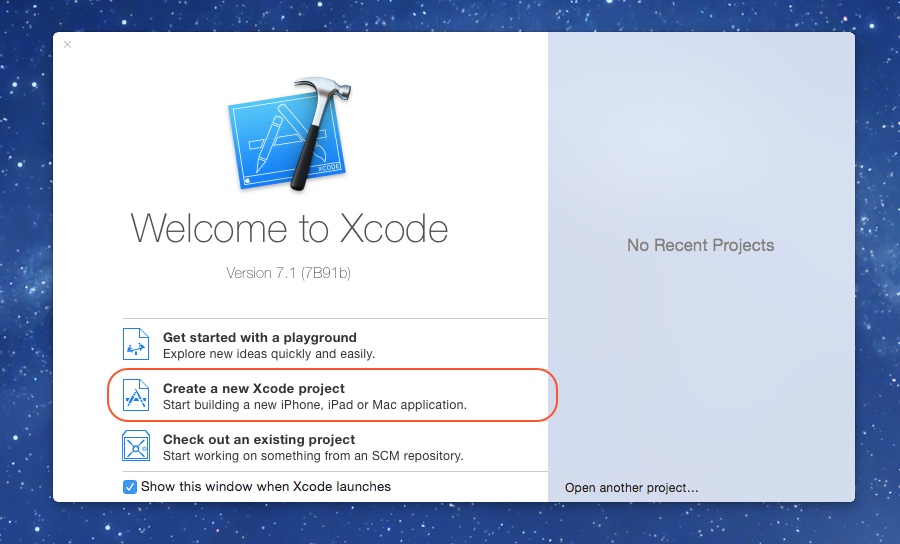
第一步:打開 Xcode,點擊紅框處創建新工程;也可以通過菜單 File → New → Project,效果一致。
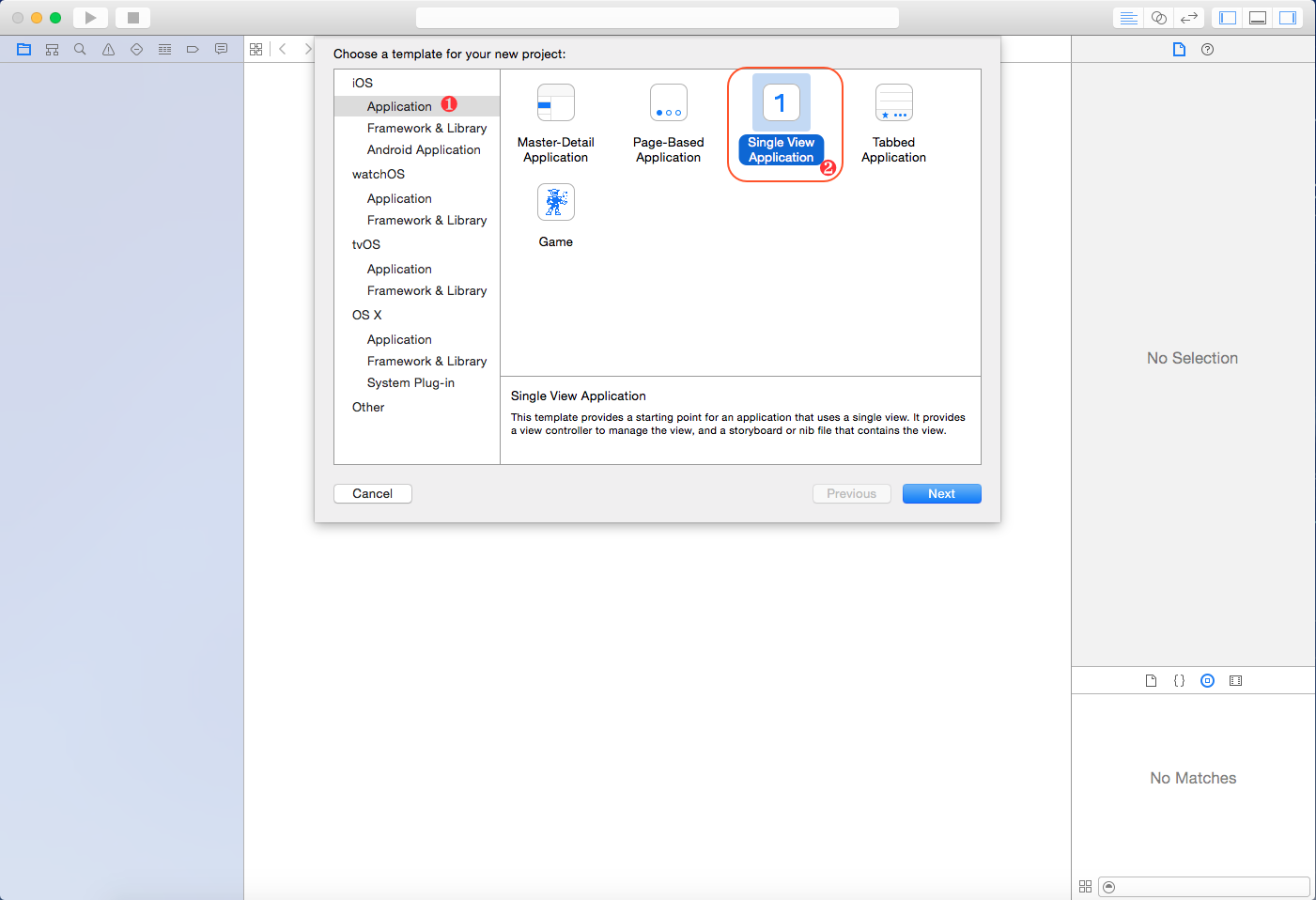
第二步:在 iOS 分類下選擇 Application,再選 Single View Application,然後點擊 Next。
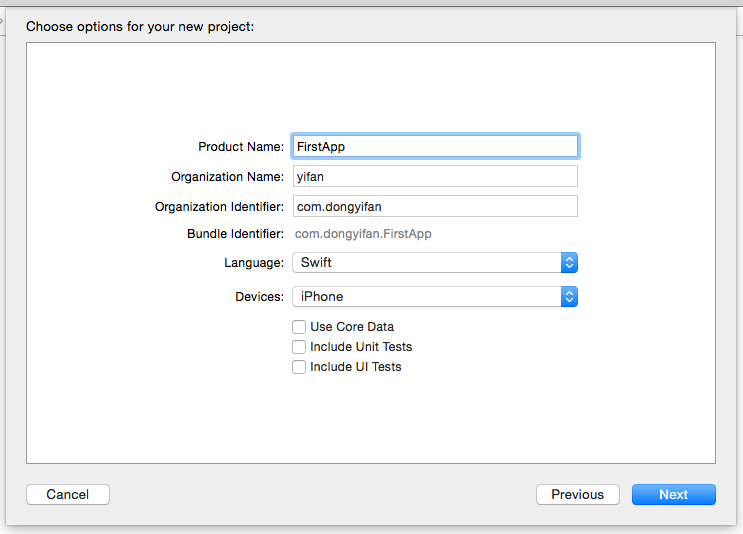
第三步:這裡逐項解釋各字段含義。
Product Name 填 App 名稱,建議用英文、避免空格與特殊字符。Organization Name 填你的組織或公司名,比如 Google 就填 Google,隨意填一個也可。Organization Identifier 是組織的唯一標識,它會與 Product Name 組合成 App 的唯一 ID,在整個 App Store 中必須唯一,因此通常建議用域名的反向形式,例如主域名為 google.com 就填 com.google;沒有域名也可以自己編一個保證不重複即可。Language 這裡我們選 Swift(默認是 Objective-C)。Device 我們只針對 iPhone,此外還有 iPad 與 Universal 選項。Use Core Data、Include Unit Tests、Include UI Tests 暫時用不到,全部不勾選。填好後點擊 Next。
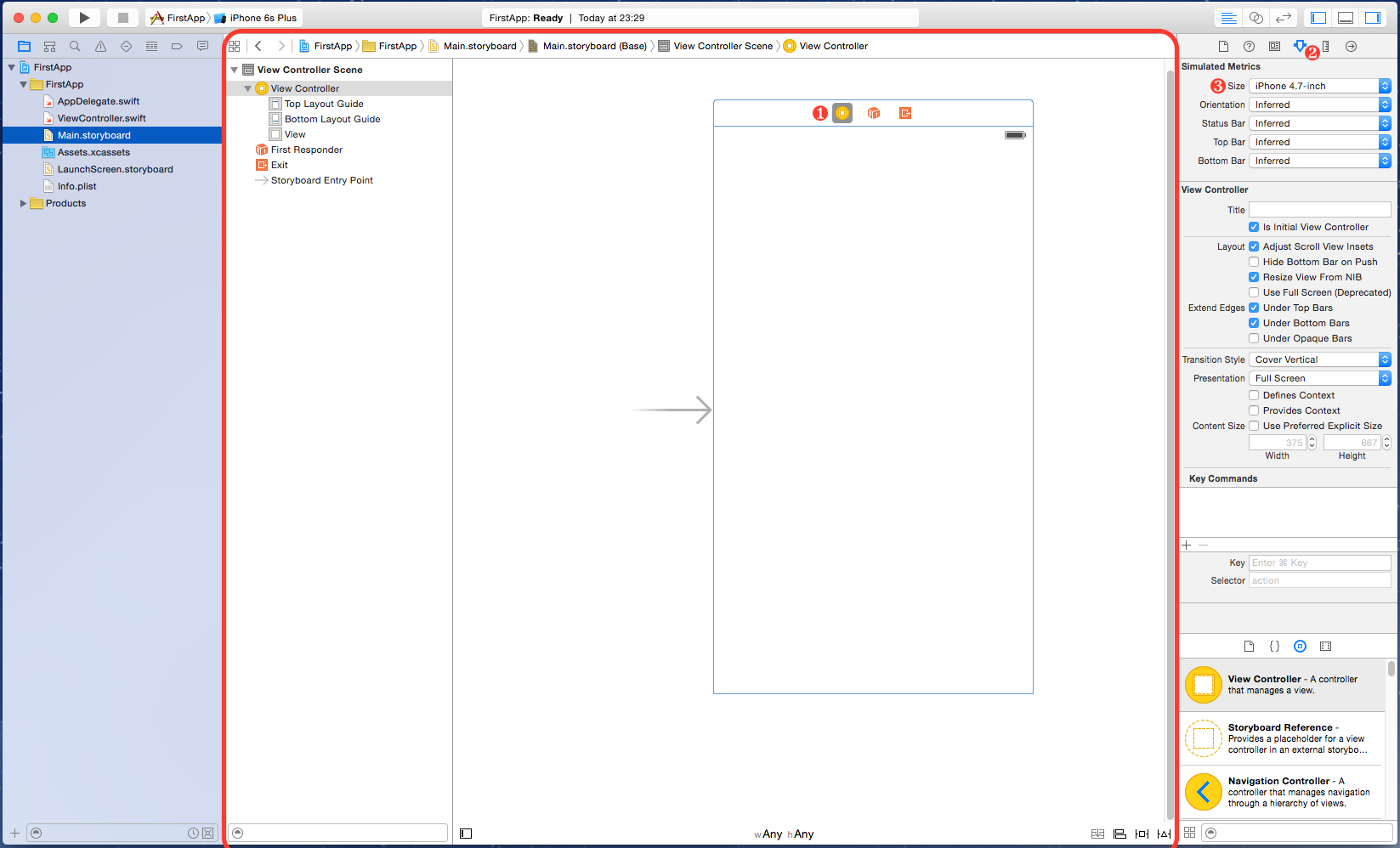
第四步:選擇保存路徑後,工程即創建成功。默認會打開 Main.storyboard,它主要用於編寫 iOS 的 UI 布局。紅框區域是 Xcode 的編輯區,左側文件列表選中 .swift 文件會進入熟悉的代碼界面,而選中 storyboard 則進入所見即所得的可視化編輯器,最終手機上的界面基本就長這樣。若你的界面比截圖大,可分別點擊 1、2,再在 3 的下拉框中選擇 iPhone 4.7-inch——這只影響設計期外觀,實際大小取決於運行的設備。
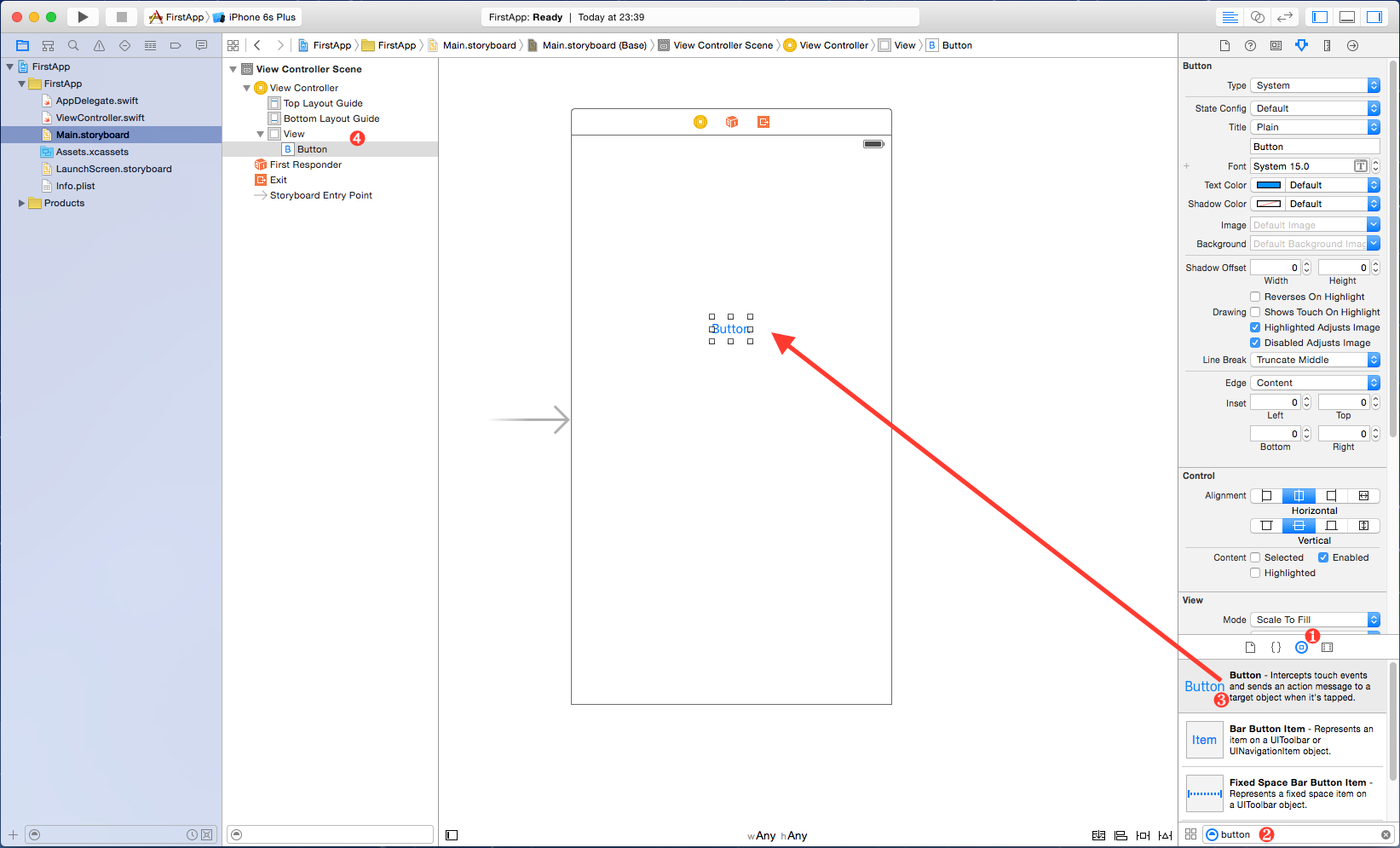
第五步:添加一個 Button。先在 1 處找到所有 UI 組件列表,在 2 處輸入 button,找到 3 的 Button 條目後用鼠標拖入屏幕。注意 Button 邊緣的八個控制點可拖動縮放,幾乎所有 UI 組件都支持這種操作。添加完成後,4 處會多出一個 Button 條目,它是作為 View 的子項存在的。順帶一提,View 是 iOS 最基本的 UI 組件,Button、Label 等都繼承自它,每個頁面通常都有一個鋪滿屏幕的頂層 View,我們添加的組件最終都掛在它下面。
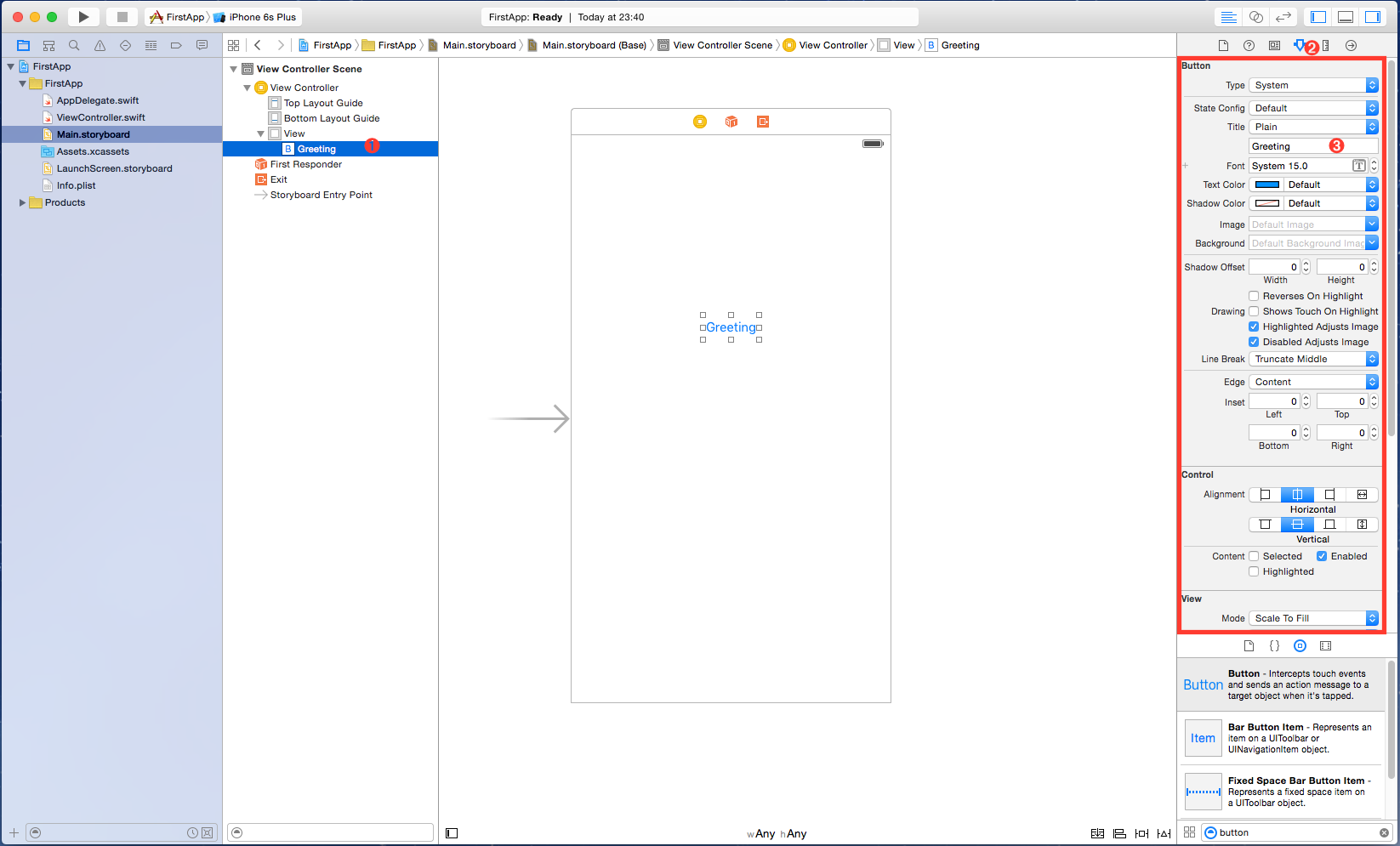
第六步:按圖中順序點擊 1、2,在 3 的輸入框裡把內容改為 Greeting(或任何你喜歡的文字),回車確認,Button 文案即隨之改變。紅框區域用於修改選中組件的各項屬性,有興趣可以改改 Text Color 看看效果。
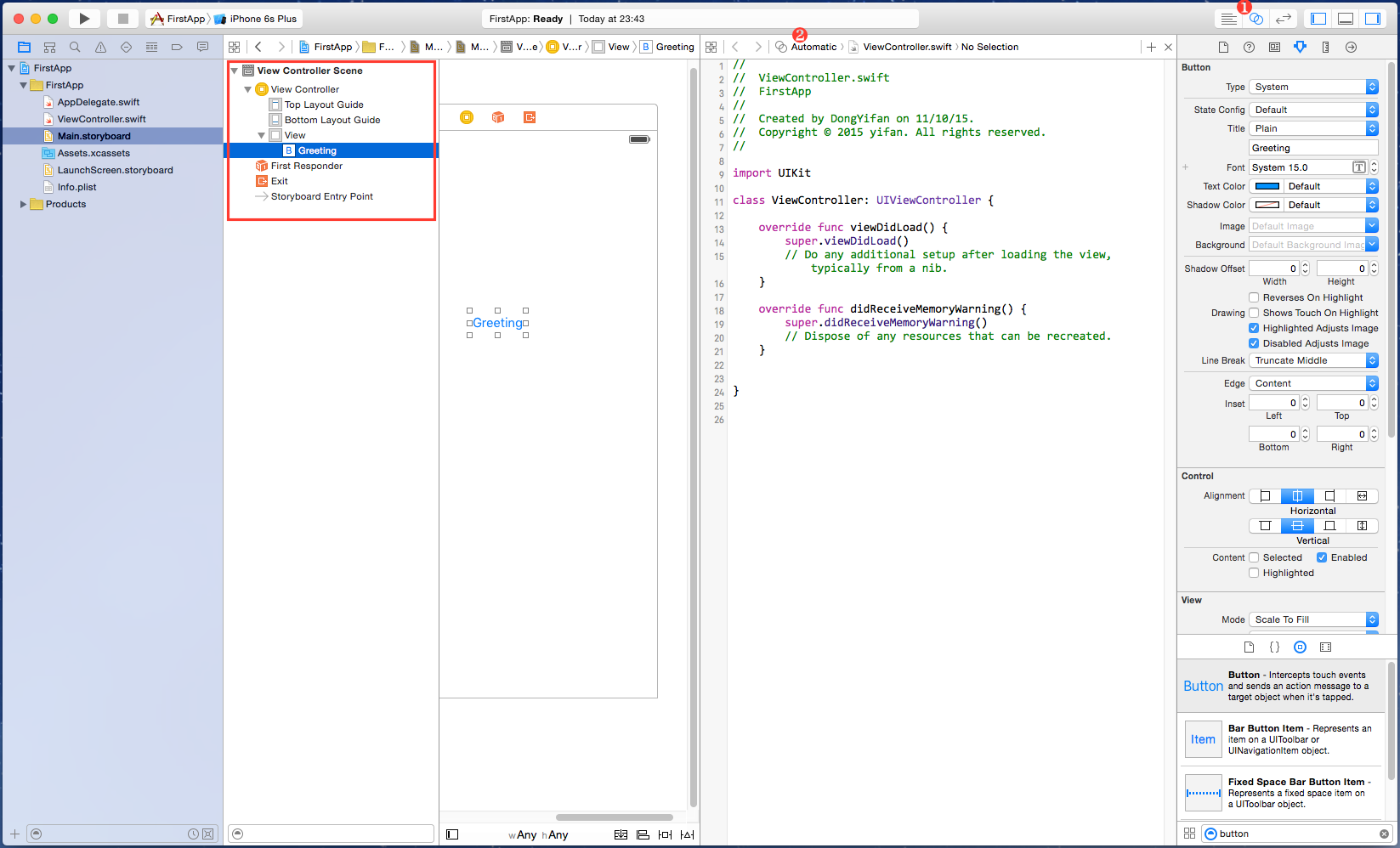
第七步:這一步要把 storyboard 的設計界面與代碼關聯起來。先看紅框處最頂層的 View Controller Scene,它代表一個 iOS 頁面的所有組成部分,裡面通常有一個頂層的 View Controller,可理解為它所含定層 View 的控制者,而它正好與 ViewController.swift 中的 ViewController 類相關聯。接著點擊圖中 1 進入編輯器輔助模式,選中紅框中的 View Controller,右側應會打開 ViewController.swift;若沒打開,選中 2 在 Automatic 下找到它即可。
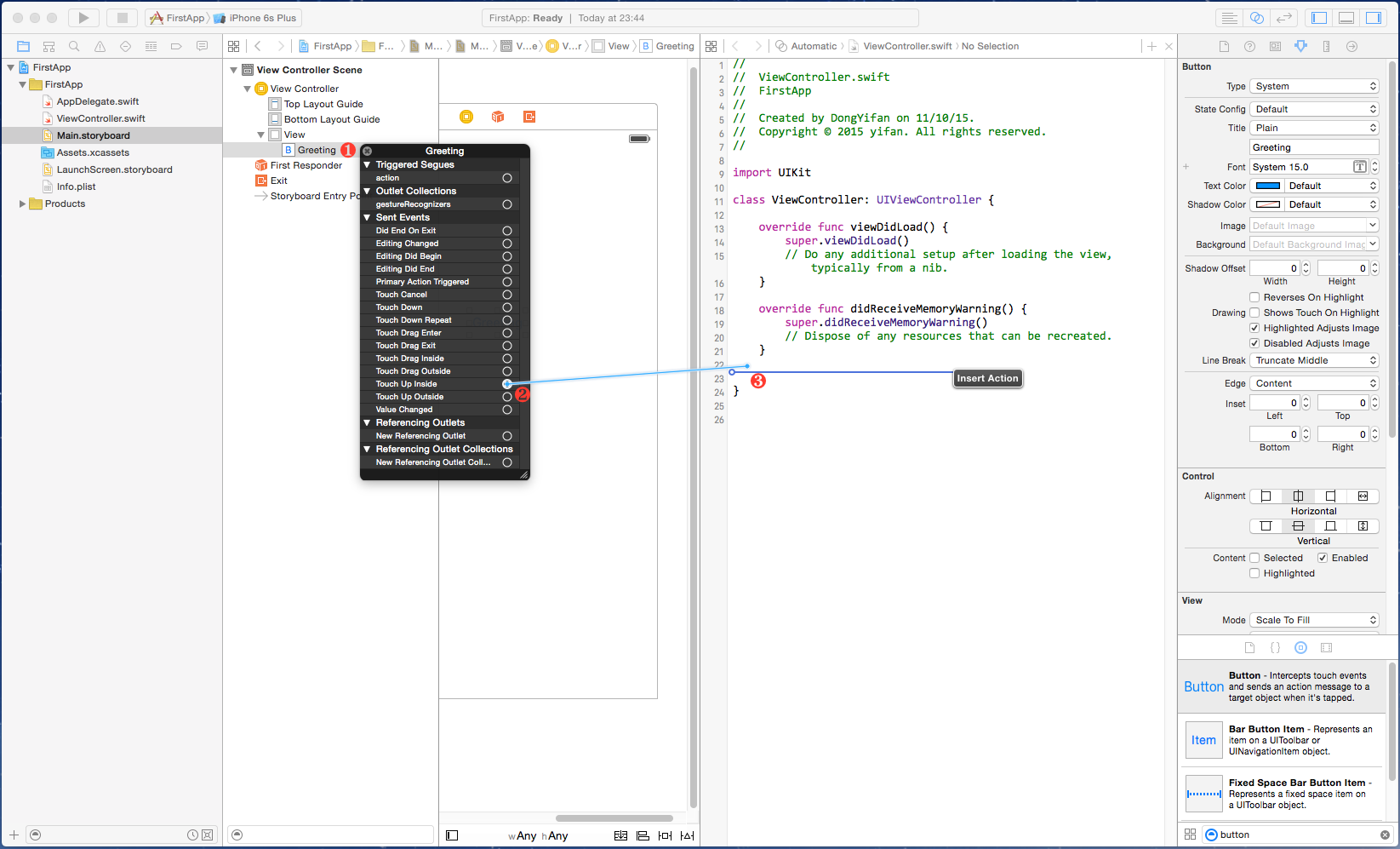
第八步:為 Button 添加點擊響應事件。右鍵點擊 1 處的 Button,在彈出菜單中按住 Touch Up Inside 後的小圓圈,拖動到 3 的位置(注意要放在最後一個大括號之前,即類的作用域內)後鬆開。這個菜單中以 Touch 開頭的項,代表該組件響應用戶操作的各類事件,可與代碼關聯。
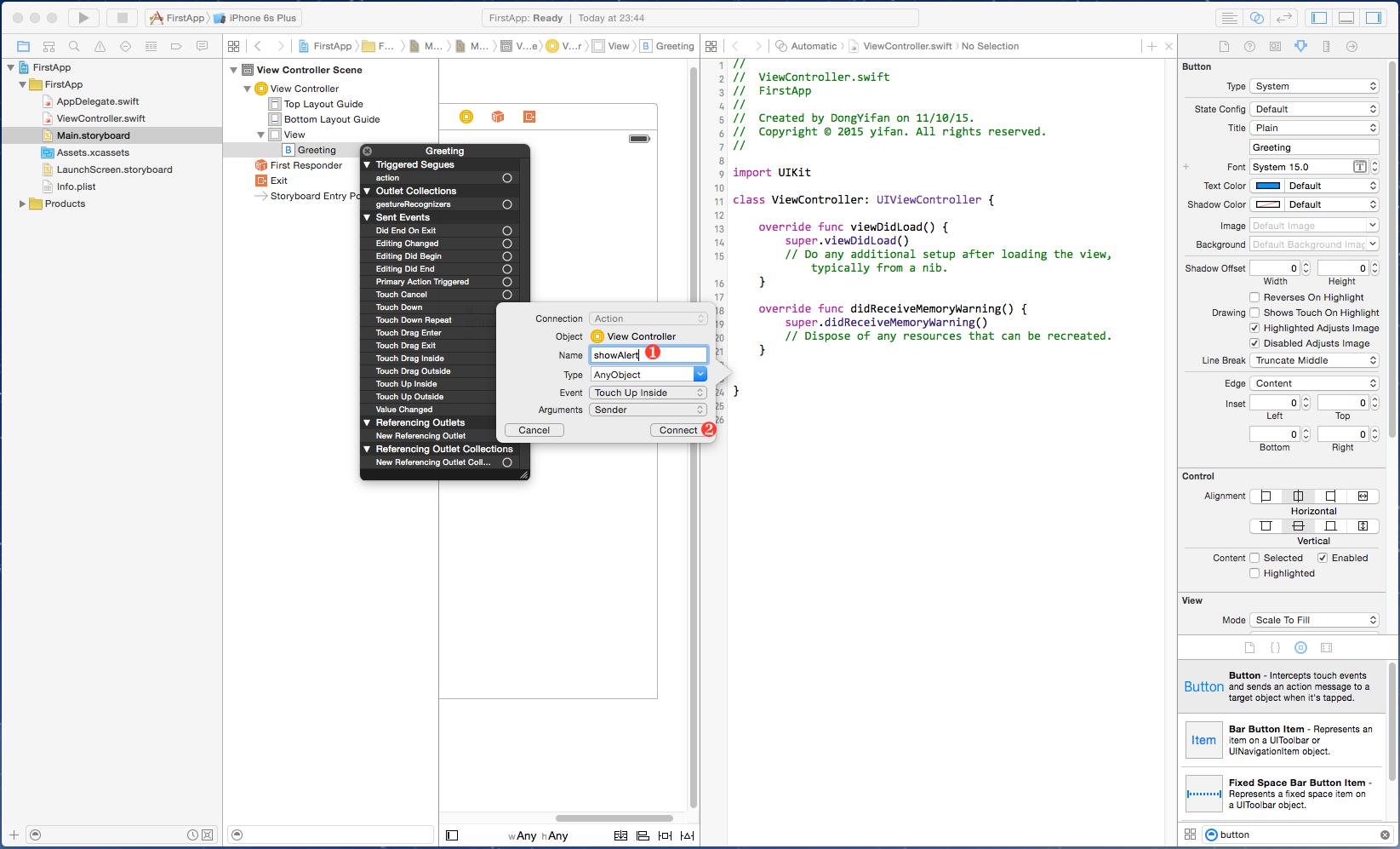
第九步:鬆開鼠標後會彈出對話框,在 1 處輸入函數名,這裡用 showAlert,接著點擊 2 的 Connect,便會在 ViewController 類中生成名為 showAlert 的方法。
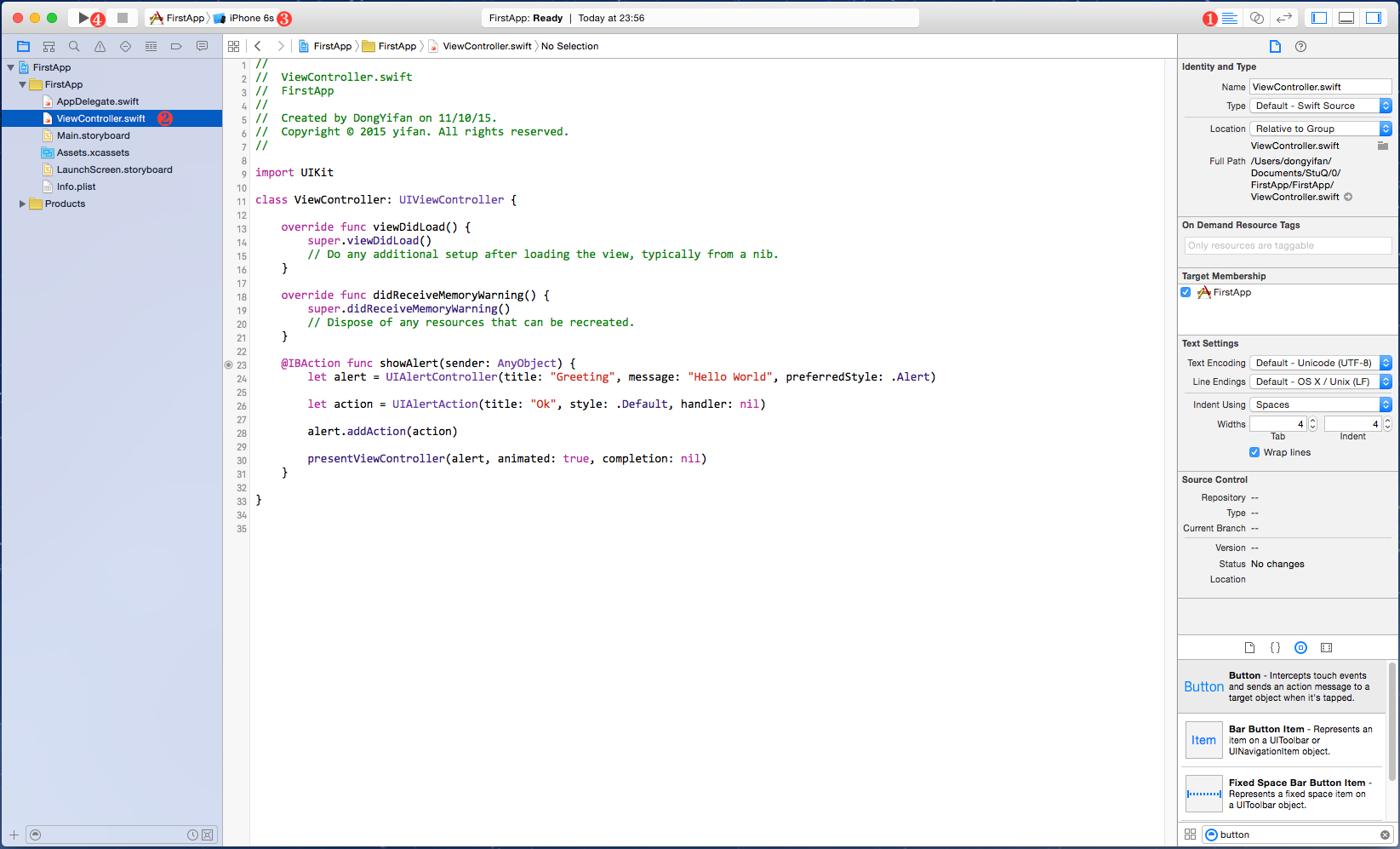
第十步:回到標準編輯器(點擊 1),選擇 ViewController.swift(點擊 2),在 showAlert 中加入以下代碼。
let alert = UIAlertController(title: "Greeting", message: "Hello World", preferredStyle: .Alert)
let action = UIAlertAction(title: "Ok", style: .Default, handler: nil)
alert.addAction(action)
presentViewController(alert, animated: true, completion: nil)
第一行創建了一個類似對話框的 UIAlertController 對象;第二、三行創建 UIAlertAction(代表對話框上的按鈕)並添加到 alert 中;最後調用 presentViewController 把它顯示出來。添加完代碼後,把 3 處換成 iPhone 6s 模擬器,點擊 4 運行。
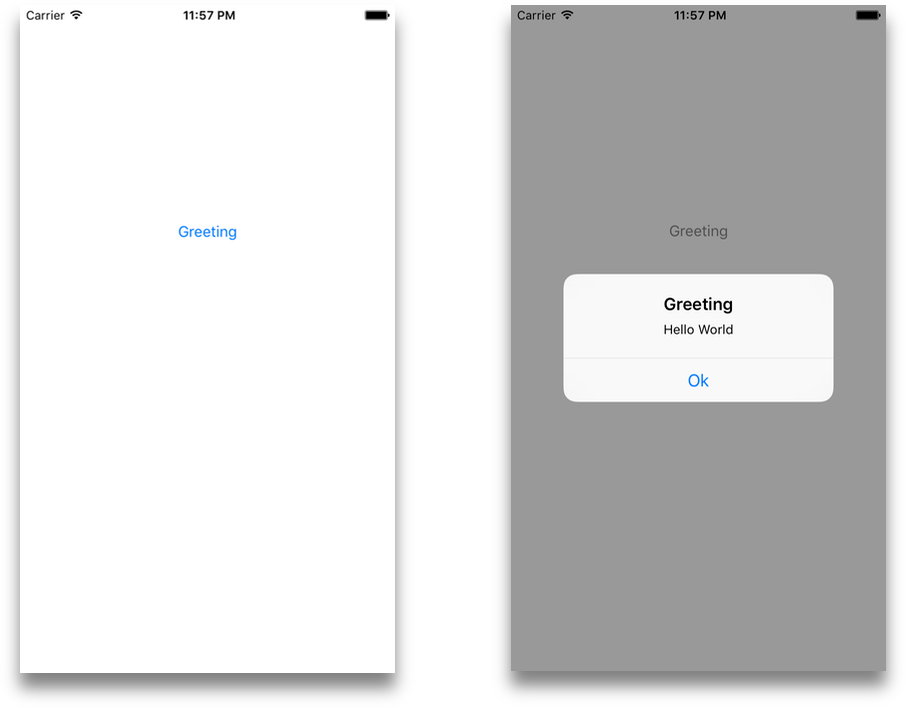
第十一步:若一切正常,Xcode 會啟動模擬器並如左圖顯示,點擊 Greeting 後變為右圖。至此,我們完成了一個最簡單的 Hello World App。
接下來,我們把它改造成一個猜數字小遊戲:每局開始隨機生成一個 0–99 的數字,你輸入猜測值,系統提示偏大還是偏小,猜中後顯示一共猜了多少次。
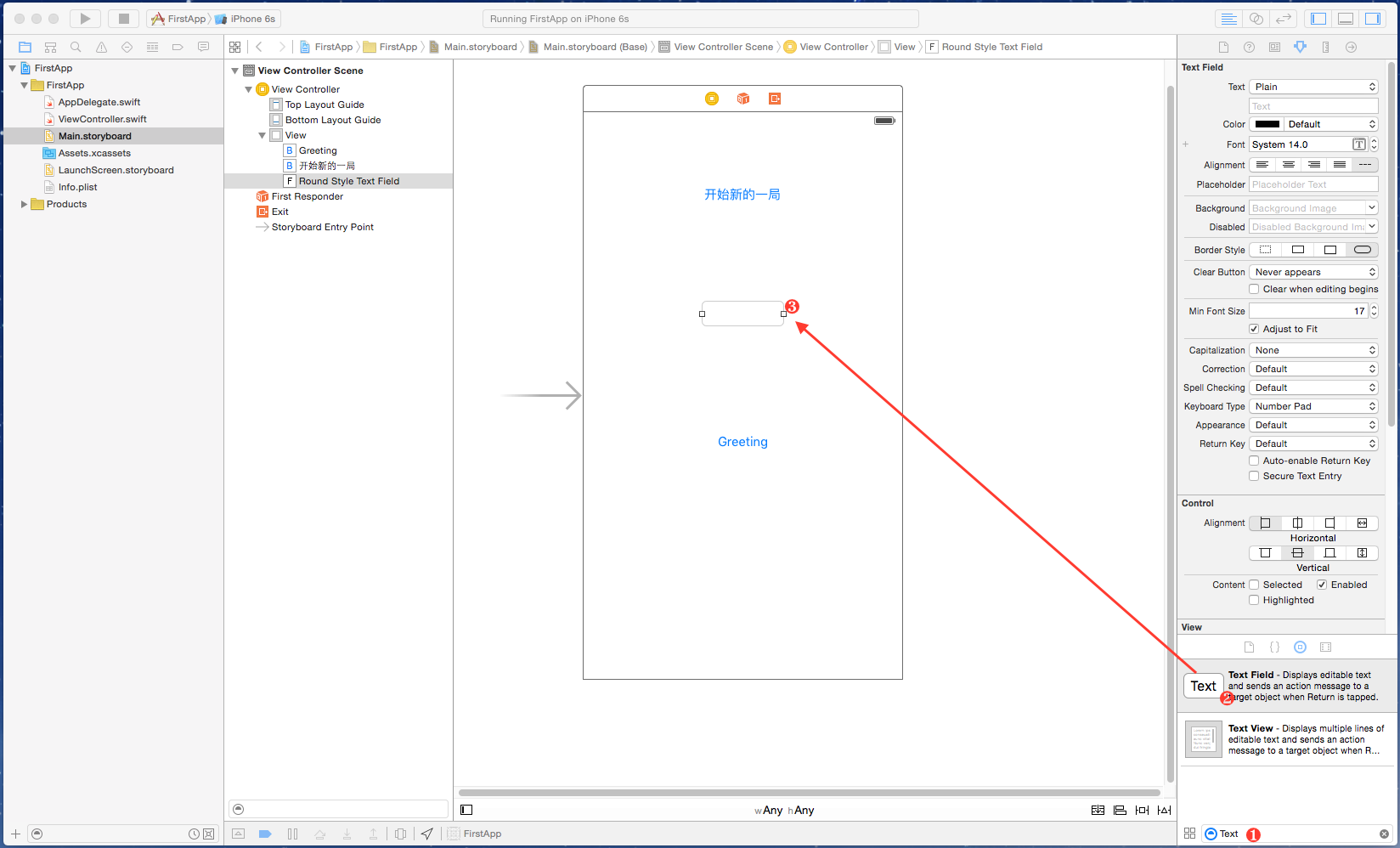
第十二步:選中 Main.storyboard,添加一個新 Button 並把文案改為「開始新的一局」;接著在 1 處輸入 Text,在 2 處找到 Text Field 拖到 3 的位置——它負責接收用戶輸入。同時把 Greeting 的文案改為「提交」,用作提交答案的按鈕。
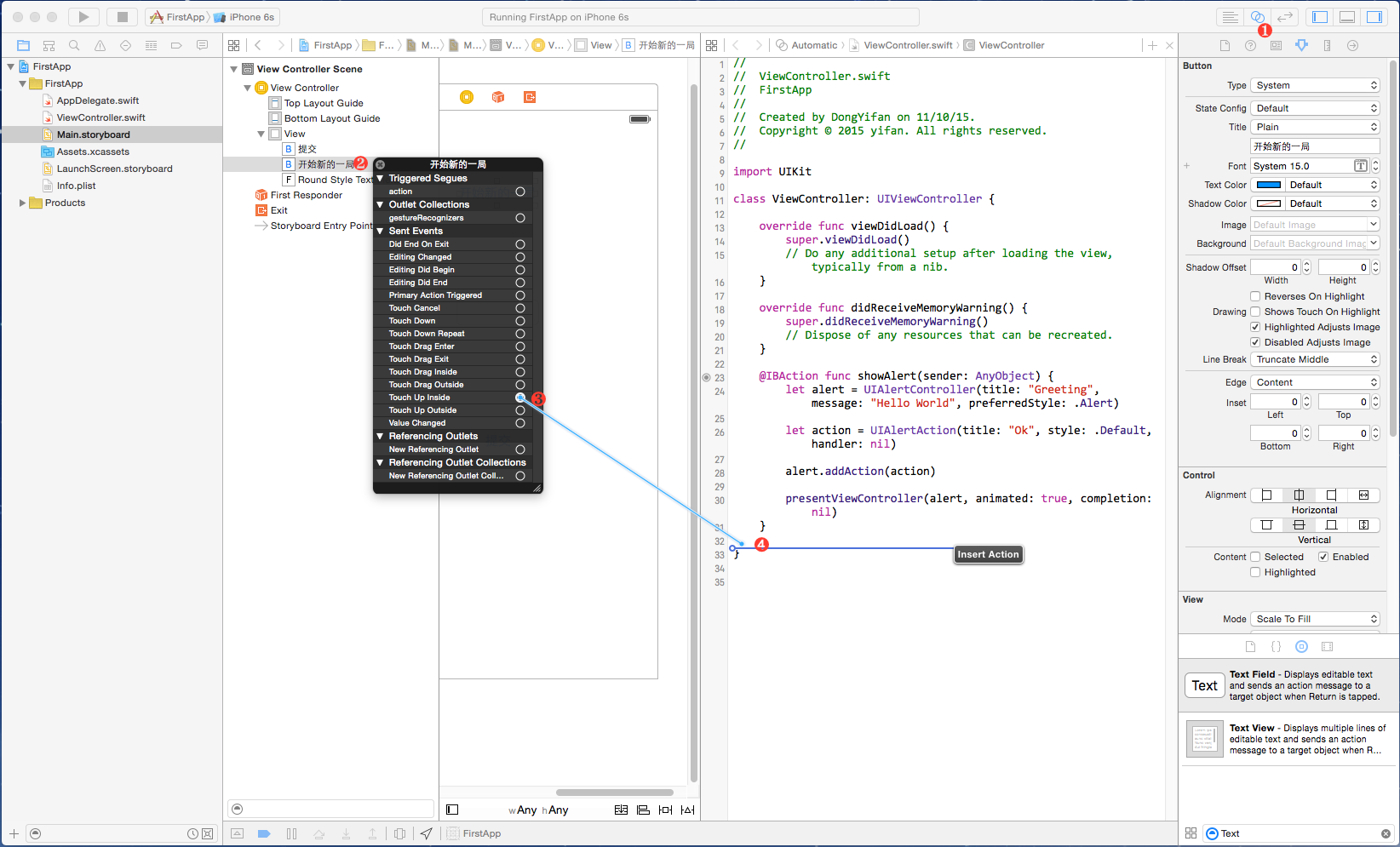
第十三步:與之前添加 Button 點擊事件一樣,為「開始新的一局」按鈕添加響應函數:選 1 進入輔助模式,右鍵點擊 2,把 3 拖到 4 的位置。
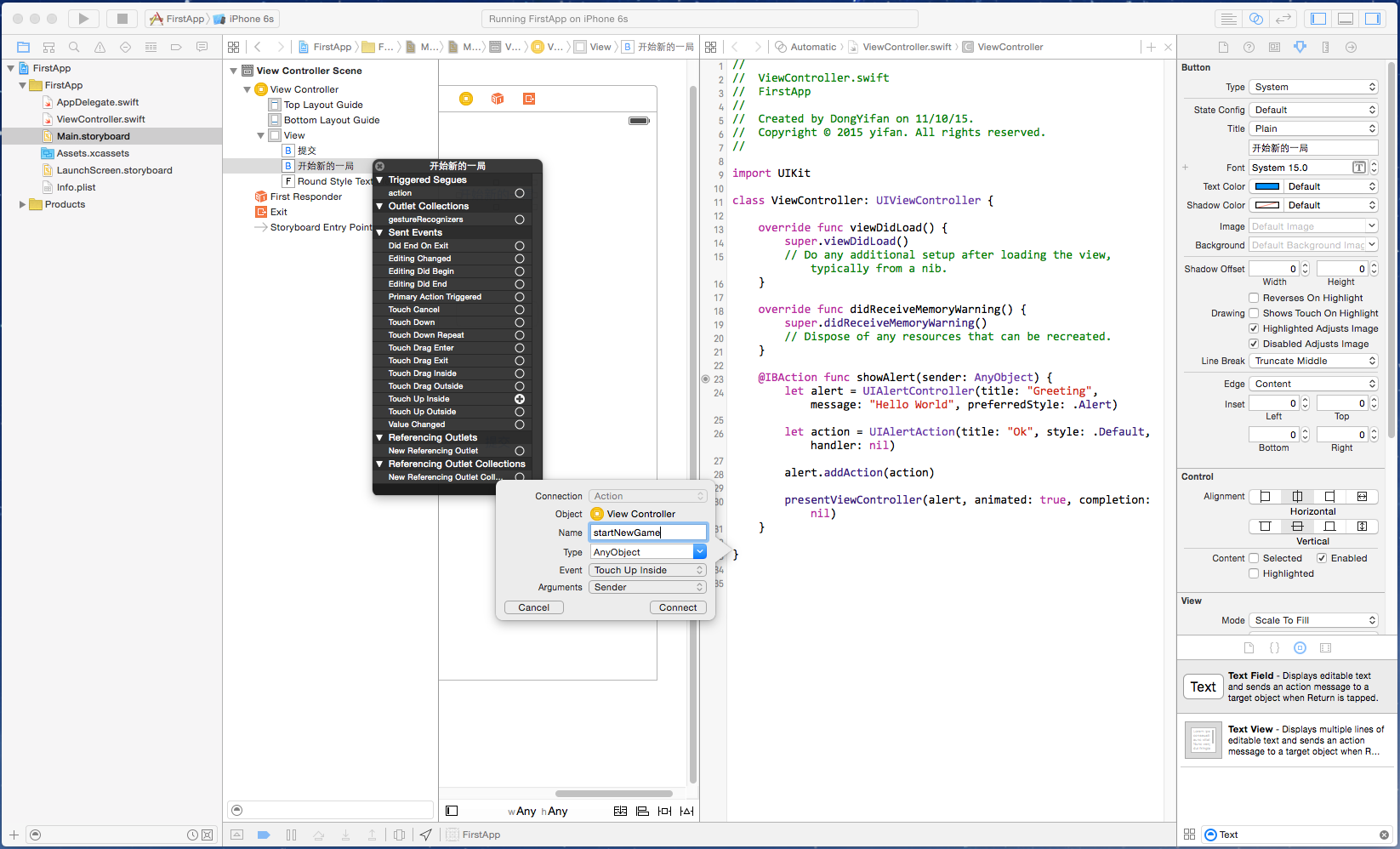
第十四步: similar 地,在彈出框中輸入 startNewGame,即可在 ViewController 類中生成同名方法。
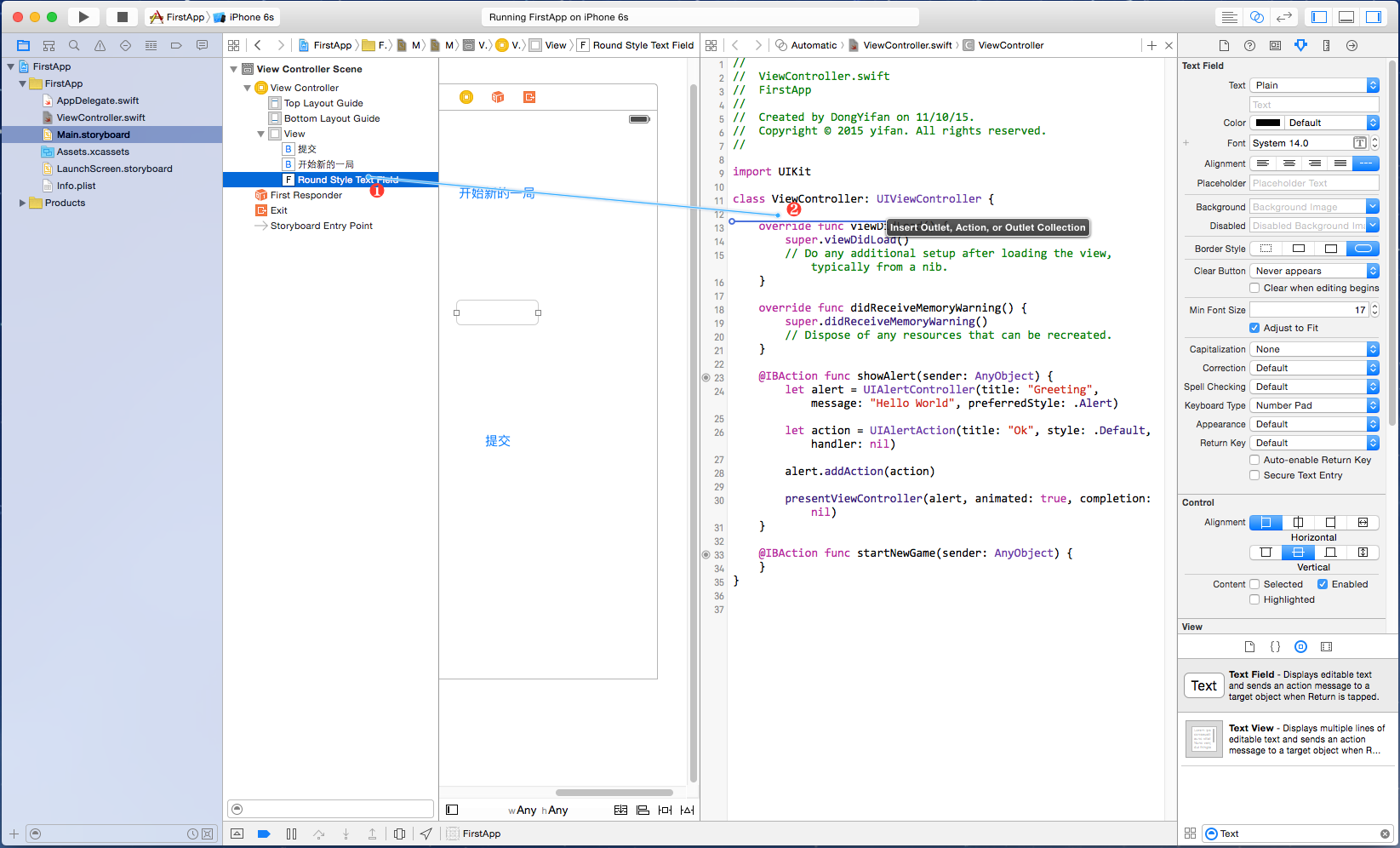
第十五步:這次為 Text Field 在 ViewController 中生成一個成員變量。做法與添加事件略有不同:選中 1 的 Text Field,按住 Ctrl 並用鼠標拖到 2 的位置後鬆開。注意同樣要放進類的作用域,別誤拖進方法裡。
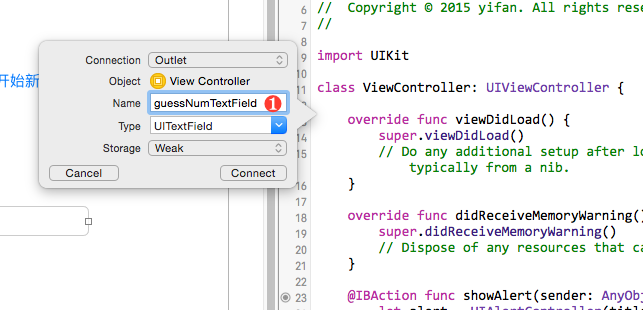
第十六步:在彈出框 1 處填入成員變量名,這裡取名 guessNumTextField。之後便可回到標準編輯器,後續都是敲代碼的部分了。
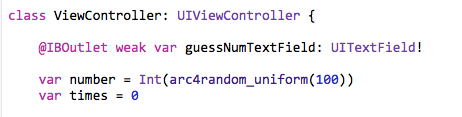
var number = Int(arc4random_uniform(100))
var times = 0
第十七步:在 guessNumTextField 下方再添加兩個成員變量:number(保存每局生成的數字)與 times(記錄已猜次數)。這裡 var times = 0 之所以不必標註類型,是因為 Swift 的類型推導會自動判斷為 Int。之所以用 var 而非 let,是因為 var 聲明的變量之後還可重新賦值,而 let 只能賦值一次。最後 number 中的 arc4random_uniform(100) 用於生成 0–99 的隨機數。
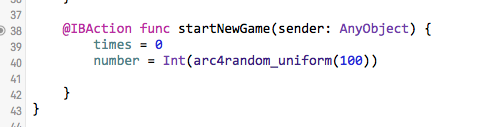
第十八步:在 startNewGame 方法中把 times 重置為 0,同時生成新的待猜數字。
times = 0
number = Int(arc4random_uniform(100))
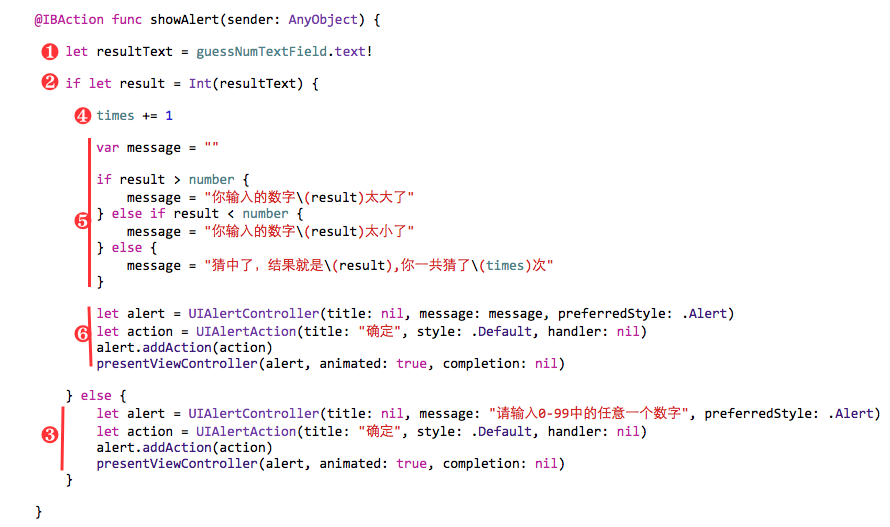
第十九步:這是最長的一段代碼,包含了猜數字遊戲的全部邏輯,逐段解釋如下:
1 處從輸入框取出用戶輸入,返回 String 類型。2 處是 Swift 的獨特用法——在 if 中直接聲明變量,Int(resultText) 嘗試把 String 轉為 Int,若失敗則 result 為空,if 分支不成立,轉入 else。3 處的 else 分支處理輸入非數字或為空的情況,彈框提示出錯。4 處將猜測次數加一。5 處根據結果生成提示文案,分別提示偏大、偏小或猜中;注意 (result) 這類特殊語法,Swift 支持在字符串中插入變量或表達式,只要放進 () 就會自動求值並替換。6 處把生成的內容顯示在對話框中。
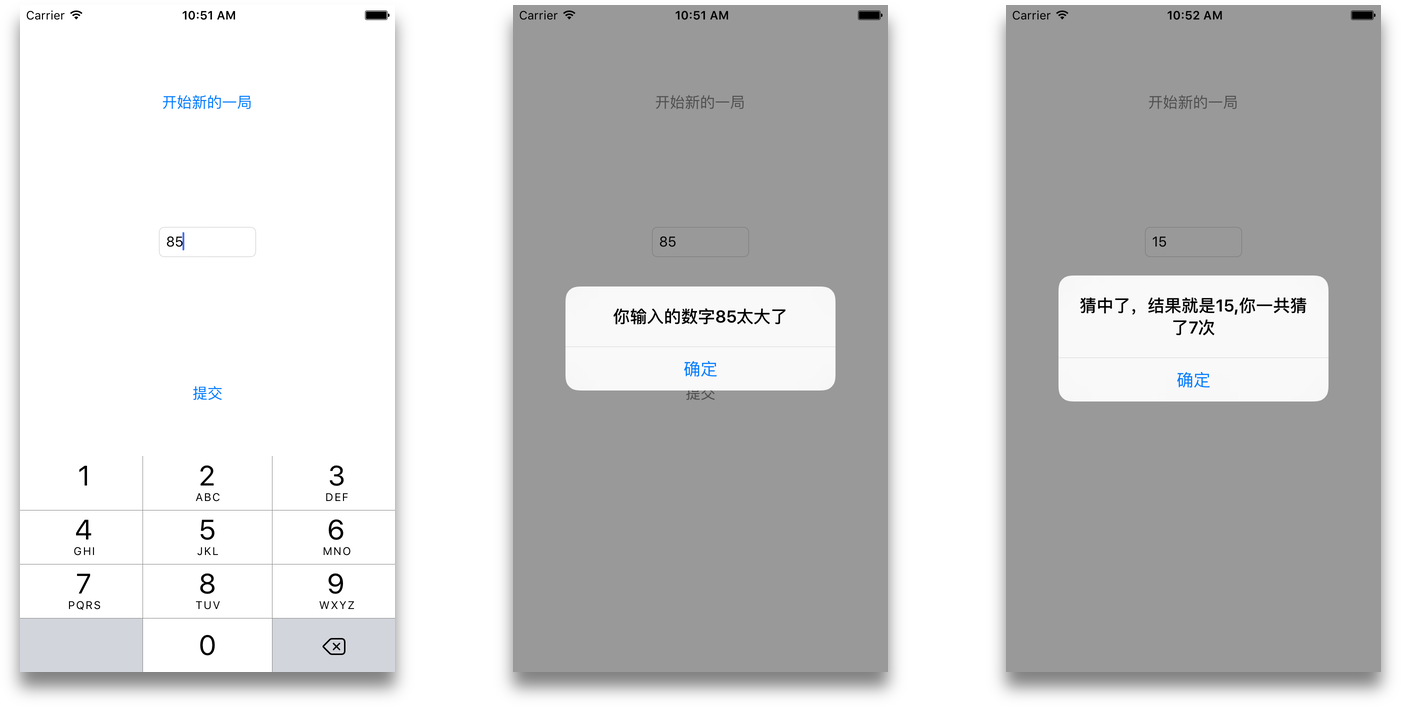
第二十步:小遊戲到此開發完成,點擊運行即可看到效果,不妨多玩幾局,看看自己平均幾次能猜中。
本文由董一凡在 StuQ 首發。