
iOS 圓角效果的高效實踐:原理、性能與最佳實現方案

本文為投稿文章,作者:bestswifter
圓角(Rounded Corner)是應用中最常見的視覺效果之一,相較於生硬的直角,它給人更柔和、更易接受的觀感。然而不少開發者對圓角的設置原理一知半解,也容易被網路上真假摻半的說法誤導。本文將圍繞三個核心問題展開:
設置圓角的正確方式及其背後原理
圓角帶來的實際性能開銷
其他實現方案,以及最終的優化選擇
為配合本文,我製作了一個名為 CornerRadius 的 demo,讀者可在我的 GitHub 上 clone 下來,覺得有幫助的話歡迎點個 star。項目雖由 Swift 實現,但即使你只熟悉 Objective-C 也完全能看懂,因為其中的關鍵知識與語言本身無關。
正確姿勢
首先要澄清一個觀點:設置圓角其實非常簡單,本身並不會帶來性能損耗。這件事只需要一行代碼:
view.layer.cornerRadius = 5
先別急著關掉頁面或留言反駁,我們用事實說話。打開 Instruments 選擇 Core Animation 調試,你會發現既沒有 Off-Screen Render,也不存在掉幀。從截圖可以看到,第三個棕色視圖確實呈現出了圓角:
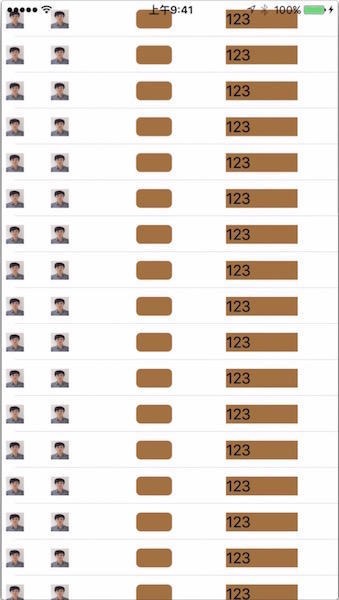
但翻閱代碼會發現,有一個 UILabel 同樣設置了圓角,卻毫無變化。原因藏在 cornerRadius 屬性的官方注釋裡:
By default, the corner radius does not apply to the image in the layer’s contents property; it applies only to the background color and border of the layer. However, setting the masksToBounds property to true causes the content to be clipped to the rounded corners.
換句話說,默認情況下這個屬性只作用於視圖的背景色與邊框。對於像 UILabel 這種內部還帶有內容的控件,它就無能為力了。因此我們常常看到這樣的寫法:
label.layer.cornerRadius = 5 label.layer.masksToBounds = true
把第二行代碼加入 CustomTableViewCell 的構造方法後再次運行 Instruments,圓角效果便如願出現。
性能損耗
如果勾選 Color Offscreen-Rendered Yellow,你會看到 label 四周出現黃色標記,說明此處觸發了離屏渲染。關於離屏渲染的原理,可參考我另一篇文章《UIKit 性能調優實戰講解》,這裡不再展開。
需要強調的是:離屏渲染並非由設置圓角本身引起。通過控制變量法很容易驗證——只設置了 cornerRadius 的 UIView 並未出現離屏渲染。一些頗具權威性的資料(如 Stack Overflow 與 Code Review)聲稱設置 cornerRadius 會導致離屏渲染並拖累性能,這實在是對 cornerRadius 的冤枉,也容易誤導他人。
固然,設置 masksToBounds 會帶來離屏渲染並影響性能,但影響究竟有多大?在我的 iPhone 6 上,即便同時存在 17 個帶圓角的視圖,滑動時幀率依然穩定在 58 至 59 fps 上下。這並非 iOS 9 做了什麼特殊優化,也不是離屏渲染影響不大,根本原因在於圓角數量還不夠多。當我把一個 UIImageView 也設為圓角,使屏幕上的圓角視圖達到 34 個時,fps 便大幅下滑到約 33,已經足以影響用戶體驗。因此,脫離數量的優化都是空談——若你的圓角視圖不多、cell 結構不複雜,實在不必費力折騰。
高效地設置圓角
假設圓角視圖數量龐大(例如在 UICollectionView 中),又該如何高效地添加圓角?網上多數教程並未講透,因為這需要分兩種情況討論:為普通 UIView 設置圓角,與為 UIImageView 設置圓角,其原理截然不同。
網上有一種做法,試圖實現 cornerRadius = 3 的效果:
override func drawRect(rect: CGRect) { let maskPath = UIBezierPath(roundedRect: rect, byRoundingCorners: .AllCorners, cornerRadii: CGSize(width: 3, height: 3)) let maskLayer = CAShapeLayer() maskLayer.frame = self.bounds maskLayer.path = maskPath.CGPath self.layer.mask = maskLayer }這是一種錯得離譜的寫法。原因有二:其一,我們應盡量避免重寫 drawRect 方法,不當使用會導致內存暴增。以 iPhone 6 上與屏幕等大的 UIView 為例,哪怕只重寫一個空的 drawRect,也會至少佔用 750 * 1134 * 4 字節 ≈ 3.4 Mb 的內存;據《內存惡鬼 drawRect 及其後續》一文測試,空的、與屏幕等大的視圖重寫 drawRect 會消耗約 5.2 Mb。總之,能不重寫就別重寫。其二,這種做法本質上是用遮罩層 mask 實現,同樣無法避免離屏渲染。我把它套用到此前 34 個視圖的場景,fps 直接掉到 11 左右,可謂卡到姥姥家。
忘掉這種寫法吧,下面介紹真正高效的正確姿勢。
為 UIView 添加圓角
這一派生做法的原理是手動「畫」出圓角。雖然前面說過普通視圖直接設 cornerRadius 即可,但當確實不可避免要使用 masksToBounds 時,就可以採用下面的方案,核心代碼如下:
func kt_drawRectWithRoundedCorner(radius radius: CGFloat, borderWidth: CGFloat, backgroundColor: UIColor, borderColor: UIColor) -> UIImage { UIGraphicsBeginImageContextWithOptions(sizeToFit, false, UIScreen.mainScreen().scale) let context = UIGraphicsGetCurrentContext() CGContextMoveToPoint(context, 開始位置);// 從右邊開始 CGContextAddArcToPoint(context, x1, y1, x2, y2, radius);// 這類代碼重複四次 CGContextDrawPath(UIGraphicsGetCurrentContext(), .FillStroke) let output = UIGraphicsGetImageFromCurrentImageContext(); UIGraphicsEndImageContext(); return output }該方法返回一個 UIImage,也就是用 Core Graphics 親手畫出一個圓角矩形。除必要代碼外,最核心的是 CGContextAddArcToPoint 函數:中間四個參數表示弧線的起點與終點坐標,最後一個參數是半徑。調用四次即可勾勒出完整的圓角矩形,最後從當前繪圖上下文取出圖片返回。
拿到這張圖片後,我們創建一個 UIImageView 並插入到視圖層級的最底部:
extension UIView { func kt_addCorner(radius radius: CGFloat, borderWidth: CGFloat, backgroundColor: UIColor, borderColor: UIColor) { let imageView = UIImageView(image: kt_drawRectWithRoundedCorner(radius: radius, borderWidth: borderWidth, backgroundColor: backgroundColor, borderColor: borderColor)) self.insertSubview(imageView, atIndex: 0) } }完整代碼可在項目中找到,使用時只需這樣寫:
let view = UIView(frame: CGRectMake(1,2,3,4)) view.kt_addCorner(radius: 6)
為 UIImageView 添加圓角
相較於上一種方案,為 UIImageView 添加圓角更為常用,思路是直接對圖片進行裁剪:
extension UIImage { func kt_drawRectWithRoundedCorner(radius radius: CGFloat, _ sizetoFit: CGSize) -> UIImage { let rect = CGRect(origin: CGPoint(x: 0, y: 0), size: sizetoFit) UIGraphicsBeginImageContextWithOptions(rect.size, false, UIScreen.mainScreen().scale) CGContextAddPath(UIGraphicsGetCurrentContext(), UIBezierPath(roundedRect: rect, byRoundingCorners: UIRectCorner.AllCorners, cornerRadii: CGSize(width: radius, height: radius)).CGPath) CGContextClip(UIGraphicsGetCurrentContext()) self.drawInRect(rect) CGContextDrawPath(UIGraphicsGetCurrentContext(), .FillStroke) let output = UIGraphicsGetImageFromCurrentImageContext(); UIGraphicsEndImageContext(); return output } }圓角路徑直接用貝塞爾曲線繪製,附帶一個好處是可以自由選擇哪幾個角呈現圓角。該函數的效果就是把原圖裁剪出圓角。配合它,我們可以為 UIImageView 擴展一個設置圓角的方法:
extension UIImageView { /** 只有當 imageView 不為 nil 時,調用此方法才有效果 :param: radius 圓角半徑 */ override func kt_addCorner(radius radius: CGFloat) { self.image = self.image?.kt_drawRectWithRoundedCorner(radius: radius, self.bounds.size) } }完整代碼可在項目中找到,使用時只需這樣寫:
let imageView = UIImageView(image: UIImage(name: "")) imageView.kt_addCorner(radius: 6)
提醒:
無論採用哪種方法,都要小心處理背景顏色。因為此時我們並未設置 masksToBounds,超出圓角的部分仍會顯示出來。因此你不應再依賴背景色,而可以在繪製圓角矩形時設置填充色來達到近似效果。
為 UIImageView 添加圓角時,請務必確保 image 屬性不為 nil,否則設置將不生效。
實戰測試
回到 demo,驗證剛定義的兩個方法。首先在 setupContent 方法中取消以下兩行的注釋:
imgView1.kt_addCorner(radius: 5) imgView2.kt_addCorner(radius: 5)
接著用自定義方法為 label 與 view 設置圓角:
view.kt_addCorner(radius: 6) label.kt_addCorner(radius: 6)
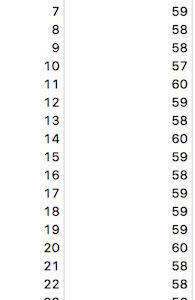
如此一來,我們既成功添加了圓角,又保證了性能不受影響:
性能測試
總結
若只用 cornerRadius 就能解決,就不必做額外優化。
若必須設置 masksToBounds,可結合圓角視圖的數量判斷;若一屏只有寥寥幾個,也可暫不優化。
UIImageView 的圓角通過直接裁剪圖片實現,其他視圖的圓角則可借助 Core Graphics 繪製圓角矩形來實現。
參考資料
小心別讓圓角成了你列表的幀數殺手
關於性能的一些問題
- 上一篇文章: 源碼推薦(03.01B):Tumblr風格彈出菜單,列表全選與刪除實戰
- 下一篇文章: 第六期翻譯活動文章已更新,第七期活動同步啟動