
在 OS X 中打造你的 oh-my-zsh 終端

當人們問我為什麼用 Mac 而不是 Windows 工作時,我總是給出一個簡單卻重要的理由——我擁有一個真正的 shell。許多 Windows 粉絲會告訴我 Windows 有 PowerShell,或者他們有 cygwin,但說實話,它們都不是一個真正的 shell。
還有一部分人會問我終端裡用了什麼配置或主題,那麼在這篇文章中,我就簡單講解一下如何配置你的終端。
iTerm2
iTerm2 是 Apple 終端的一個非常不錯的第三方替代品。兩者可以同時安裝,所以不用擔心裝上它會有什麼不良影響。
你可以從官網下載 iTerm2,也可以用 homebrew:
$ brew install cask
$ brew cask install iterm2
為 iTerm2 安裝 Solarized 主題
為了讓 iTerm2 看起來更炫酷,你可以下載 Solarized 主題:
$ brew install wget
$ cd ~/Downloads
$ wget https://raw.github.com/altercation/solarized/master/iterm2-colors-solarized/Solarized%20Dark.itermcolors
下載完成後,打開 iTerm2,通過 iTerm → Preferences → Profiles → Colors → load presets → Import 導入已下載的 Solarized 主題。
Oh my zsh
Oh-my-zsh 是 OS X 中 bash 的一個優秀替代品,同樣可以與 bash 一起運行,所以不用擔心。
通過以下命令下載它:
$ curl -L https://raw.github.com/robbyrussell/oh-my-zsh/master/tools/install.sh | sh
下載完畢後,用任意文本編輯器打開 ~/.zshrc,將主題設置為:
ZSH_THEME="agnoster"
安裝 PowerLine
PowerLine 能為你的終端帶來一些很不錯且實用的狀態欄,例如它可以顯示當前分支:
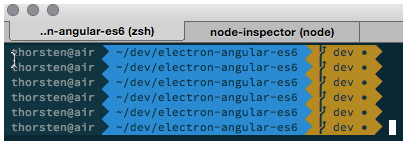
你可以在這裡下載 PowerLine 的字體,加載到系統後,通過 Change Font button and select the PowerLine font 把它應用到 iTerm2 中。
更多強大的插件
oh-my-zsh 自帶支持的插件,GitHub 上有一個文檔列出了插件目前的版本。默認情況下這些插件都沒有開啟,要啟動它們,必須在 .zshrc 文件中列出。我個人只喜歡用少數幾個插件,盡量保持工作環境簡單。
打開你的 .zshrc,找到 plugins=(),在括號中列出所有你想用的插件:
plugins=(git bower sublime brew history node npm sudo web-search)
插件可能會自動擴展 tab,你可以自己創建一套按鍵設置,也可以使用插件已創建好的設置。接下來,在使用插件前花點時間了解一下它們——這很有必要,因為它們很可能在工作中給你帶來很大幫助。
結語
現在你已經安裝並配置好了 iTerm2,這是個好的開始,但你不應該就此停下腳步——OS X 裡還有更多等待你去發掘的東西!
原文地址:https://www.xiaomantou.net/#/article/56c318181ad9073a1acf7450