每個 Xcode 開發者都應該知道的七個使用技巧

本文由 CocoaChina——lingkongzi(github)翻譯
作者:Bart Jacobs
原文:Seven Xcode Tricks Every Developer Should Know
工欲善其事,必先利其器。對一名 iOS 開發者來說,這意味著要熟練掌握 Xcode。Xcode 是個上手略有難度的軟件,下面這些技巧或許能顯著提升你的編程效率。
1. 快速打開(Open Quickly)
Open Quickly 命令位於 Xcode 的 File 菜單,當然用快捷鍵 Cmd+Shift+O 會更方便。它能開啟一個小窗格,用來快速搜索瀏覽文件、類、方法以及函數等。
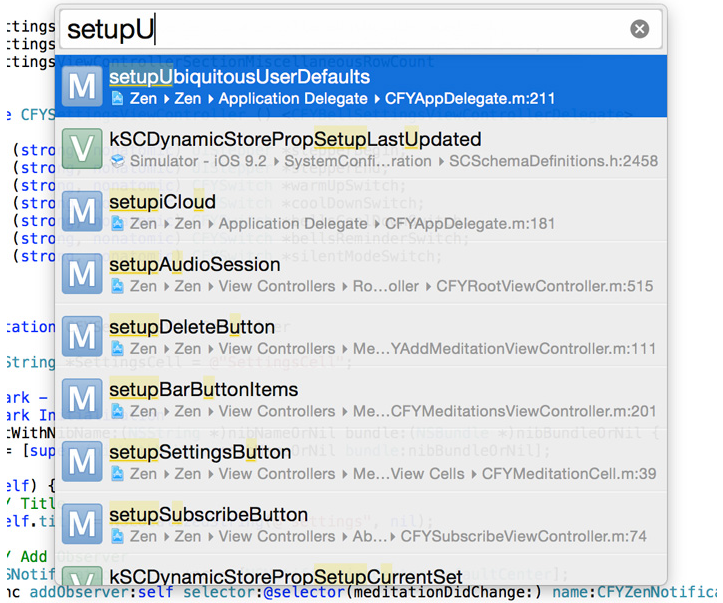
這個命令每天都為我節省了大量時間,如果你還沒試過,強烈推薦。
2. 顯示項目導航器(Reveal in Project Navigator)
在一個文件和文件夾眾多的大型項目中,這個命令能幫你省不少時間——它會在界面左側的項目導航欄中定位並顯示當前文件,默認快捷鍵是 Cmd+Shift+J。
3. 輔助編輯器(Assistant Editor)
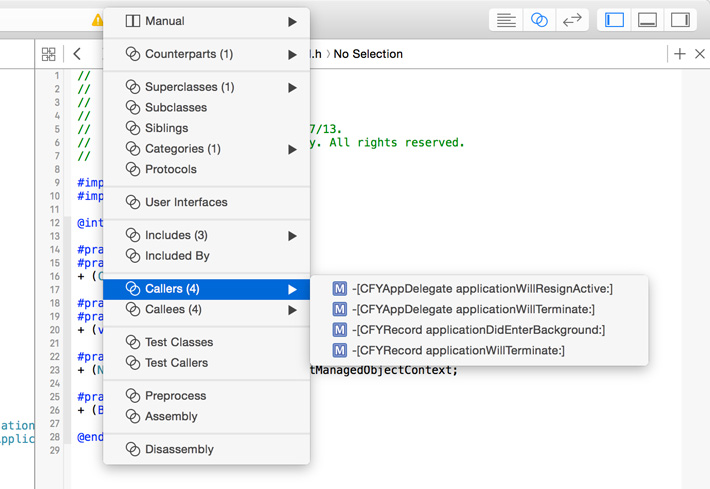
你可能對輔助編輯器已經很熟悉,但很多開發者用得並不充分。它可以顯示文件的副本,或同時在界面與視圖控制器中操作,非常實用。
輔助編輯器有很多用法,我常用它來查找某個特定方法都在哪裡出現、如何被調用:把光標移到方法主體,從輔助編輯器頂部菜單選擇 Callers 即可。
4. 跳轉到方法
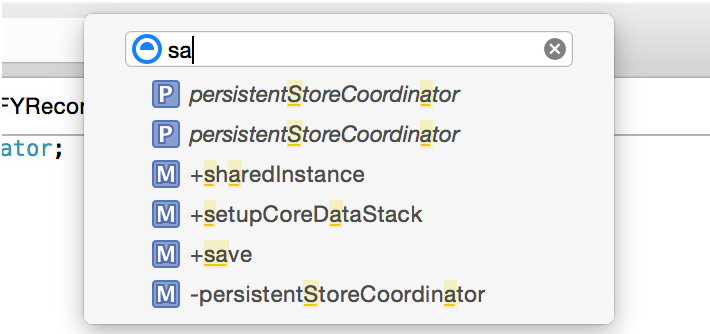
使用類或結構時,我常需要快速跳到某個特定方法。按 Control+6,再輸入方法名頭幾個字母,就能非常方便地做到。
5. 瀏覽文檔
不管你多有經驗,文檔永遠是開發者最好的朋友。按住 Option 並點擊感興趣的符號,就能快速打開 Xcode 的文檔瀏覽器,在裡面搜索某個類或方法。
這裡推薦 Dash 文檔瀏覽器,它比 Xcode 內建的更快更強大。要在 Dash 上實現同樣效果,你需要安裝一個 Xcode 插件。
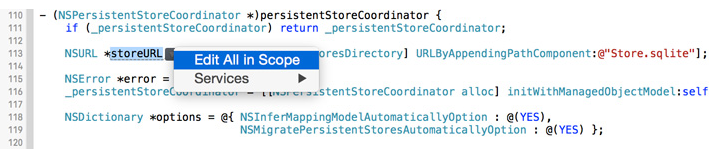
6. 范圍編輯(Edit All in Scope)
多光標是個很棒的特性,幾乎每個高級編輯器都該有。Xcode 的代碼編輯器也有這個功能,只是比較難找、也難用。在 Xcode 中它被稱為 Edit All in Scope(默認快捷鍵 Ctrl+Cmd+E)。
把光標移到要編輯的符號,鼠標在字符上停留一兩秒,右側會出現一個小倒三角,點擊並從菜單選擇 Edit All in Scope;你也可以自己給這個命令設一個快捷鍵(設置方法:Preferences → Key Bindings → 搜索 "Edit all in scope")。
遺憾的是,Xcode 對多光標的實現不如 Atom 或 Sublime Text 強大,據我所知,它目前只對符號起作用。
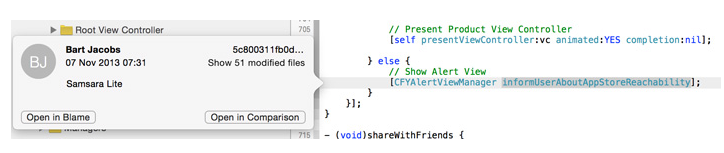
7. 誰是「飯桶」(Show Blame for Line)
你在團隊裡工作嗎?是否遇到過需要——或純粹出於好奇想知道——到底是誰寫下了那行可怕的錯誤代碼?把光標移到出錯的那一行,右鍵選擇 Show Blame for Line,啊哦,是你乾的嗎?