
動畫的微妙之處:用 UIBezierPath 拆解並重建一個標籤動畫
本文分享一部分貝塞爾曲線的使用技巧,示範如何把一個看起來複雜的動畫拆開、抽象、再重新組裝。
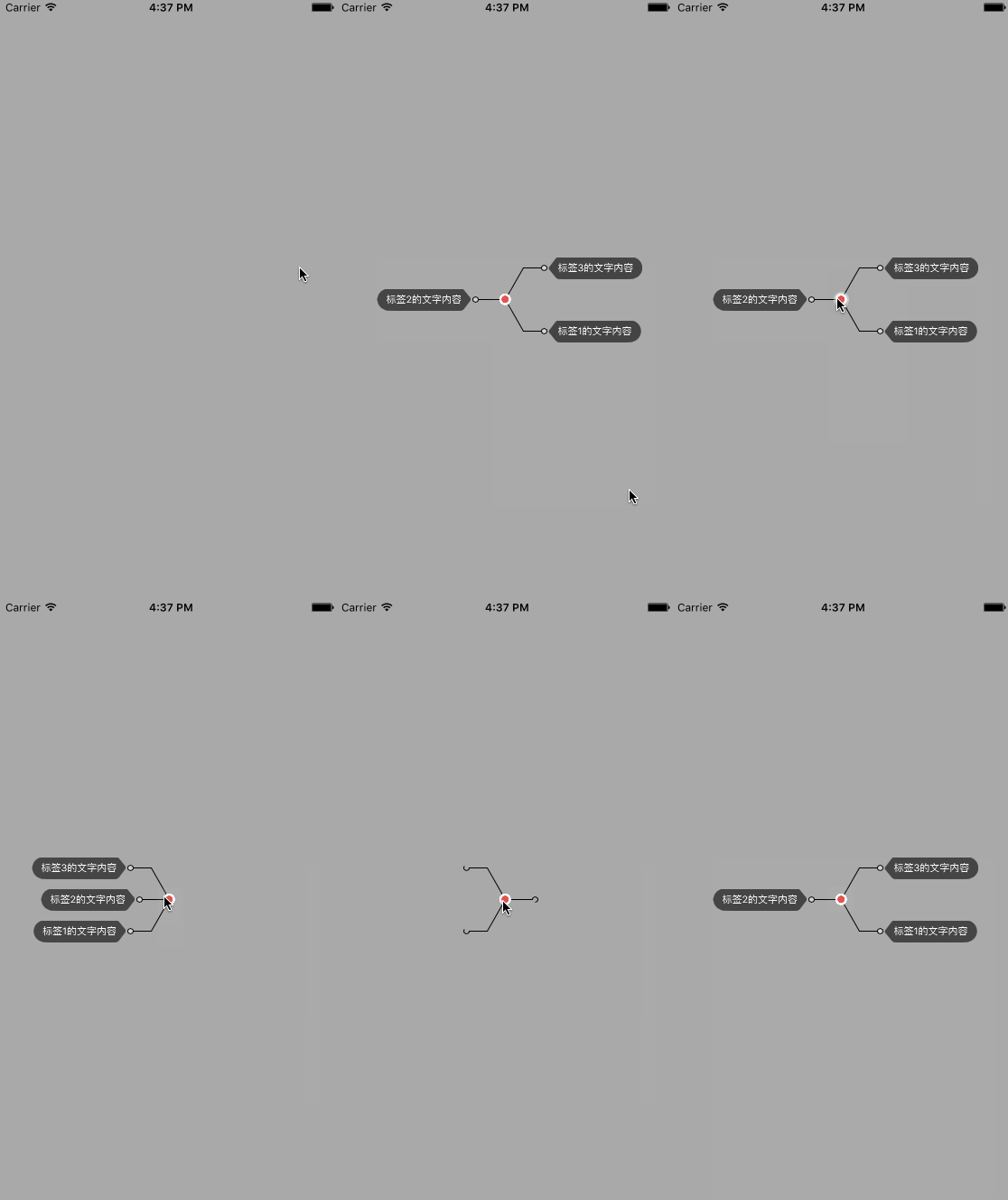
先看成品——某個 nice 標籤功能的進化版:
概念:貝塞爾曲線與 UIBezierPath
貝塞爾曲線(Bézier Curves)是電腦圖形學中極重要的參數曲線,二度與三度形態分別稱為曲線與曲面。在 iOS 開發中,我們用 UIBezierPath 來繪製它們。
UIBezierPath 是 CGPathRef 資料型別的封裝。基於向量的形狀都由直線段與曲線段構成:直線段用來建立矩形與多邊形,曲線段用來建立弧線、圓或其他複雜形狀。幾個關鍵概念:
每一段包含一個或多個點,繪圖命令決定理當如何詮釋這些點。
每一個直線段或曲線段的終點,就是下一段的起點。
連接起來的直線或曲線段集合稱為 SubPath。
一個 UIBezierPath 物件定義了完整路徑,包含一個或多個 SubPath。
建立與使用 path 的過程是分開的。建立階段包含:
建立一個 UIBezierPath 物件。
用
moveToPoint:設定初始線段的起點。加入 line 或 curve,定義一個或多個 SubPath。
調整與繪圖相關的屬性:描邊可設
lineWidth與lineJoinStyle,填充可設usesEvenOddFillRule。
建立 path 時,建議一律相對於原點 (0, 0) 來管理上面的點,這樣之後要整體移動 path 會容易得多。要真正畫出來,則需調用 stroke 與 fill,它們會在 Current Graphic Context 下渲染路徑的線段與曲線。
抽象:先把動畫拆成幾塊
面對一個陌生動畫時,我常常無從下手。後來摸索出一套適合自己的方法:把動畫步驟拆開,再逐一抽象化。
這個示範裡,我把它拆成兩部分:
直線(可以有多段)
圓
但要提醒一句:不要走火入魔,看到什麼簡潔的元件都自己畫。能用圖片解決的,盡量用圖片解決。
在對貝塞爾曲線有基本認識之後,你應該能為抽象出的圖形寫出偽代碼:
move to point
add line
add line
draw circle
add line
close
能想像出畫面嗎?從一個點出發,畫一段直線,再畫一段直線,然後畫一個圓,最後補一段直線並閉合路徑。
構建:把偽代碼變成程式碼
接著逐步把零碎的偽代碼補實,一層層搭出动畫模型:
UIBezierPath *path = [UIBezierPath new];
[path moveToPoint:CGPointMake(20, 200)];
[path addLineToPoint:CGPointMake(100, 100)];
[path addLineToPoint:CGPointMake(200, 100)];
[path addArcWithCenter:CGPointMake(200 + 5, 100)
                radius:5
            startAngle:M_PI
              endAngle:(M_PI - 0.1 / 180 * M_PI)
             clockwise:YES];
[path addLineToPoint:CGPointMake(100, 100)];
[path closePath];

layer.path = path.CGPath;
封裝:對外提供好用的 API
把動畫模型封裝起來,開放出樣式與行為的控制參數:
@class XHBranchLayer;

typedef void (^XHBranchLayerAnimationCompletion)(BOOL finished, XHBranchLayer *branchLayer);

@interface XHBranchLayer : CAShapeLayer
@property (nonatomic, assign) XHBranchLayerDirection direction;
@property (nonatomic, assign) CGPoint startPoint;
@property (nonatomic, assign) CGPoint midPoint;
@property (nonatomic, assign) CGPoint endPoint;
@property (nonatomic, assign) CGFloat radius;
@property (nonatomic, assign) CGFloat toValue;
@property (nonatomic, assign) NSTimeInterval pathDuration;

- (void)animationDelay:(NSTimeInterval)delay
            completion:(XHBranchLayerAnimationCompletion)completion;
@end
組合:拼湊成最終效果
把封裝好的動畫模型組合起來,就得到了最終的呈現:
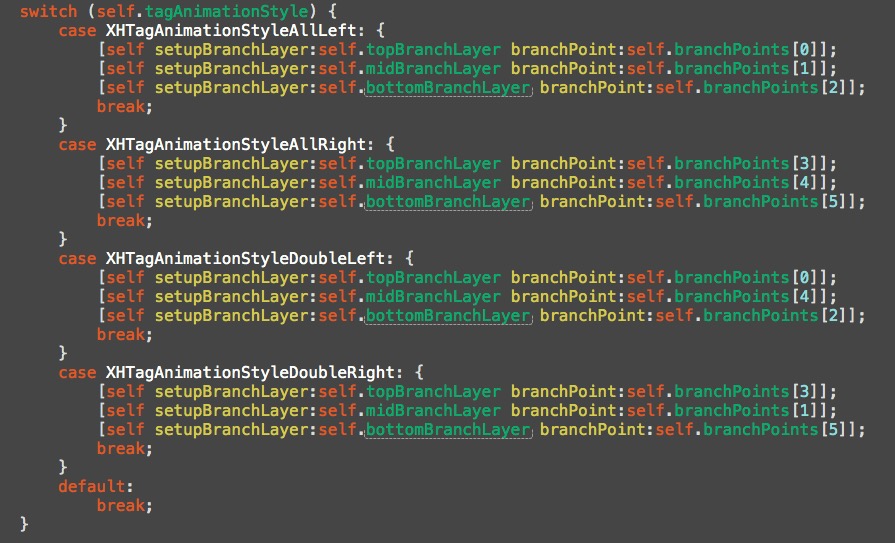
Demo 原始碼請見專案倉庫。
回頭看,這套流程其實可以套用到任何看起來複雜的動畫上:先拆解成最基礎的圖元,用偽代碼確認順序,再實作為程式碼,最後封裝與組合。真正難的往往不是 API,而是「拆解」這一步。