
使用 Auto Layout 處理比例間距:中心對齊與 multiplier 技巧
本文由 CocoaChina--小蘋果程序員翻譯
作者:@kharrison
原文:Proportional Spacing with Auto Layout
Auto Layout 掌握不易。iOS 9 引入的 Stack Views 與 layout 錨點雖有幫助,但建立特定佈局仍有門檻。本文聚焦一個常見需求:沿某軸向按固定比例放置視圖。核心技巧是中心對齊搭配 multiplier,可在有無 Stack View 時使用。
問題場景
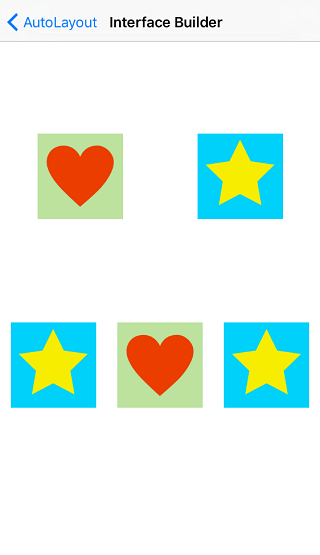
畫面中有兩排圖片視圖,位置依父視圖寬高的百分比配置。使用圖片視圖是為了方便觀察是否被拉伸或壓縮。
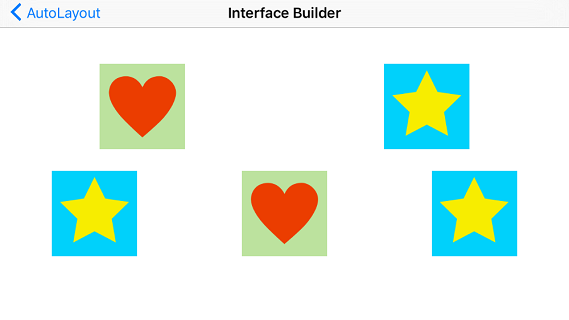
當視圖適配不同螢幕,佈局仍保持相同比例。以下為橫屏情況:
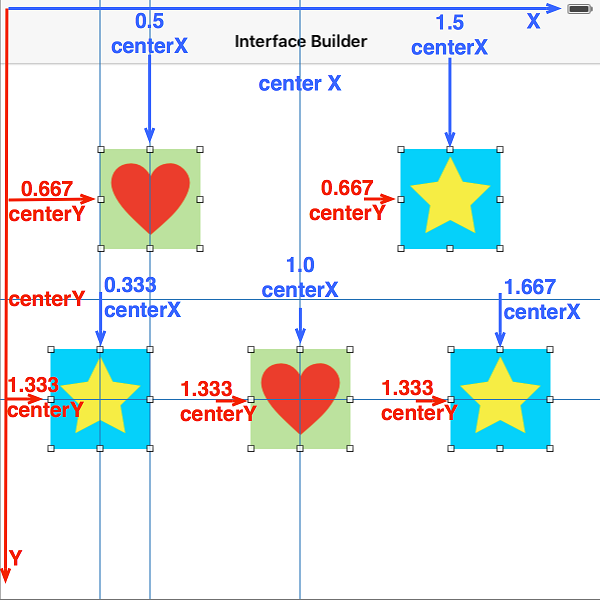
只要以視圖中心作為對齊基準,就能用中心約束建立整體佈局。每個 imageView 需要一組 X 與 Y 中心約束,並透過 modifier 決定百分比位置。
使用 Interface Builder
為每個 image view 加上水平與垂直中心約束,再編輯約束的 multiplier,即可設定比例。適度加上 identifier,有助於後續維護。
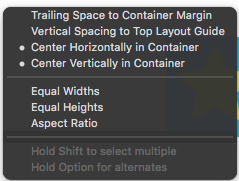
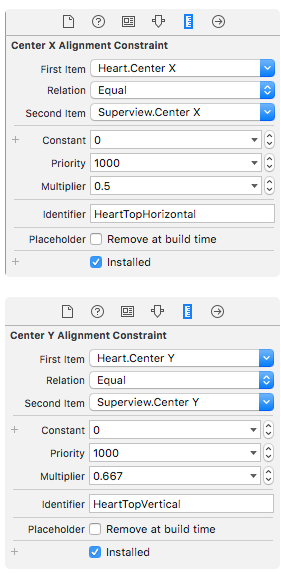
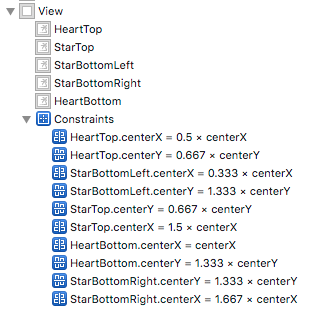
使用程式碼建立約束
以程式碼新增視圖時,記得關閉 autoresizing mask 轉 constraints,否則系統自動產生的約束可能與自訂約束衝突。可封裝輔助函式,讓建立中心約束更簡潔。
例如,上方紅心圖片的垂直位置可設為父視圖中心的 0.667 倍,水平位置則置中。
使用 Stack View
遇到水平或垂直排列,可先想到 Stack View。將 image views 放入後,選擇水平軸向與 Equal Spacing,再約束 Stack View 的位置與寬度。
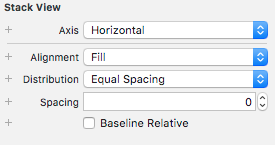
垂直位置沿用中心約束;水平則置中。寬度可透過 leading 與 trailing 約束,或更簡潔地約束最左側圖片的中心,讓 Stack View 自動調整。
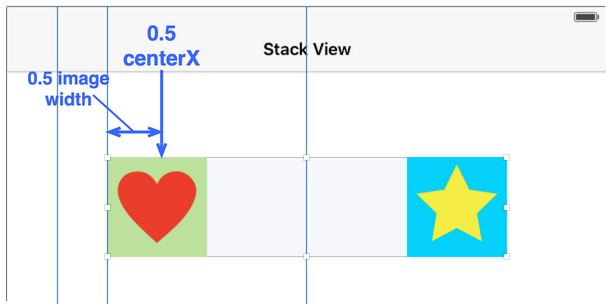
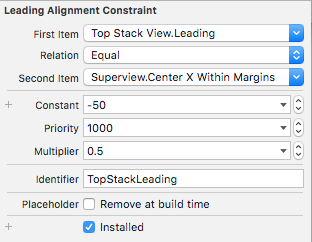
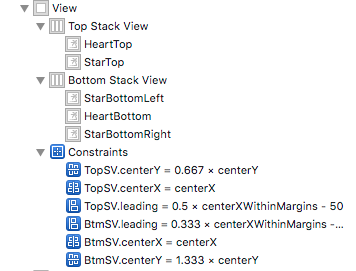
作者認為,這種場景用程式碼建立約束往往比在介面建構器中反覆設定更直觀,尤其當尺寸可在執行期計算時。
補充閱讀:GitHub CodeExamples 提供 IB、程式碼與 Stack View 三種版本,可對照比較。
- 上一篇文章: iOS 圖片圓角優化:用 HJCornerRadius 降低離屏渲染成本
- 下一篇文章: 移動端地圖技術分享:從投影、瓦片到 SDK 架構