
我是怎麼自動揪出 block 造成的記憶體洩漏的

在 iOS 開發裡,block 幾乎無所不在:GCD、參數傳遞、回調,它都是相當順手的选择。但凡事有利有弊——block 極容易製造循環引用,而且這種錯誤通常不會報錯,只是執行結果莫名其妙地不對。於是就出現這種場景:花費大量時間反覆打斷點,最後才發現問題出在這裡:
dispatch_after(dispatch_time(DISPATCH_TIME_NOW, (int64_t)(1 * NSEC_PER_SEC)), dispatch_get_main_queue(), ^{
    self.view.backgroundColor = [UIColor redColor];
});
block 裡直接用了 self,導致 viewController 永遠走不到 dealloc。每次被這個坑一次,內心就崩潰一分。實在受不了,於是寫了個腳本來自動偵測,效果出乎意料地好。
正題開始
block 長什麼樣?大致就是一個 ^ 後面跟著一對 {}。只要抓住這個特徵,就能掃出程式碼裡幾乎所有的 block。那 block 裡面的 self 該怎麼辨識?__weak typeof(self) weakSelf = self; 這種當然不算——判斷規則是:如果一個 self 標記的前後都不是字母、數字或底線,那它就是我們要找的裸 self(仔細體會一下這句話)。照這個思路,block 裡的 self 幾乎無所遁形。
腳本流程如下(完整程式碼見文末):
遍歷工程內所有的 .m 檔;
搜尋
^;匹配其後的一對
{},記下位置;在
{}範圍內搜尋符合規則的 self;呼叫 macOS 通知中心,把自己叫去修問題。
最終效果如下:
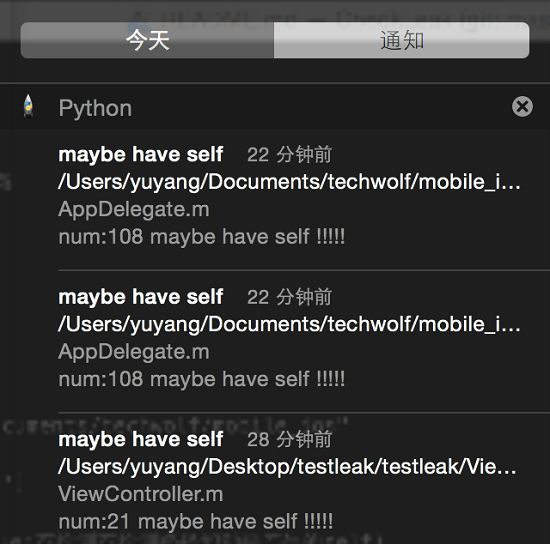
想呼叫 macOS 通知中心,需要先安裝 pyobjc 庫,裝好後腳本即可正常運行。需要設定的參數有兩個:
1. projectPath(工程所在路徑),例如:
projectPath = "/Users/yuyang/Documents/techwolf/mobile_ios"
2. noPath(不需要檢測的路徑),例如:
noPath = ['ThirdLibs', 'iosTools']
# 或
noPath = None  # 檢測工程下所有路徑
如果你嫌每次開終端太麻煩,可以進一步用「自動程式」(Automator)減輕工作量——macOS 自帶的就是這個:
首先打開它:
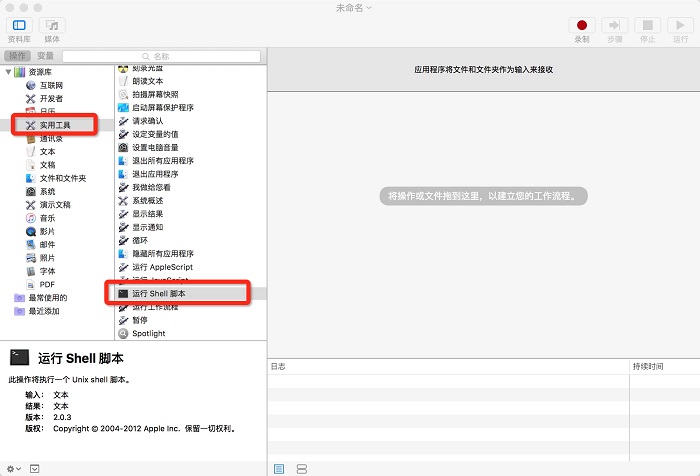
把它拖到右側工作區,然後選擇「Python 腳本」:
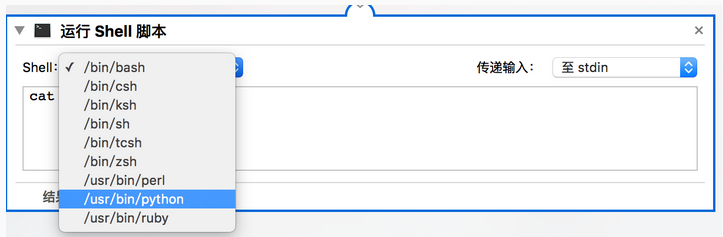
清空裡面的內容,把腳本程式碼貼進去,最後產生出這個 app:
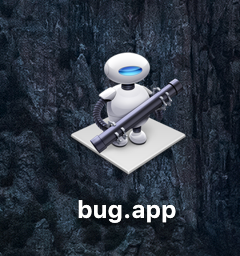
你還可以把它設成開機啟動項,省掉手動觸發的麻煩。
運行時的效果是這樣:
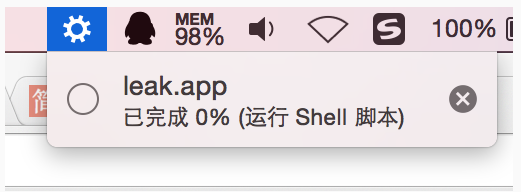
最後附上程式碼:https://github.com/hades0918/CheckLeak
如果你覺得好用,給個 star 鼓勵一下,謝謝!
- 上一篇文章: 開源推薦:ZYThumbnailTableView,可展開預覽的極致客製化列表
- 下一篇文章: 如何正確地對 URL 字串做百分號編碼