
XLVideoPlayer:基於 AVFoundation 打造的自訂 iOS 影片播放器


XLVideoPlayer 是一個以 AVFoundation 為基礎打造的自訂影片播放器。它支援在 UITableViewCell 中進行小窗播放,也能切換至全螢幕,並提供手動與螢幕旋轉兩種切換方式。此外,播放器還能保留右下角小窗懸停播放,整體設計盡量降低對 View Controller 與第三方框架的依賴。
核心類別與職責
在 AVFoundation 體系中,幾個常用類別各司其職:
- AVPlayer:播放器核心物件,負責控制播放流程。它本身不直接顯示畫面,而是搭配 AVPlayerLayer 呈現影片內容,並可透過 KVO 監聽播放狀態。
- AVPlayerItem:代表一項可播放的媒體資源,保存影片的呈現狀態。若需要播放多個影片,通常會建立多個 AVPlayerItem。
- AVAsset:用於描述媒體資源,屬於抽象層級。實際操作時常使用 AVURLAsset,根據影片 URL 建立媒體物件。
- CMTime:處理影片時間相關數值,例如目前播放時間、總長度與緩衝區間。
畫面層級與播放控制
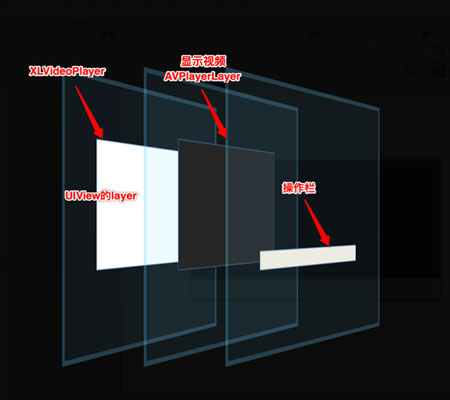
XLVideoPlayer 本身繼承自 UIView,並將 AVPlayerLayer 加入自身的 layer 中。透過這樣的結構,播放器可以獨立封裝,方便嵌入列表、詳情頁或懸浮視窗。
初始化時,會先建立 AVPlayerItem,再將其交給 AVPlayer。完成後,播放器會註冊進度與狀態觀察,以便即時更新畫面上的播放資訊。
播放器會透過定時觀察回呼更新目前播放時間與總長度,並在影片結束時決定要觸發完成事件,或回到起始點循環播放。這樣的設計讓它能同時適應一般播放與連續播放場景。
此外,播放器會監聽 AVPlayerItem 的 status 與 loadedTimeRanges。前者用於判斷是否可播放,後者則反映網路緩衝進度,讓使用者能看到載入狀態與緩衝進度。
快進、快退與拖曳處理
當使用者拖動進度條時,建議先暫停播放,避免手動定位與自動播放進度互相衝突。拖曳結束後,再將播放器跳到目標時間並恢復播放。這個細節能讓互動更順暢,也能避免進度條與實際播放位置不同步。
關於螢幕旋轉
在早期實作中,若想強制旋轉畫面,常會使用狀態列方向或裝置方向相關 API。但隨著 iOS 版本演進,這些方式出現相容性問題,部分 API 也被 Apple 收斂。若在 iOS 8 以上直接旋轉,可能會出現 UIScreen 未同步、部分區域無法點擊,甚至返回 App 後畫面錯位等狀況。
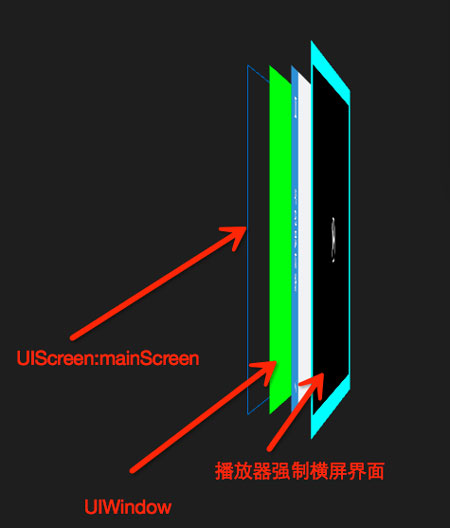
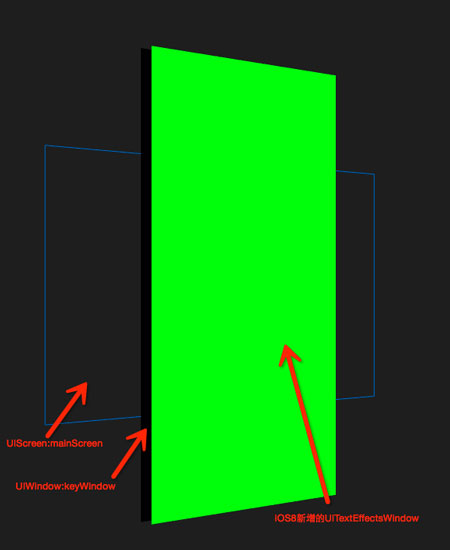
較穩定的做法之一是透過鍵值編碼設定裝置方向,讓播放器在需要時切換為橫向。不過,這類寫法仍屬於需要謹慎使用的彈性方案,實際專案中仍建議依需求與系統版本充分測試。
整體來說,XLVideoPlayer 的價值在於展示如何以 AVFoundation 為核心,逐步打造具備小窗、全螢幕、進度控制與懸停播放能力的播放器。若你正在實作類似功能,可以從它的結構與細節中獲得不少參考。
- 上一篇文章: 那些著名或非著名的 iOS 面試題(上)
- 下一篇文章: iOS 專案 MVC 重構筆記:爭論背後的真正問題