
從零開始,讓你的框架支援 CocoaPods

本文為投稿文章,作者:奴良(簡書)
這兩天一直琢磨著讓自己寫的照片多選框架能透過 CocoaPods 安裝,查了不少資料,但網路上的教學大多只講最基礎的流程,並沒解決我真正遇到的問題:
當框架裡用到了 xib 與圖片資源時,透過 CocoaPods 安裝之後,xib 初始化失敗、圖片顯示不出來,該怎麼辦?
那就從第一步開始,一步一步把框架變成可用 CocoaPods 安裝的狀態。(至於本機如何安裝 CocoaPods,請自行搜尋,教學很多。)
整體步驟概覽
程式碼上傳到 GitHub
建立 podspec 檔案
在 GitHub 上建立 release 版本
註冊 CocoaPods 帳號
上傳程式碼到 CocoaPods
驗證是否成功
更新框架版本
兩個重點
解決 CocoaPods 安裝後 xib 初始化當機的問題
解決 CocoaPods 安裝後圖片無法正常顯示的問題
程式碼上傳到 GitHub
這步略過。有 GitHub 帳號的人幾乎都會上傳,而且現在也不必再靠繁瑣的終端操作,用 GitHub Desktop 用戶端就行。

Github Desktop
另外可以觀察到,支援 CocoaPods 的專案都會有 *.podspec、LICENSE 與 .gitignore(隱藏檔)。先說後兩者:它們可以在 GitHub 建立 repository 時直接勾選產生:
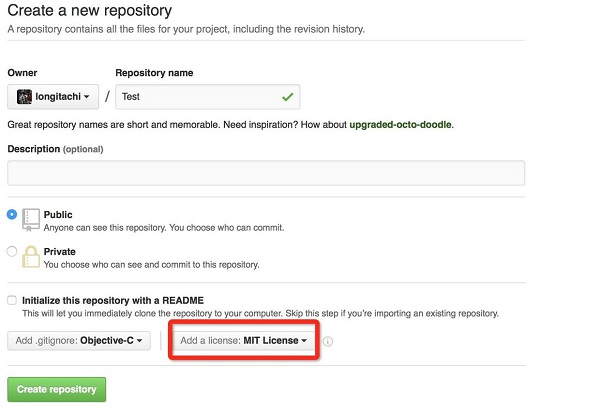
creat repository

result
但用 GitHub Desktop 推上去的專案裡不會有這兩個檔案,要事後補建我暫時沒摸出方法,我的做法是直接把檔案複製一份放進工作目錄。
建立 podspec 檔案
這步很簡單。開啟終端機並切到自己專案根目錄,輸入:
touch name.podspec
name 就是你最終要上傳到 CocoaPods 的名稱。
接著編輯:
vi name.podspec
在英文輸入法下按 i 進入編輯模式,寫完按 esc,再用快捷鍵 shift+zz(連按兩次 z)存檔離開。
我的 ZLPhotoBrowser.podspec 如下,涉及更多 CocoaPods 相關設定請自行搜尋。
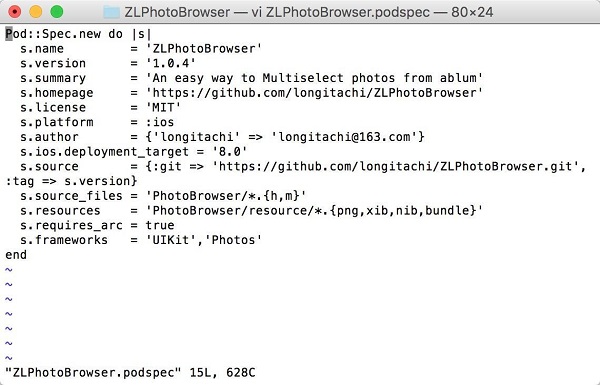
ZLPhotoBrowser.podspec
在 GitHub 上建立 release 版本

建立 release 版本
點進去後步驟很簡單,填版本號、標題與簡短描述即可。唯一要留意的是:版本號必須與 podspec 裡的 s.version 一致。
註冊 CocoaPods 帳號
開啟終端機,輸入:
pod trunk register 郵箱地址 '用戶名' --description='描述資訊'
依終端提示操作,成功後會請你去信箱點擊確認以完成啟用。
查看自己的帳號資訊:
pod trunk me
上傳程式碼到 CocoaPods
上傳之前,記得先驗證 podspec 格式是否合法:
pod spec lint
格式有問題時,終端會給出對應提示。通過的話會看到類似下面的輸出:

podspec
接著就可以把框架推上 CocoaPods:
long:ZLPhotoBrowser long$ pod trunk push ZLPhotoBrowser.podspec --allow-warnings
如果你不在 podspec 所在目錄,也可以直接指定絕對路徑。這裡最後用了 --allow-warnings,意思是忽略警告;若不加,而 pod spec lint 時曾報出警告,這一步就會失敗。成功時畫面如下:
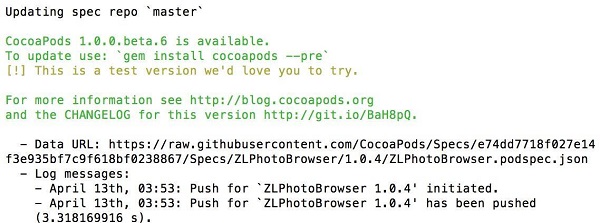
push success
驗證是否真的上傳成功,在終端搜尋自己的框架:
pod search ZLPhotoBrowser
成功時會列出:
ZLPhotoBrowser
更新框架版本
框架上線後總要更新。流程不複雜:推上最新程式碼,在 GitHub 建立新的 release(再次提醒版本號要與 podspec 的 s.version 一致),然後再跑一次:
long:ZLPhotoBrowser long$ pod trunk push ZLPhotoBrowser.podspec --allow-warnings
解決 xib 初始化當機
由於框架用到了 UITableView、UICollectionView 等 UI,自然也有對應 cell 的 xib 檔。
透過 CocoaPods 下載框架後,平常初始化 xib 的寫法就會失效:
[[[NSBundle mainBundle] loadNibNamed:@"xibName" owner:self options:nil] lastObject]; [self.collectionView registerNib:[UINib nibWithNibName:@"xibName" bundle:nil] forCellWithReuseIdentifier:@"ZLCollectionCell"];
因為 xib 已經不在 mainBundle 裡了。解法如下:
#define kZLPhotoBrowserBundle [NSBundle bundleForClass:[self class]] [[kZLPhotoBrowserBundle loadNibNamed:@"ZLPhotoActionSheet" owner:self options:nil] lastObject]; [self.collectionView registerNib:[UINib nibWithNibName:@"ZLCollectionCell" bundle:kZLPhotoBrowserBundle] forCellWithReuseIdentifier:@"ZLCollectionCell"];
改完之後,不論是用複製資料夾還是 CocoaPods 安裝,xib 都能正常初始化。
解決圖片無法顯示
xib 搞定後,圖片資源不顯示又是另一個頭痛問題。我在測試中得到這樣的結論:透過 CocoaPods 安裝時,直接寫在 xib 裡的圖片能正常顯示,但用程式碼 [UIImage imageNamed:@""] 設定的圖片則完全顯示不出來。
最終解法是建立 bundle 資源目錄:
command+N -> Resource -> Settings Bundle
刪掉 bundle 自帶的無用檔案,把圖片資源放進去,然後調整程式碼中的圖片路徑:
// 圖片路徑 #define kZLPhotoBrowserSrcName(file) [@"ZLPhotoBrowser.bundle" stringByAppendingPathComponent:file] #define kZLPhotoBrowserFrameworkSrcName(file) [@"Frameworks/ZLPhotoBrowser.framework/ZLPhotoBrowser.bundle" stringByAppendingPathComponent:file] kZLPhotoBrowserSrcName(file) 為通過copy資料夾方式獲取圖片路徑的巨集 kZLPhotoBrowserFrameworkSrcName(file) 為通過cocoapods下載安裝獲取圖片路徑的巨集
接著把設定圖片的地方改成:
UIImage *img = [UIImage imageNamed:kZLPhotoBrowserSrcName(@"img.png")?:[UIImage imageNamed:kZLPhotoBrowserFrameworkSrcName(@"img.png")];
到這一步,問題算是圓滿解決了。
結語
感謝兩篇參考文章:「讓程式碼支援 CocoaPods」與「iOS 為自己的庫添加 CocoaPods 支持」。同時也感謝小碼哥(MJ 李明傑老師)——圖片不顯示的解法,是我翻遍各大框架的 podspec 後,最終在 MJRefresh 裡找到以 bundle 資源目錄解決的。
- 上一篇文章: 那些著名或非著名的 iOS 面試題(下)
- 下一篇文章: 那些著名或非著名的 iOS 面試題(中)