
iOS Xcode Server 持續整合(一):環境、Bot 與憑證配置

本文為投稿文章,作者:牧碼人_(簡書)
前言
常見的持續整合工具有 Jenkins、Travis CI、Xcode Server 等,我們選了最省事的那個。
OS X Server 內建了 git 版本管理、Xcode Server 持續整合服務,還有 wiki 知識庫,你甚至能拿它架一個網站。
持續整合過程中,你可以直接用 OS X Server 的 git 功能把程式碼提交到自己搭的伺服器,也可以提交到 GitHub 這類外部代碼託管平台。
設備清單
一台 Git 伺服器(GitHub、oschina 等皆可);一台裝了 OS X Server 的 Mac(以下簡稱 Xcode Server);若干台 Mac 作為用戶端;若干台 iOS 測試機。
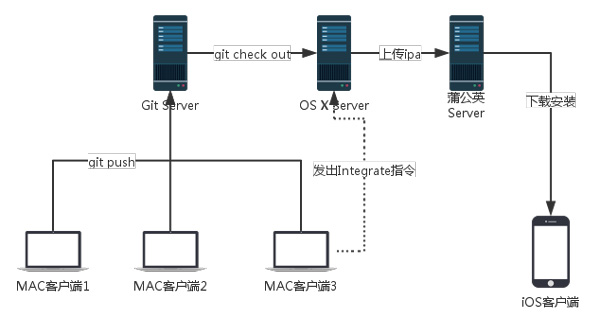
一、配置 Xcode Server
1、Apple 允許開發者憑帳號免費兌換 OS X Server。兌換網址:
https://developer.apple.com/devcenter/mac/loadredemptioncode.action?seedId=13CB96H8S4
2、下載後點擊安裝。
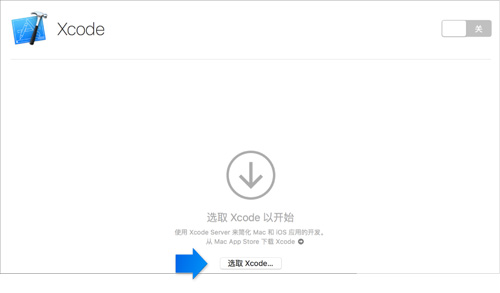
3、開啟 Server 應用,在服務清單中選擇「Xcode」。按下「選取 Xcode」,在「應用程式」資料夾中選好 Xcode,服務便會自動啟動。
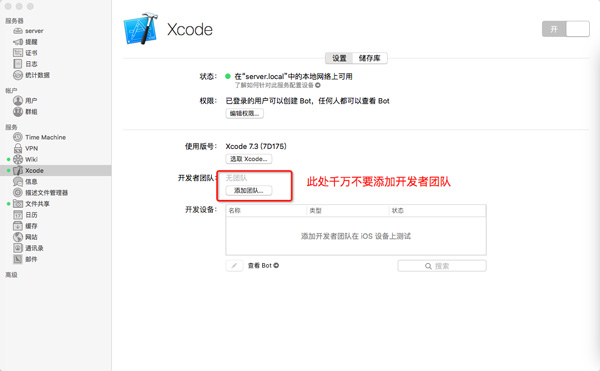
4、開發者團隊。這裡千萬不要填入開發者帳號。
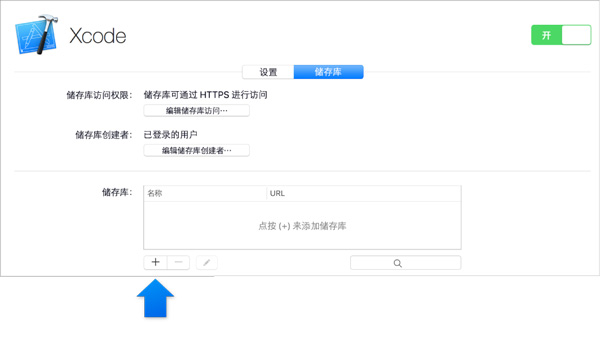
5、加入 git 儲存庫。若使用 GitHub、oschina 或自建伺服器,這一步可以跳過。
Xcode 服務的 Bot 會從來源 Git 儲存庫取得專案與程式碼。按下「儲存庫」再點新增,填名稱後按「建立」。儲存庫的 URL 由伺服器主機名稱與儲存庫名稱組成,例如 https://myserver.example.com/git/Mac_Calc.git。
二、配置 Xcode 用戶端並建立 Bot
1、開啟 Xcode > Product > Create Bot
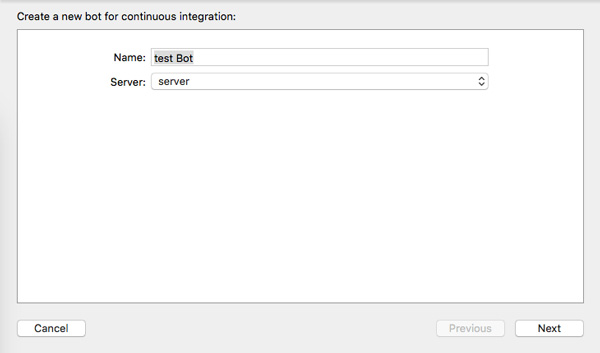
2、填寫 Bot 名稱並選擇 Xcode Server。
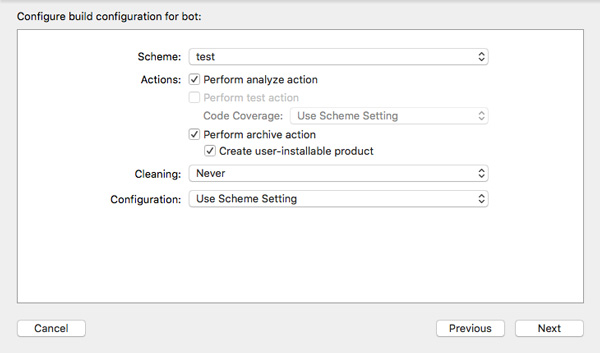
3、Actions:勾選要執行的動作,包括靜態分析、單元測試、產生 archive(可選擇是否同時產出使用者安裝包)。
4、Cleaning:決定何時清理專案,可選「總是、每天、每週、從不」。
5、Configuration:選擇編譯設定(Debug 或 Release)。
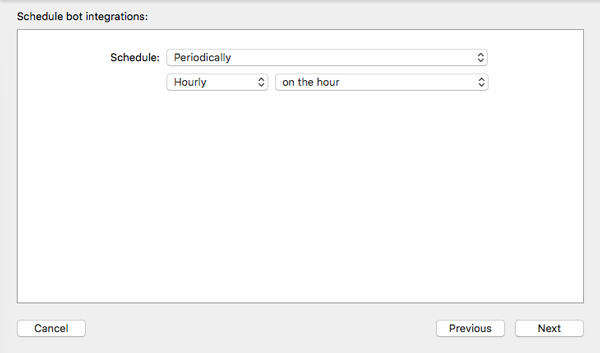
6、選擇觸發時機:定時、有新提交時、或手動。
7、Before Integration:整合前要跑的腳本。
8、After Integration:整合後要跑的腳本。
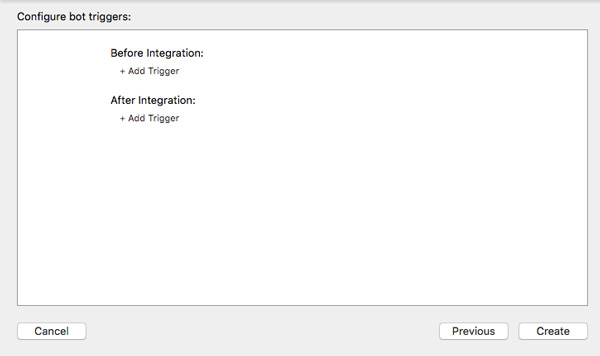
9、至此,Bot 建立完成。
三、Xcode Server 的憑證配置
1、配置 Certificates
開啟鑰匙圈,把 iPhone Developer: xxx 與 iPhone Distribution: xxx 匯出為 .p12 檔案。
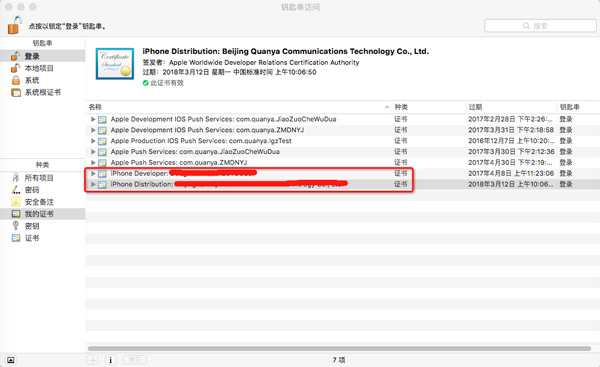
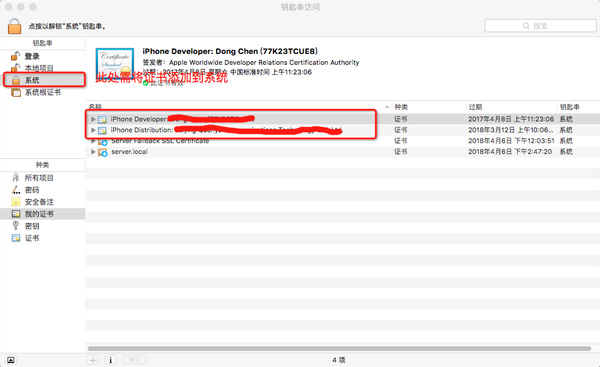
把匯出的 .p12 匯入裝有 OS X Server 那台 Mac 的鑰匙圈。注意這次要匯入「系統」,而不是「登入」。
持續整合產包時,憑證由 /usr/bin/codesign 管理,因此必須把 codesign 加入允許存取憑證的程式清單。
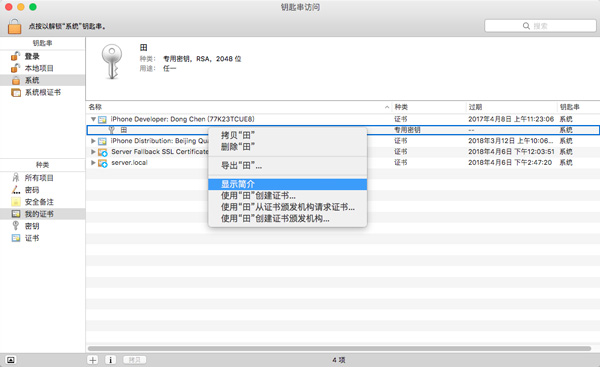
在「顯示簡介」中選擇「存取控制」>「始終允許這些應用程式存取」,點擊加號並選取 /usr/bin/codesign,確認即可。由於 usr 是隱藏目錄,選擇時可用快捷鍵 CMD+SHIFT+. 顯示隱藏檔案。
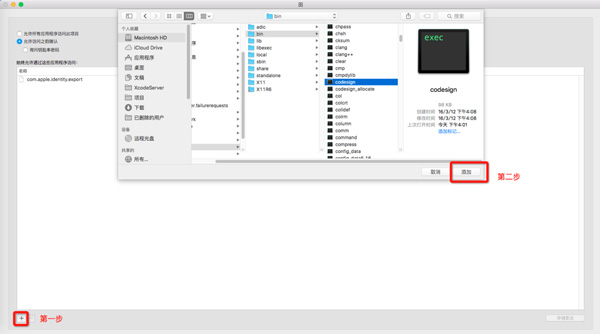
依同樣步驟,替 iPhone Distribution: xxx 也加上 /usr/bin/codesign 的存取權限。
2、把 Provisioning Profiles 複製到 Xcode Server
Xcode 用戶端的憑證描述檔位於 User/Library/MobileDevice/ProvisioningProfiles,而 Xcode Server 則放在 /Library/Developer/XcodeServer/ProvisioningProfiles。把前者複製到後者對應路徑即可。
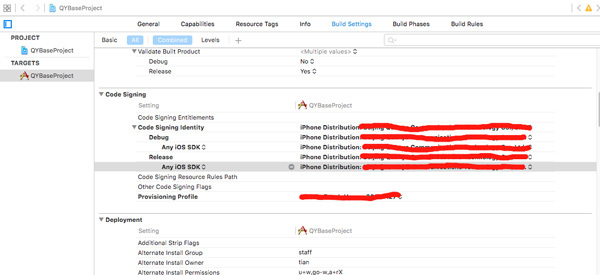
3、上傳程式碼到儲存庫時,別忘了勾選正確的憑證:
四、開始持續整合
按下 integrate 啟動整合。
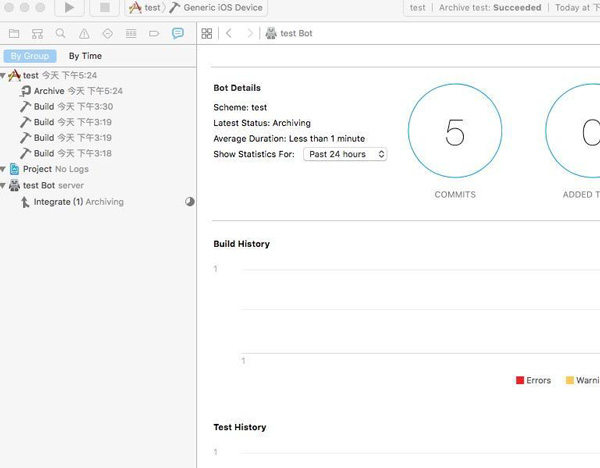
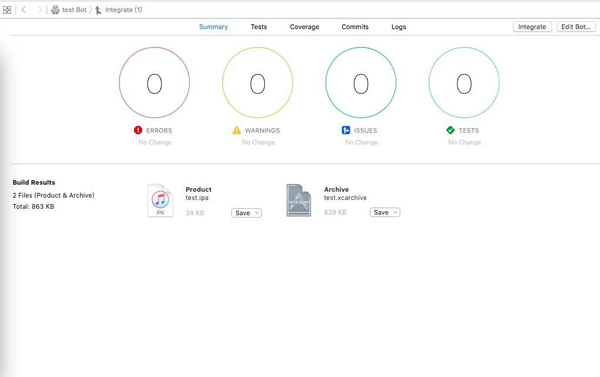
一切順利的話,等上幾分鐘就會看到整合完成的畫面。此時你可以把 ipa 裝到手機,也可以把 Archive 上傳 App Store,當然也能直接用 iPhone 的 Safari 造訪 Xcode Server 進行安裝。
- 上一篇文章: 統一 iOS 團隊程式碼風格的四種有效做法
- 下一篇文章: 那些著名或非著名的 iOS 面試題(下)