
iPad 橫豎屏代碼適配實踐:讓界面在旋轉間從容切換
你可能很熟悉如何適配不同尺寸的 iPhone 屏幕——那時要考慮的無非是屏幕變化帶來的 UI 元素間距差異。但在 iPad 上,重點完全不同:主要針對橫豎屏下截然不同的 UI 布局。這種情況下,要考量的就不只是元素間距了,既要確保 UI 元素在兩種模式下都能正確顯示,還要兼顧屏幕旋轉時的過渡動畫。下圖是 QQZone For iPad 在橫豎屏下的布局,可以明顯看到兩種模式下菜單欄的排布方式差別很大。
QQZone for iPad GitHub 地址
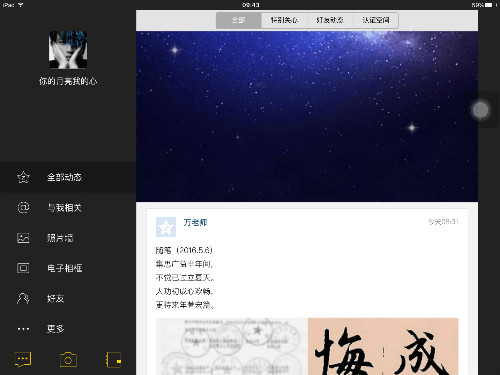
QQZone for iPad 豎屏
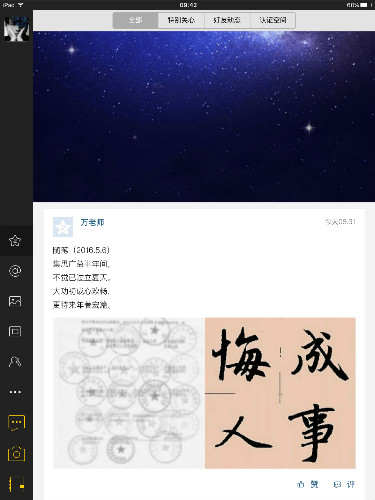
QQZone for iPad 橫屏
屏幕適配的 N 種方法
無論 iPad 還是 iPhone,適配不同屏幕(尺寸、方向)的方式都跳不出以下幾種,下面逐一簡單回顧。
Autoresizing
Autoresizing 堪稱 Auto Layout 的「始祖」,早在 iOS 2 時代就已問世。當把 UIView 的 autoresizesSubviews 設為 YES(默認即 YES),其子 view 便會依據自身的 autoresizingMask 自動調整與父視圖的位置和大小關係。它共有六種可組合的枚舉值,默認為 None:
- FlexibleLeftMargin:按比例跟隨父視圖變化的左間距
- FlexibleWidth:按比例跟隨父視圖變化的寬度
- FlexibleRightMargin:按比例跟隨父視圖變化的右間距
- FlexibleTopMargin:按比例跟隨父視圖變化的頂部間距
- FlexibleHeight:按比例跟隨父視圖變化的高度
- FlexibleBottomMargin:按比例跟隨父視圖變化的底部間距
此外,在 xib/storyboard 中關閉 Auto Layout 後(Autoresizing 與 Auto Layout 相互沖突),可以在 Size Inspector 裡更直觀地按需組合。Autoresizing 在特定場景勉強可用,但應對精細布局就力不從心。你可以在使用它的同時重寫 layoutSubviews 做更精細的布局,但並不推薦這麼做——同時用兩套機制會讓布局邏輯變得混亂,給後期維護埋下隱患。
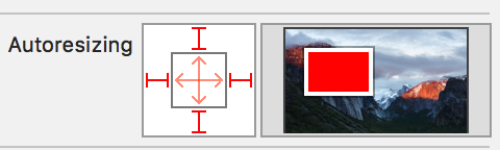
Autoresizing in storyboard
Auto Layout
Auto Layout 是 iOS 6 引入的技術,專門處理不同屏幕尺寸下的 UI 布局。從 Xcode 6 開始,配合 xib/storyboard,它極大地提升了適配效率,甚至在很大程度上讓你可以告別手動設置 frame。但由於 storyboard/xib 在多人協作時衝突不斷,實戰中更常見的是用第三方框架以代碼方式做 Auto Layout,既規避了衝突,又享受了自動布局的紅利。較受歡迎的框架有 Masonry 以及 SDAutoLayout。
儘管 Auto Layout 好處眾多,仍有不少「代碼黨」不願使用,原因就在於約束——約束問題大致可分為衝突與不滿足兩類。在 storyboard 中為複雜界面添加約束,一旦出問題便極難排查;用代碼添加約束,往往要到程序運行時才能確認是否滿足,同樣不省心。關於 Auto Layout 網上資料繁多,這裡不再佔用篇幅。
Size Class
Size Class 需配合 Auto Layout 使用,本質上是對屏幕尺寸的抽象:把寬高分為 Compact(緊湊)、Regular(寬松)、Any(任意)三類,組合出九種屏幕類型。在 storyboard/xib 編輯界面最下方,可以指定某條約束只在某一類屏幕下生效,從而讓不同屏幕呈現不同布局。詳細用法可參考 raywenderlich 的系列文章。
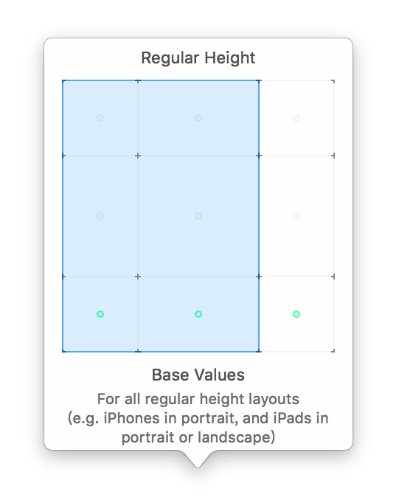
Size Class
代碼計算坐標
在所有布局方式中,這大概是最費體力的一種,因為每個 UI 元素都得逐一計算或指定。但也正因為 frame 全靠手動計算,靈活性極高,出問題時也很好排查。若需動態改變 frame,就重寫父視圖的 layoutSubviews 並在其中明確計算;若 view 位置固定,則在添加到父視圖時直接指定即可。常見形式如下:
override func layoutSubviews() {
    super.layoutSubviews()
    let x: CGFloat = 0
    let y: CGFloat = frame.height * 0.7 // 根據父視圖高度按比例確定 y 坐標
    let w: CGFloat = frame.width
    let h: CGFloat = frame.height - y  // 根據父視圖高度按比例調整高度
    subView.frame = CGRectMake(x, y, w, h)
}
以上是根據父視圖動態調整子視圖 frame 的常見寫法,實戰中還需結合橫豎屏的動態布局(下文會講)。當然,你也可以不重寫 layoutSubviews,而是在需要時直接改 frame,但這並不符合蘋果的設計邏輯。在視圖層次結構中,每個 view 都有 superview,子 view 是否變化、何時變化,理應由 superview 決定。多層結構中若逐級手動設置子 view 的 frame,會讓父子視圖產生過強的耦合。理想情況下,superview 只該關注自己直接子 view 的布局,無論自身 frame 或層次如何變化,子 view 都無需知曉。因此筆者認為,凡是涉及子 view frame 的設置,都應放到重寫的 layoutSubviews 中完成——這樣做還有個好處:屏幕旋轉時你不必再顯式編寫 UIView 動畫。
layoutSubviews 的調用時機
用代碼在 layoutSubviews 中布局,就必須清楚系統會在哪些時機調用它。綜合各方討論,layoutSubviews 大致會在以下情況被觸發:
- view 的 bounds 發生改變時
- view 的直接子 view 的 bounds 發生改變時
- 添加或移除子 view 時
- 調用 setNeedsLayout 後,會在下一個顯示周期主動調用 layoutSubviews
如何獲取當前屏幕方向
獲取當前屏幕方向,筆者所知的方法有以下幾種:
- 通過控制器的 interfaceOrientation 只讀屬性獲取(iOS 8 後已過時)
- 通過狀態欄方向間接獲取,即 UIApplication 的 statusBarOrientation 只讀屬性(iOS 9 後已過時)
- 通過 UIDevice 的 orientation 只讀屬性獲取,需主動調用 beginGeneratingDeviceOrientationNotifications 開啟通知
- 通過根控制器 view 的寬高推導:高 > 寬為豎屏,否則為橫屏
Demo 預覽
下面通過一個 Demo 記錄筆者認為合理的代碼適配橫豎屏方式。
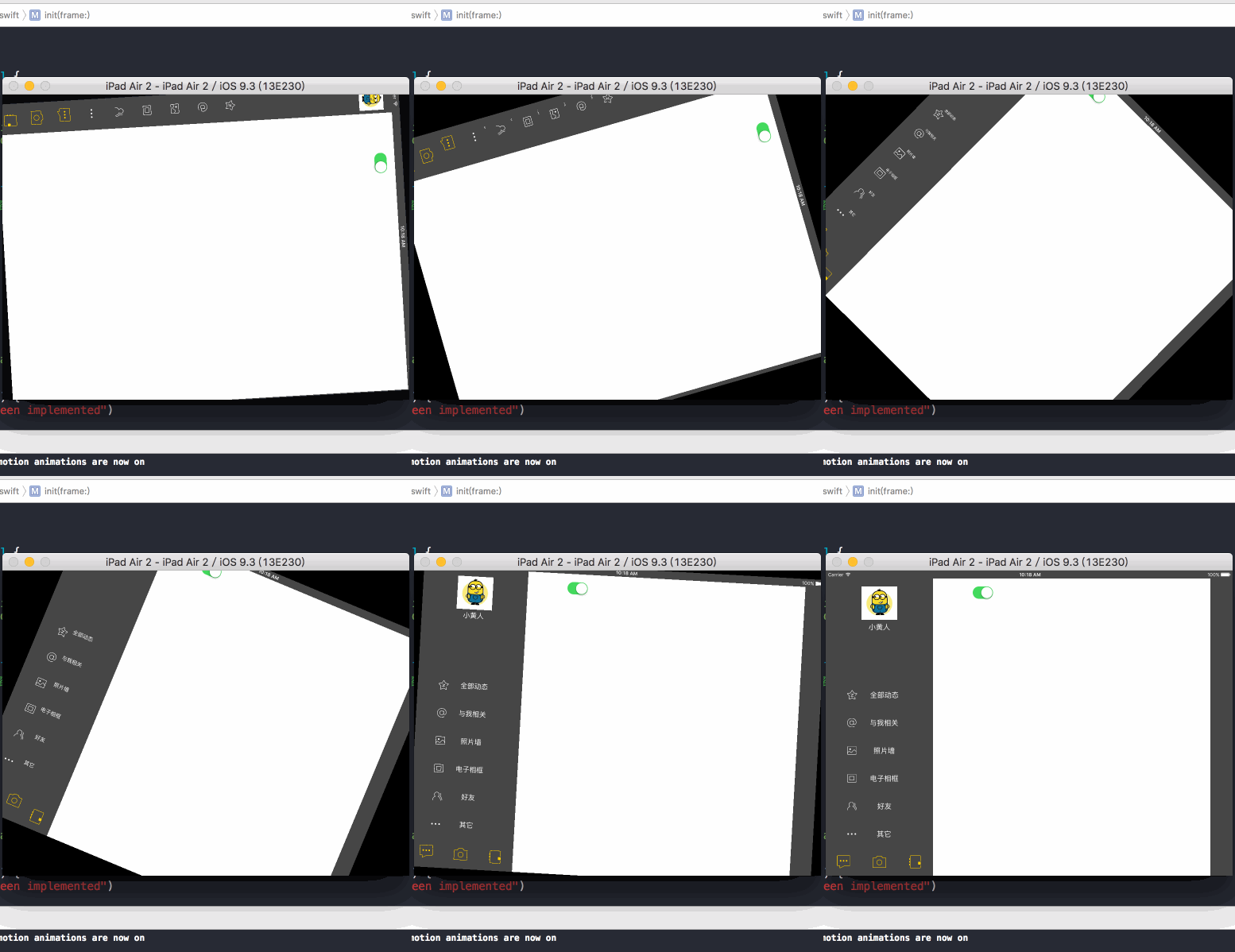
Demo 預覽(慢速)
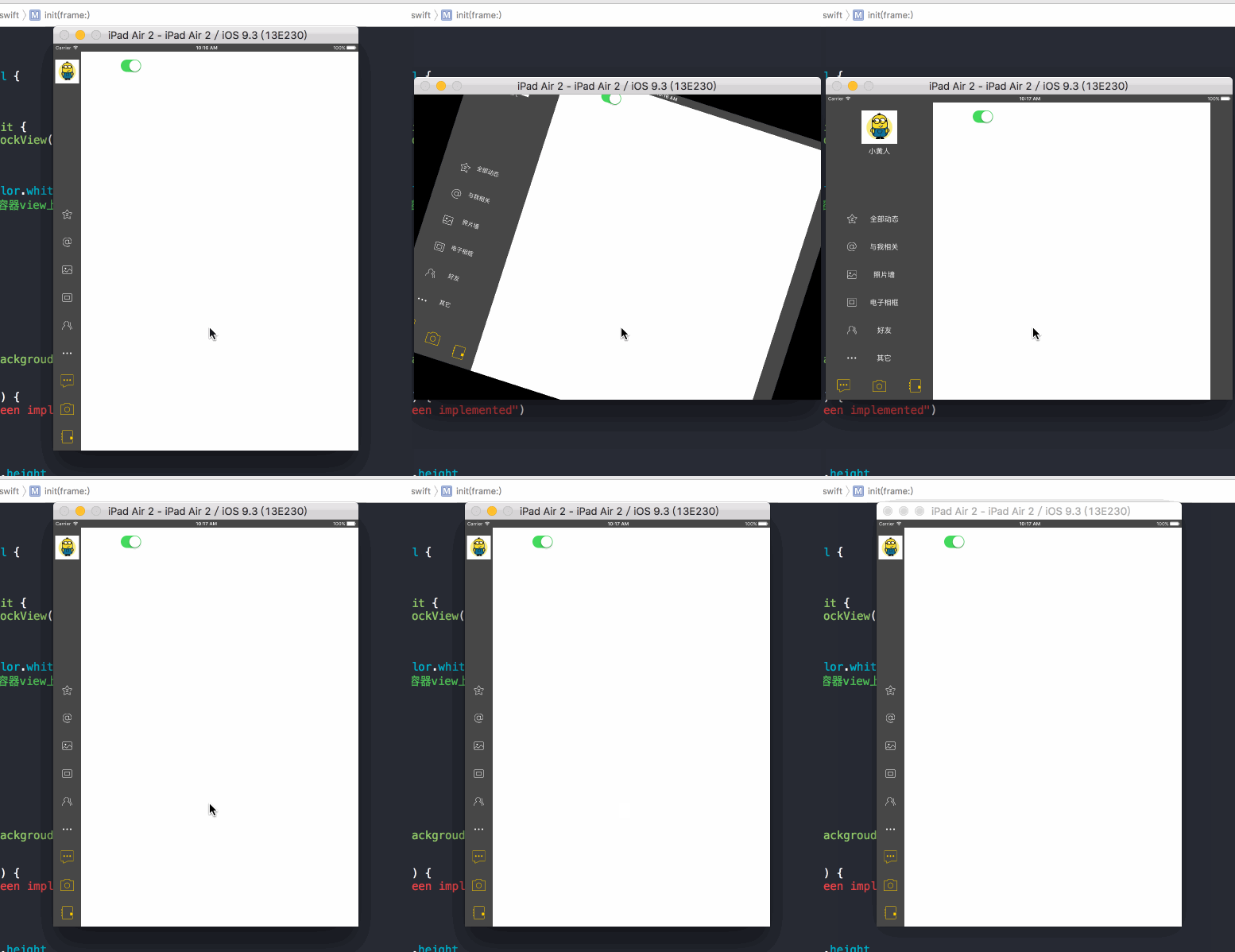
Demo 預覽(正常)
Demo 分析
前面的基礎知識有助於理解 Demo 的做法。建議先到 GitHub 下載 Demo,方便對照查看代碼。Demo 中最複雜、橫豎屏變化最大的部分,莫過於左側的菜單欄(下文稱 Dock 欄)——對照原生 QQZone HD,旋轉屏幕時它的變化一目了然。可將整個 Dock 欄分為三部分:頂部頭像、中間的類 TabBar、底部快捷導航菜單。因此 DockView 的子視圖包含 iconButton、tabBarView、menuBar 三個,它們又各自持有子控件。
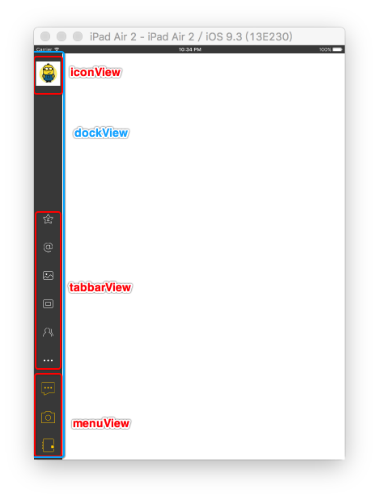
view 層次結構
其實實現 QQZone for iPad 的橫豎屏布局並不複雜。一個 view 要知道如何在 layoutSubviews 中布局子 view,只需了解當前 superview 的狀態(橫屏或豎屏)。為此筆者定義了一個協議,其中只有一個判斷當前是否為豎屏的方法,讓每個需要隨橫豎屏動態變化的 view 都實現它。這樣在 layoutSubviews 中,就能詢問「當前該如何布局子控件」,而當前狀態由父視圖決定,由此形成一條屏幕狀態的傳遞鏈,讓每個 view 只關心自己直接子 view 的布局。
// UIViewisPortrait 協議
protocol UIViewisPortrait: NSObjectProtocol {
    func isPortrait() -> Bool
}
根控制器 view 的任意子 view,都可通過下面的代碼獲取當前是否為豎屏:
// 子 view 如何獲取 superview 狀態
func isPortrait() -> Bool {
    guard let superview = superview else {
        // 若不存在 superview,默認返回豎屏
        return true
    }
    return ((superview as? UIViewisPortrait)?.isPortrait())!
}
而根控制器 view 則直接通過寬高判斷:
func isPortrait() -> Bool {
    return frame.width < frame.height
}
當前 view 明確橫豎屏後,就能在 layoutSubviews 中布局子控件了。以 menuBar 為例:
override func layoutSubviews() {
    super.layoutSubviews()
    guard subviews.count > 0 else { return }
    var x, y, w, h: CGFloat
    for (index, view) in subviews.enumerate() {
        if isPortrait() == true {
            w = frame.width
            h = kDockItemHeight
            x = 0
            y = CGFloat(index) * h
            view.frame = CGRect(x: x, y: y, width: w, height: h)
        } else {
            w = frame.width / CGFloat(subviews.count)
            h = kDockItemHeight
            x = CGFloat(index) * w
            y = frame.height - h
            view.frame = CGRect(x: x, y: y, width: w, height: h)
        }
    }
}
其他子控件也可用類似方式布局。如此,你只需定義一個 view 並使之成為某個 view 的子視圖,就能在其中隨意獲取屏幕狀態並布局子控件。
為了在根控制器 view 的 layoutSubviews 中布局 DockView,需要重寫控制器的 loadView,讓它加載自定義的 view。此外,留意原生 QQZone for iPad 會發現:橫豎屏下內容顯示區域的寬度是一致的,因此還需在根控制器 view 中添加一個容器 view 來承載內容。
class HomePageView: UIView, UIViewisPortrait {
    private lazy var dockView: DockView = DockView()
    lazy var contentView: UIView = {
        let contentView = UIView()
        contentView.backgroundColor = UIColor.whiteColor()
        // 作為容器 view,子控制器的 view 將添加到容器 view 上
        self.addSubview(contentView)
        return contentView
    }()
    func isPortrait() -> Bool {
        return frame.width < frame.height
    }
    override init(frame: CGRect) {
        super.init(frame: frame)
        addSubview(dockView)
        dockView.backgroundColor = globalBackgroudColor
    }
    required init?(coder aDecoder: NSCoder) {
        fatalError("init(coder:) has not been implemented")
    }
    override func layoutSubviews() {
        super.layoutSubviews()
        dockView.frame.size.height = frame.height
        dockView.frame.size.width = isPortrait() ? kDockProtraitWidth : kDockLandscapeWidth
        let x: CGFloat = dockView.frame.width
        let y: CGFloat = 20
        // 無論橫豎屏,內容視圖的寬都一樣
        let w: CGFloat = min(frame.width, frame.height) - kDockProtraitWidth
        let h: CGFloat = frame.height - y
        contentView.frame = CGRectMake(x, y, w, h)
    }
}
最後,由於內容區域無需區分橫豎屏,其子視圖只需考慮豎屏情況即可。
總結
以上重點探討了用代碼適配 iPad 橫豎屏的方法,記錄的是筆者認為較合理的一種思路。它未必適用於所有布局,畢竟每個 App 都有獨特的 UI。若你覺得有更好的方案,歡迎指正;若這套思路能給你的業務帶來一點靈感,那也不錯。
- 上一篇文章: [譯] NSScanner:被忽略的字符串解析與條件判斷利器
- 下一篇文章: iOS:你真的懂自己每天都在用的自定義 NSLog 嗎?