
【乾貨】如何大幅提升 Mac 開發效率

本文授權轉載,作者:bestswifter(簡書)。本文為視頻直播的文字整理。
關於 Mac 工作效率的文章層出不窮,但並非所有內容都適合程序員,比如某些 Unix 命令其實使用頻率極低。作為一名初級 iOS 程序員,我想和大家分享一些能切實提升開發效率的小技巧。
我是個「無鼠標主義者」,任何需要動用鼠標的操作在我眼裡都極為低效。Mac 的觸摸板固然好用,但我仍在努力避免使用它——因為雙手始終停留在鍵盤區域,才更適合編程。雖然觸摸板不可能完全避免(比如瀏覽網頁),但我希望至少在 Xcode 裡能不碰它。
因此本文會分享一些系統級快捷鍵,以及 Xcode、Chrome、iTerm 等應用中的快捷鍵,還會談到 Vim、Git 等常用工具。除 Xcode 外其餘都通用,若你不是 iOS 開發者,建議自行查閱對應 IDE 的快捷鍵。
綜述
有人覺得快捷鍵彆扭,還不如用觸摸板順手。但你該意識到,觸摸板的效率是有上限的,一旦熟練掌握快捷鍵,速度會遠超現在。這一點在學 Vim 時尤其明顯:你不該糾結完成一個命令要多久,而應關注它需要多少次按鍵——可以認為,形成肌肉記憶後,單次按鍵的思考時間趨近於零。於是:
總時間 = 按鍵數 × 一個常數(單次按鍵時間)。
因此,評判 Vim 中一個操作的優劣,常用高爾夫分數衡量,即完成它需要幾次按鍵。
但是!!!快捷鍵只是提高效率的手段,並不會提升代碼質量。既要堅持學習,也要適可而止,萬萬不可主次顛倒。
關鍵不在於你記住多少快捷鍵,而在於有多少工作能靠快捷鍵完成,目的始終是提效。
一個強大而通用的做法是:設置 → 鍵盤 → 快捷鍵 → 應用快捷鍵,然後精確匹配應用中的快捷鍵名,這通常需要配合 CheatSheet 來實現;當你覺得某個快捷鍵不好用時,也能借此修改。設置時要避免全局快捷鍵與應用快捷鍵沖突,並盡量讓常用操作在多個應用中保持一致。
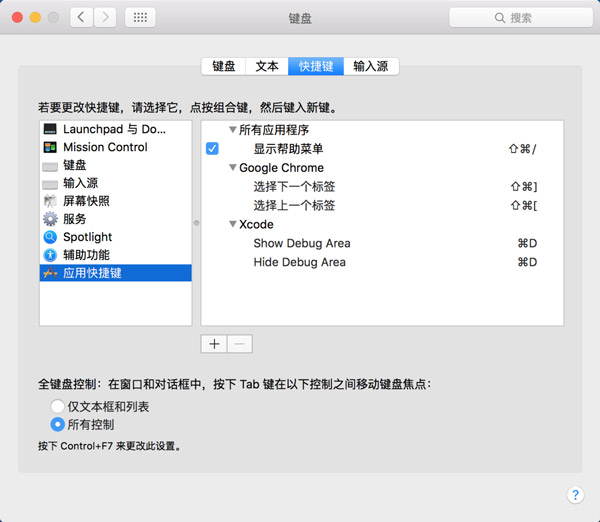
應用內快捷鍵替換
我建議把 Caps Lock 與 Ctrl 對調:大小寫切換鍵使用頻率很低,而 Ctrl 的頻率高得多,把它放到最不易觸及的角落更合理。
入門
絕大多數應用的偏好設置都可用 Command + , 打開。
剪切、復制、粘貼、撤銷、重做,以及光標移到行首行尾,這些基礎操作必須爛熟於心。
Snap
很多人都有這樣的困擾:應用不全屏,桌面窗口太多、每個顯示內容有限;全屏後切換應用又麻煩,不是 Command + Tab 就是手勢滑動,兩者時間複雜度都是 O(n)。有沒有 O(1) 的方法?答案是神器 Snap。
我主要用應用的首字母或關鍵字母作標識,配合 Command + Shift 前綴:
Xcode:J
Chrome:K
iTerm:L
Markdown 相關:M
QQ:Y
微信:U
SourceTree:S
MacVim:V
Evernote:E
Dock:1/2/3/4,我常用的是備忘錄、郵件、日歷、設置
Dock 欄的選擇需要權衡:只用 Command 最快,但全局快捷鍵易沖突;Control 和 Option 又難以觸及,所以我選 Command + Shift 作為統一前綴。注意避開字母 o 和 f,它們在 Xcode 中有特殊用途。
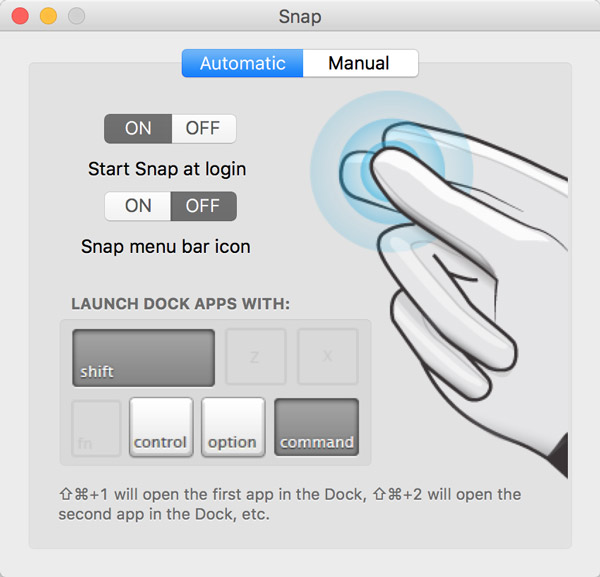
Snap
Xcode 快捷鍵
編譯、運行、Instruments、單元測試、暫停這些基礎操作就不多說了,下面是我認為比較有用的:
文件編輯
Command + [ / ] 左右縮進
Command + Option + [ / ] 當前行上下移動
Command + Option + Left/Right 折疊、展開當前代碼段
文件跳轉
Command + Control + Up/Down 在 .h 與 .m 之間切換
Command + Control + Left/Right 瀏覽歷史切換
Command + Control + j 跳轉到定義處
Command + Option + j 跳轉到目錄搜索
Command + 1/2/3/4/5 跳轉到左側不同欄目
Command + Shift + o 文件搜索
搜索
Command + Shift + f 全局搜索
Command + e 搜索當前選中單詞
Command + g 跳到下一個
Tab
Command + t 新建 tab
Command + w 關閉當前 tab
Command + Shift + [ / ] 左右切換 tab
Scheme
Command + Shift + , 編輯 scheme,選擇 debug 或 release
調試
F6:單步跳過(跳到下一條指令)
F7:單步跳入(會進入內部函數)
Control + Command + y 繼續運行
其他
Command + k 清空 Console 內容
Command + d 打開/關閉控制台(需改系統快捷鍵:Show/Hide Debug Area)
Vim 常用快捷鍵
入門指南:簡明 Vim 練級攻略。在我的 GitHub 上有一份 Vim 配置,先下載到 ~/ 目錄,再建立軟連接:
rm .vimrc ln -s .vim/.vimrc .vimrc
推薦 Mac 上的 Vim 客戶端 MacVim,比在終端裡看舒服些。打開後輸入以下命令安裝插件:
:BundleInstall
進入輸入模式
i 在光標前進入輸入模式,a 在光標後進入
I 在行首進入,A 在行尾進入
o 在下一行行首進入,O 在上一行行首進入
文本操作
yy 復制當前行,dd 剪切當前行,p 粘貼(均使用 Vim 自帶剪貼板)
U 撤銷,Ctrl + r 重做
x 刪除光標所在字母
cae 或 bce 刪除光標所在單詞並進入編輯模式
數字 + 命令 重複 n 次,如 3dd
光標移動
^ 到行首,$ 到行尾
/111 或 111G 跳到第 111 行,gg 首行,G 末行
e 移到本單詞結尾,w 移到下一個單詞開頭
% 匹配當前光標所在的括號
* 查找與光標所在單詞相同的下一處
f + 字母 跳到該字母首次出現處,2fb 跳到 b 第二次出現處
t + 字母 跳到該字母首次出現的前一位置,3ta 跳到 a 第三次出現的前一位置
f 和 t 換成大寫表示反向查找;dt + 字母 表示刪除到該字母前的所有內容
舉一反三
比如 0y$ 從行首復制到行尾,ye 則從當前位置復制到本單詞結尾。
action 可以是任意命令,如 d、y、v 等;object 可以是 w(單詞)、p(段落)或某個具體字母;a 與 i 的區別在於 i 表示 inner,只作用於內部、不含兩端。
想一想,刪除光標所在單詞有多少種寫法?答案:diw、daw、caw、ciw、bce、bde(後兩者不太推薦,可能跳到前一個單詞)。
除基本語法外,我還在整理一套《Vim 基礎練習題》,完成後會與大家分享。
實戰
給多行添加注釋:v 進入可視狀態 → nj 向下選中 n 行(或 Shift + ] 跳到段尾)→ Command + / 添加注釋。
在 MacVim 中,git blame 顯示得無比清晰。
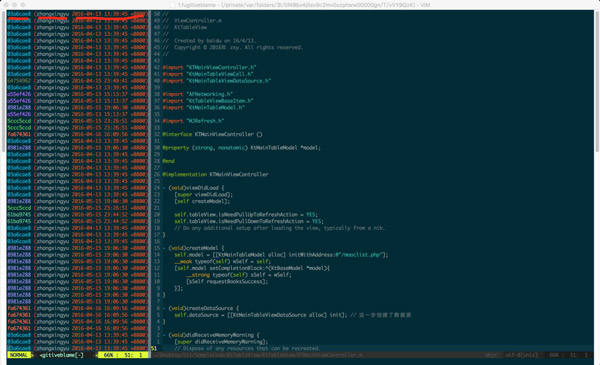
Chrome
Command + l 焦點移到地址欄
Shift + Option + Delete/Left 向左刪除/選中一個單詞(可自定義為 Ctrl-w)
Command + y 搜索歷史
Command + 數字 快速切換 tab
Command + Shift + [ / ] 左右切換 tab
Command + t/w 新建/關閉 tab
Command + e/g 搜索選中並前往下一個,或用 Command + f 加回車
可以看到,Chrome 中涉及 tab 的操作,我盡量與 Xcode 保持一致。
iTerm2
Ctrl + w 刪除前一個單詞
Command + r 清除屏幕內容
Command + t/w 打開/關閉 tab
Command + 數字 切換到第 n 個 tab
雙擊選中單詞並自動復制
iTerm 可用 Command + Shift + [ / ] 左右切換 tab,也可用 Command + Left/Right,但後者其實多餘且不合習慣。可參考相關文章,在 Preference → Keys → Global Shortcut Keys 中,把 Command 加左右鍵、刪除鍵的對應操作設置好。
Git
git 的本質是對指針的操作。要掌握 add、commit、stash、pull、fetch 等基礎命令;理解本地倉庫與遠程倉庫、以及多人開發中的 merge 與 conflict 概念;掌握分支與 checkout 的使用;並熟練運用 git rebase(含 git rebase -i 與 git rebase --onto),熟悉至少一種 git 工作流。
Oh my zsh
先把 oh-my-zsh 配置下載到 ~/ 目錄,再在命令行執行:
rm .zshrc ln -s .sys.config/.zshrc .zshrc
然後重啟 iTerm。你可依喜好前往 ~/.sys.config/setting/git.zh 配置 git 命令別名,例如:
alias gcm='git commit -m' alias gignore='git update-index --assume-unchanged' alias gpush='git push origin HEAD:dev;' alias go='git checkout'
More
據說 Alfred 是效率神器,不過我除了寫代碼一般不怎麼折騰 Mac,也就沒去深入了解。若你有更多好用的快捷鍵或工具,歡迎與我交流。
- 上一篇文章: AutoLayout 的那些事兒:從約束更新到動畫與比例
- 下一篇文章: 用 iOS 原生 CIFilter 生成二維碼