
iOS 開發中的網絡數據解析:JSON 與 XML 全對比
本文授權轉載:神獸 gcc(簡書)
除了 JSON 與 XML,文中還涉及第三方類庫的使用、讀取本地文件、調用網站 API、GCD 多線程等知識點,這些不作展開,會在代碼出現處標注。
大數據時代,我們需要從網絡獲取海量信息,也就不可避免地要和這兩種結構化數據交換格式打交道。所謂「解析」,就是按照事先約定的格式從數據串中提取出可用的字段——前提是數據提供方與獲取方提前約定好結構,一方按格式提供,一方按格式提取。
在 iOS 開發中,幾乎所有聯網應用都離不開網絡數據的解析。常見方案可以歸為兩類:
JSON 格式:
- NSJSONSerialization,蘋果官方提供,iOS 5 以後支持
- JSONKit(第三方)
- SBJson(第三方)
- TouchJson(第三方)
XML 格式:
- NSXMLParser,系統自帶
- GDataXML,Google 提供的開源解析庫
從趨勢上看,JSON 正在逐步取代 XML 成為網絡數據的主流格式,所以我們先看 JSON。
準備工作
在動手之前有兩件事:一是準備待解析的數據,二是搭一個界面來展示結果——畢竟解析出來的數據最終要在應用裡呈現。
JSON 數據準備
獲取網絡數據的方式這裡不贅述,你只要拿到網站為開發者提供的 API 地址即可。本文調用豆瓣電影的 API,隨便選了首頁上的《前任2:備胎反擊戰》,只打算取出電影名稱、類型和劇情簡介三項打印出來。
可以先在瀏覽器裡打開接口看一眼返回:
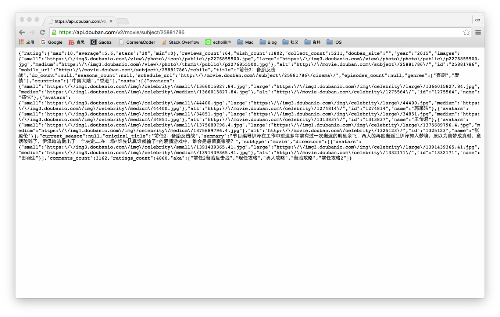
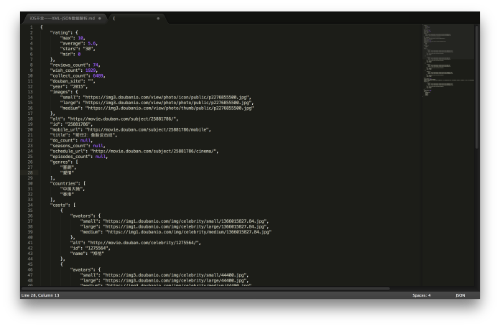
是不是有點亂?沒錯,網站返回的內容乍看有些規律,但層層嵌套之下很難辨認。這時可以借助「JSON 校驗格式化工具」之類的在線服務整理一下顯示。把返回數據粘進去點校驗,沒問題的話再貼到 Sublime 裡,結果就清爽多了,每對 Key-Value 以及每個 Value 的類型都一目了然,後續取值時心裡有數。
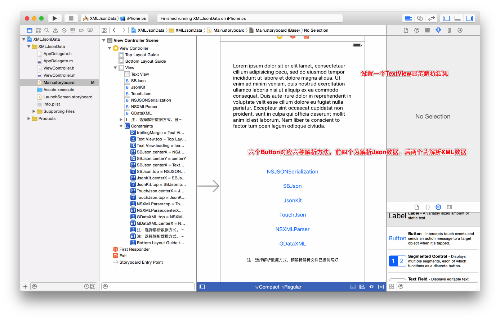
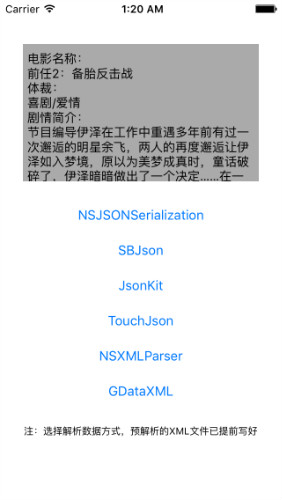
目標明確後,先做個界面骨架,用來展示解析結果。大致如下:點擊不同按鈕,用不同方式解析同一份數據並打印到 TextView。
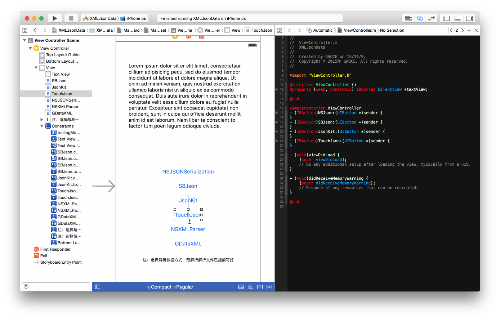
界面搭好後別忘了關聯到代碼。
XML 數據準備
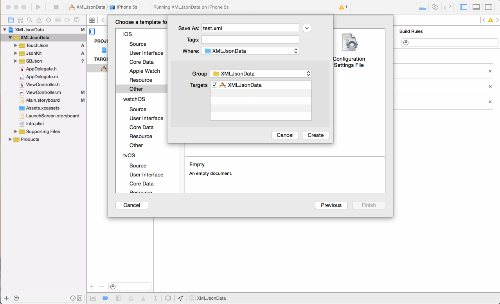
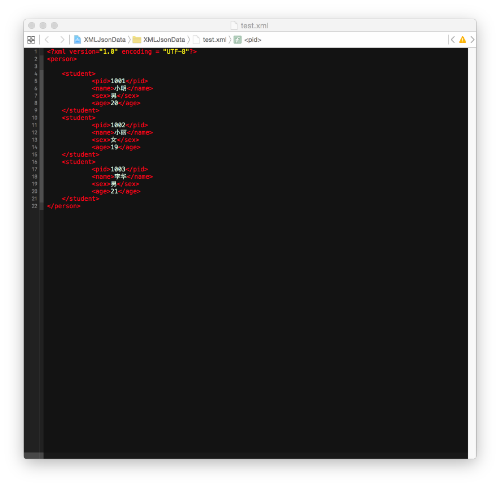
在項目中新建一個 xml 文件並編寫內容,稍後解析後打印到 TextView。
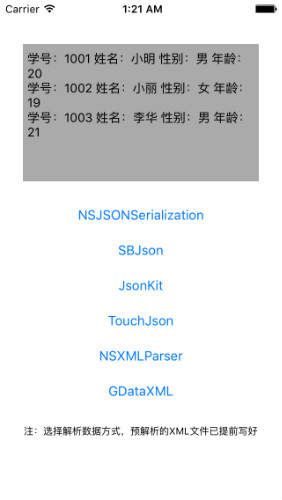
XML 內容為若干學生的信息,包含學號、姓名、性別和年齡,一會兒按這些字段建模型。
NSJSONSerialization
蘋果官方提供的解析方式性能最優越,只是用起來相對繁瑣。
拿到 API 的 URL 後,在 OC 中需要先構造一個 NSURL 對象,再向網站提交 Request。這裡要特別注意:iOS 9 之後,很多舊的類和方法已被官方棄用。以往我們用 NSURLConnection 的 sendSynchronousRequest 方法同步接收 Response,如今它被 NSURLSession 取代。這個類從 iOS 7 就引入,蘋果全力推薦,現在完全替代了 NSURLConnection。用法並不難,直接看代碼(ViewController.m):
#import "ViewController.h"

@interface ViewController ()
@property (retain, nonatomic) IBOutlet UITextView *textView;
@property (nonatomic, strong) NSMutableDictionary *dic;
@property (nonatomic, strong) NSString *text;
@end

@implementation ViewController

- (IBAction)NSJson:(UIButton *)sender {
    // GCD 異步執行
    dispatch_queue_t q1 = dispatch_get_global_queue(DISPATCH_QUEUE_PRIORITY_DEFAULT, 0);
    dispatch_async(q1, ^{
        // 加載一個 NSURL 對象
        NSURLRequest *request = [NSURLRequest requestWithURL:[NSURL URLWithString:@"https://api.douban.com/v2/movie/subject/25881786"]];

        // 使用 NSURLSession 獲取網絡返回的 JSON 並處理
        NSURLSession *session = [NSURLSession sharedSession];
        NSURLSessionDataTask *task = [session dataTaskWithRequest:request
                                              completionHandler:^(NSData * _Nullable data,
                                                                  NSURLResponse * _Nullable response,
                                                                  NSError * _Nullable error) {
            // 將 JSON 數據轉換為 Foundation 對象(此處為字典)
            self.dic = [NSJSONSerialization JSONObjectWithData:data
                                                       options:NSJSONReadingMutableContainers
                                                         error:nil];

            NSString *title = [self.dic objectForKey:@"original_title"];
            NSMutableArray *genresArray = [self.dic objectForKey:@"genres"];
            NSString *genres = [NSString stringWithFormat:@"%@/%@",
                                [genresArray objectAtIndex:0], [genresArray objectAtIndex:1]];
            NSString *summary = [self.dic objectForKey:@"summary"];

            self.text = [NSString stringWithFormat:@"電影名稱:\n%@\n體裁:\n%@\n劇情簡介:\n%@",
                         title, genres, summary];

            // 更新 UI 必須回到主線程
            dispatch_async(dispatch_get_main_queue(), ^{
                self.textView.text = self.text;
            });
        }];
        [task resume];
    });
}

@end
這裡涉及網絡請求,順帶用了 GCD 做異步,細節以後再專門講。運行程序點擊按鈕,就能看到想要的內容。
SBJson
上面這段解析其實還挺繁瑣,主要複雜度來自 NSURLSession 本身。接下來看看第三方庫。SBJson 上手簡單得多,去 GitHub、CSDN 等任意站點下載類庫導入工程即可。有些老庫不支持 ARC,SBJson 還好,後面的 JsonKit 就沒這麼和諧了。
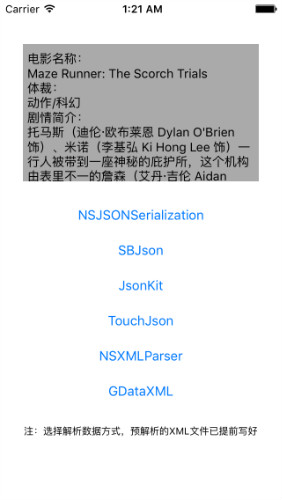
這次換一部電影《移動迷宮2:焦土試煉》:
// 導入: #import "SBJson.h"

- (IBAction)SBJson:(UIButton *)sender {
    dispatch_queue_t q1 = dispatch_get_global_queue(DISPATCH_QUEUE_PRIORITY_DEFAULT, 0);
    dispatch_async(q1, ^{
        NSURL *url = [NSURL URLWithString:@"https://api.douban.com/v2/movie/subject/25995508"];

        // 把 JSON 格式的返回內容放進字符串
        NSString *jsonString = [NSString stringWithContentsOfURL:url
                                                        encoding:NSUTF8StringEncoding
                                                           error:nil];

        // 實例化 SBJsonParser,把 JSON 字符串解析為字典
        SBJsonParser *parser = [[SBJsonParser alloc] init];
        self.dic = [parser objectWithString:jsonString error:nil];

        NSString *title = [self.dic objectForKey:@"original_title"];
        NSMutableArray *genresArray = [self.dic objectForKey:@"genres"];
        NSString *genres = [NSString stringWithFormat:@"%@/%@",
                            [genresArray objectAtIndex:0], [genresArray objectAtIndex:1]];
        NSString *summary = [self.dic objectForKey:@"summary"];

        self.text = [NSString stringWithFormat:@"電影名稱:\n%@\n體裁:\n%@\n劇情簡介:\n%@",
                     title, genres, summary];

        dispatch_async(dispatch_get_main_queue(), ^{
            self.textView.text = self.text;
        });
    });
}
JsonKit
JsonKit 不支持 ARC,但性能僅次於蘋果原生解析器。導入後編譯會冒出一堆報錯,別慌,大部分與 ARC 有關。解決辦法:進入 Target 的 Build Phases → Compile Sources,找到 JsonKit.m,雙擊修改它的 Compiler Flags 為「-fno-objc-arc」,再編譯即可。
// 導入: #import "JsonKit.h"

- (IBAction)JsonKit:(UIButton *)sender {
    dispatch_queue_t q1 = dispatch_get_global_queue(DISPATCH_QUEUE_PRIORITY_DEFAULT, 0);
    dispatch_async(q1, ^{
        NSURL *url = [NSURL URLWithString:@"https://api.douban.com/v2/movie/subject/26279433"];
        NSString *jsonString = [NSString stringWithContentsOfURL:url
                                                        encoding:NSUTF8StringEncoding
                                                           error:nil];

        // 一行搞定
        self.dic = [jsonString objectFromJSONStringWithParseOptions:JKParseOptionLooseUnicode];

        NSString *title = [self.dic objectForKey:@"original_title"];
        NSMutableArray *genresArray = [self.dic objectForKey:@"genres"];
        NSString *genres = [NSString stringWithFormat:@"%@/%@",
                            [genresArray objectAtIndex:0], [genresArray objectAtIndex:1]];
        NSString *summary = [self.dic objectForKey:@"summary"];

        self.text = [NSString stringWithFormat:@"電影名稱:\n%@\n體裁:\n%@\n劇情簡介:\n%@",
                     title, genres, summary];

        dispatch_async(dispatch_get_main_queue(), ^{
            self.textView.text = self.text;
        });
    });
}
雖然只用了一個方法,但這不代表 JsonKit 只有這一個解析接口,翻翻源碼會有更多發現。一般來說,如果 JSON 是「單層」的(value 全是字符串或數字),用 objectFromJSONString 就夠了;如果存在嵌套,即 value 裡還有數組或對象,再用前者可能報錯,這時應改用 objectFromJSONStringWithParseOptions——本文的「體裁」字段就是數組,所以必須用後者。
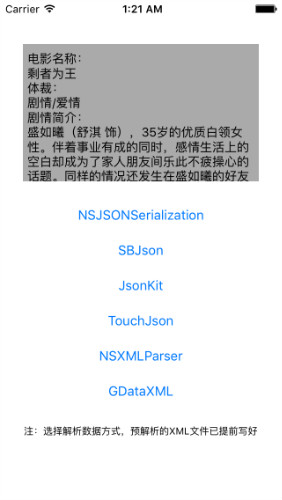
TouchJson
// 導入: #import "CJSONSerializer.h"
//       #import "CJSONDeserializer.h"

- (IBAction)TouchJson:(UIButton *)sender {
    dispatch_queue_t q1 = dispatch_get_global_queue(DISPATCH_QUEUE_PRIORITY_DEFAULT, 0);
    dispatch_async(q1, ^{
        NSURL *url = [NSURL URLWithString:@"https://api.douban.com/v2/movie/subject/22265299"];
        NSString *jsonString = [NSString stringWithContentsOfURL:url
                                                        encoding:NSUTF8StringEncoding
                                                           error:nil];

        self.dic = [[CJSONDeserializer deserializer]
                    deserialize:[jsonString dataUsingEncoding:NSUTF8StringEncoding]
                    error:nil];

        NSString *title = [self.dic objectForKey:@"original_title"];
        NSMutableArray *genresArray = [self.dic objectForKey:@"genres"];
        NSString *genres = [NSString stringWithFormat:@"%@/%@",
                            [genresArray objectAtIndex:0], [genresArray objectAtIndex:1]];
        NSString *summary = [self.dic objectForKey:@"summary"];

        self.text = [NSString stringWithFormat:@"電影名稱:\n%@\n體裁:\n%@\n劇情簡介:\n%@",
                     title, genres, summary];

        dispatch_async(dispatch_get_main_queue(), ^{
            self.textView.text = self.text;
        });
    });
}
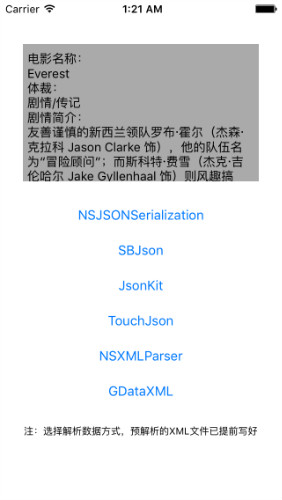
JSON 解析小結
四種方式的差異已經很清楚:從代碼量看,除了必要的樣板,原生 NSJSONSerialization 實現起來最繁瑣,其餘三種都靠封裝只對外暴露一個簡單接口,性能也都能接受。就個人體驗而言,JsonKit 是三者中最快的;原生方案若肯花時間優化,理論上應該性能最佳。實際項目中選一種用即可。
NSXMLParser
XML 解析有兩種典型思路:SAX(Simple API for XML,基於事件驅動,逐行解析,採用協議回調機制)和 DOM(Document Object Model,先把整個文檔讀入並結構化成樹,使用時再遍歷樹查找節點讀寫)。
蘋果原生的 NSXMLParser 採用 SAX 方式,基於事件通知模式,邊讀邊解析,不必等文檔全部讀完。因此如果解析中途出錯,錯誤節點之前的數據會正常輸出,之後的則不會。整個過程通過 NSXMLParserDelegate 協議方法回調。
插句題外話:寫這個 Demo 時我折騰了整整一天。程序一直無法完成解析,各種查各種試,就在崩潰邊緣時,我發現是自己寫 XML 文件時少了一個「/」。這種低級失誤浪費掉一整天,實在太不值,記下來警示自己,也給大家提個醒。
遵循 MVC,先建模型:新建 person 類存放屬性;再寫一個解析工具類 XMLUtil,負責讀文件與實現代理方法。
// person.h
#import <Foundation/Foundation.h>

@interface person : NSObject
@property (nonatomic, copy) NSString *pid;
@property (nonatomic, copy) NSString *name;
@property (nonatomic, copy) NSString *sex;
@property (nonatomic, copy) NSString *age;
@end


// XMLUtil.h
#import <Foundation/Foundation.h>
#import "person.h"

@interface XMLUtil : NSObject

@property (nonatomic, strong) NSXMLParser *par;
@property (nonatomic, strong) person *person;      // 存放當前 person
@property (nonatomic, strong) NSMutableArray *list;
@property (nonatomic, copy)   NSString *currentElement;  // 標記當前標籤

-(void)parse;

@end


// XMLUtil.m
#import "XMLUtil.h"

@implementation XMLUtil

- (instancetype)init {
    self = [super init];
    if (self) {
        // 獲取事先準備好的 XML 文件
        NSBundle *b = [NSBundle mainBundle];
        NSString *path = [b pathForResource:@"test" ofType:@".xml"];
        NSData *data = [NSData dataWithContentsOfFile:path];

        self.par = [[NSXMLParser alloc] initWithData:data];
        self.par.delegate = self;
        self.list = [NSMutableArray arrayWithCapacity:5];
    }
    return self;
}

// 開始解析
- (void)parserDidStartDocument:(NSXMLParser *)parser {
    NSLog(@"parserDidStartDocument...");
}

// 準備節點
- (void)parser:(NSXMLParser *)parser
didStartElement:(NSString *)elementName
  namespaceURI:(nullable NSString *)namespaceURI
 qualifiedName:(nullable NSString *)qName
    attributes:(NSDictionary *)attributeDict {
    self.currentElement = elementName;
    if ([self.currentElement isEqualToString:@"student"]) {
        self.person = [[person alloc] init];
    }
}

// 獲取節點內容
- (void)parser:(NSXMLParser *)parser foundCharacters:(NSString *)string {
    if ([self.currentElement isEqualToString:@"pid"]) {
        [self.person setPid:string];
    } else if ([self.currentElement isEqualToString:@"name"]) {
        [self.person setName:string];
    } else if ([self.currentElement isEqualToString:@"sex"]) {
        [self.person setSex:string];
    } else if ([self.currentElement isEqualToString:@"age"]) {
        [self.person setAge:string];
    }
}

// 解析完一個節點
- (void)parser:(NSXMLParser *)parser
 didEndElement:(NSString *)elementName
  namespaceURI:(nullable NSString *)namespaceURI
 qualifiedName:(nullable NSString *)qName {
    if ([elementName isEqualToString:@"student"]) {
        [self.list addObject:self.person];
    }
    self.currentElement = nil;
}

// 解析結束
- (void)parserDidEndDocument:(NSXMLParser *)parser {
    NSLog(@"parserDidEndDocument...");
}

// 對外接口
-(void)parse {
    [self.par parse];
}

@end
大功告成。如果對代理模式比較熟悉,這部分其實不難;若被代碼繞暈,可以在每個回調末尾加一句打印並做好標記,執行順序就清楚了。
點擊 NSXMLParser 按鈕,結果出來了。
GDataXML
GDataXML 是 DOM 方式的解析庫,原理是把整個文檔一次性讀出並放進樹形結構,需要時查找特定節點再讀寫。
使用前先下載 GDataXML 包,把 GDataXMLNode.h 與 GDataXMLNode.m 導入項目,編譯會報錯——因為它依賴 libxml2,需要做一些工程配置:
- 在 Target 的 Build Phases → Link Binary With Libraries 中點「+」,搜索 libxml 並添加,Xcode 7 與 iOS 9 下通常是 libxml.2.2.tbd。
- 在 Build Settings 中搜索 Header Search Paths,添加「/usr/include/libxml2」。
- 再找到 Other Linker Flags,添加「-lxml2」。
- 若下載的 GDataXML 不支持 ARC,還需按前面的方式加上「-fno-objc-arc」,具體看包版本。
再次編譯即可通過。
貼代碼之前真得說一句:比起原生類庫,這些開源庫用起来實在舒服太多,能省下大量時間精力。不過還是要把原生的東西搞懂,這才算真學會。
// ViewController.m
- (IBAction)GDataXML:(id)sender {
    NSString *path = [[NSBundle mainBundle] pathForResource:@"test" ofType:@"xml"];
    NSData *data = [[NSData alloc] initWithContentsOfFile:path];

    // 對象初始化
    GDataXMLDocument *doc = [[GDataXMLDocument alloc] initWithData:data error:nil];

    // 獲取根節點
    GDataXMLElement *rootElement = [doc rootElement];

    // 獲取其他節點
    NSArray *students = [rootElement elementsForName:@"student"];

    NSMutableString *text = [[NSMutableString alloc] initWithString:@""];

    for (GDataXMLElement *student in students) {
        GDataXMLElement *pidElement  = [[student elementsForName:@"pid"]  objectAtIndex:0];
        NSString *pid  = [pidElement stringValue];
        GDataXMLElement *nameElement = [[student elementsForName:@"name"] objectAtIndex:0];
        NSString *name = [nameElement stringValue];
        GDataXMLElement *sexElement  = [[student elementsForName:@"sex"]  objectAtIndex:0];
        NSString *sex  = [sexElement stringValue];
        GDataXMLElement *ageElement  = [[student elementsForName:@"age"]  objectAtIndex:0];
        NSString *age  = [ageElement stringValue];

        NSString *t = [NSString stringWithFormat:@"學號:%@ 姓名:%@ 性別:%@ 年齡:%@\n",
                       pid, name, sex, age];
        [text appendString:t];
    }

    self.textView.text = text;
}
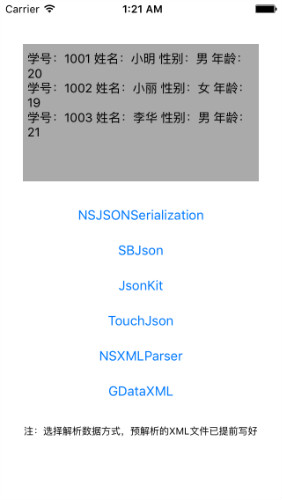
就這一段,是不是清爽很多?跑一下,結果與 NSXMLParser 一致。
XML 解析小結
這兩種方式分別代表 SAX 與 DOM 兩條路徑,各有側重。面對大體量 XML 文件時,DOM 必須先讀入整個文檔,性能與速度自然不及逐行解析的 SAX。
雖然如今實際項目中 XML 已越來越少,但只要談 iOS 網絡編程,就難免與它打交道。本文只介紹了兩種最常見的方案,除此之外還有 TBXML、TouchXML、KissXML、TinyXML 等選擇,用法都可以在 GitHub 上找到說明。
- 上一篇文章: CocoaPods 安裝與使用教程(2016 版)
- 下一篇文章: MBProgressHUD 源碼分析:一個 UI 庫裡的實用技巧