
移動端體驗設計:向用戶索取權限的四個關鍵環節

原文:Mobile UX Design: The Right Ways to Ask Users for Permissions,作者:Nick Babich,譯者:可樂橙_ColaChan
一個殘酷的數字:平均每款應用在安裝後三天內會流失約 80% 的活躍用戶。多數人的路徑是下載、打開一次、然後卸載——因為他們同時在試用很多應用,幾天後才決定刪掉哪些。
這是因為應用品質太差嗎?不盡然。但首次交互在很大程度上決定了用戶的整體印象,好也罷壞也罷。而用戶打開一款新應用時最不想看到的,就是一連串權限彈窗:
應用想要獲取您的位置
應用想要獲取您的聯絡人
應用想要訪問您的相機
這種開場對體驗的傷害極大,往往直接導致應用被刪。正確的做法是在索取權限之前先與用戶溝通,讓他們保持投入。本文幫你避開常見陷阱。
先建立一套權限策略
最糟的做法,是在毫無鋪墊與解釋的情況下用權限彈窗轟炸用戶。過早索取、一次索取太多,是最普遍的錯誤,然而大量應用仍然這麼做——成為用戶打開後看到的第一樣東西。比如 Gmail 的 Inbox,甚至在引導頁之前就開始索取權限,沒有任何上下文說明。
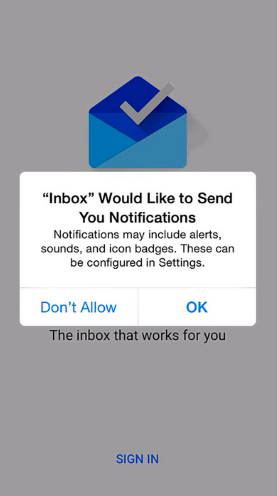
圖片來源:Gmail 的 Inbox
既然發出請求時你希望所有人都點同意,就理應為此設計一套策略。策略取決於所請求權限的重要與敏感程度:至關重要的權限應當預先請求,次要權限則放到合適的情境中再提。
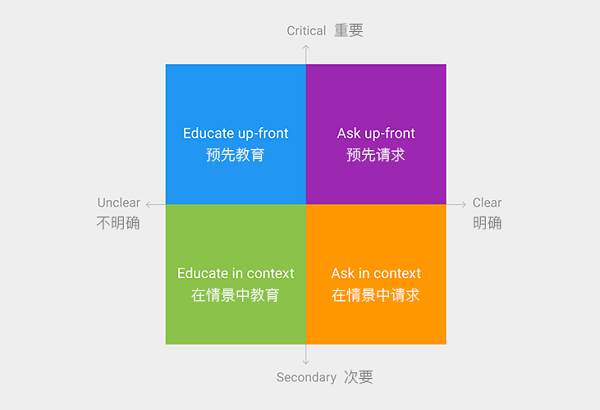
權限請求模式。圖片來源:Material Design
第一環:何時索取
用戶是否會同意,最關鍵的變量是「他此刻是否真的需要」。
一條簡單的原則:除非用得上,否則不要索取權限。
只有關鍵權限才值得預先索取。對不少應用而言,拿不到某項權限就等於整個體驗改寫。比如一款依賴短信服務的應用,用戶拒絕短信權限後就完全不可用了。好在用戶對消息類應用索取短信權限有心理預期,前置提出是合理的。
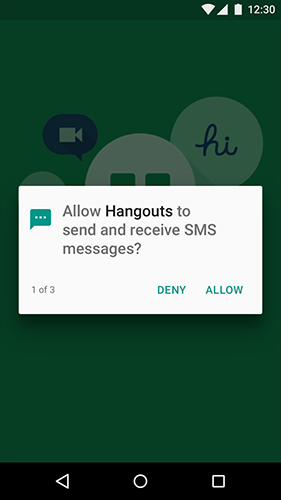
圖片來源:Google 環聊
如果某個功能需要多項權限才能運轉,就只請求那些必要項,不要順手多要。
小結:確保用戶清楚這款應用是做什麼的(來自應用描述或過去的認知),只預先索取他們本來就期待你索取的權限。
在情境中索取。新用戶一上來就吃一連串權限彈窗,你基本就錯失了吸引他的機會。更好的方式是在具體情境中提出請求,並說明這項權限能帶來什麼——只要用戶已經被吸引,接受度就會高得多。
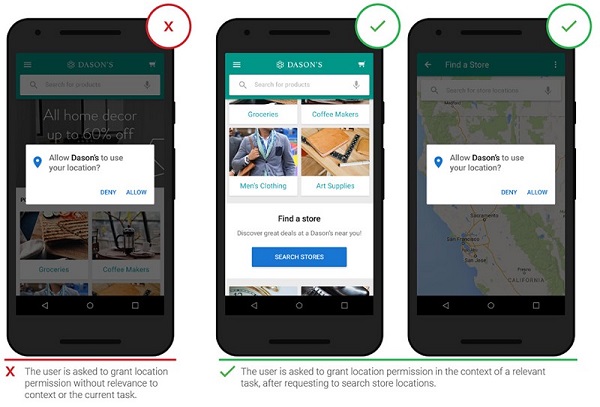
圖片來源:thinkwithgoogle
小結:在用戶正執行相關任務時提出請求,通過率明顯更高。
第二環:如何提出
應用應當清楚說明為何需要每一項權限,指出對應的功能名稱或做詳細解釋。想讓用戶同意,先把話說得有禮貌。
簡單的原則:清晰無誤地告訴用戶,允許之後他會得到什麼。
講清權限帶來的好處。對於那些含義不直觀的權限,需要對用戶做教育。如果你的應用有引導頁,可以用它來說明功能,並解釋為何會冒出意料之外的權限請求。
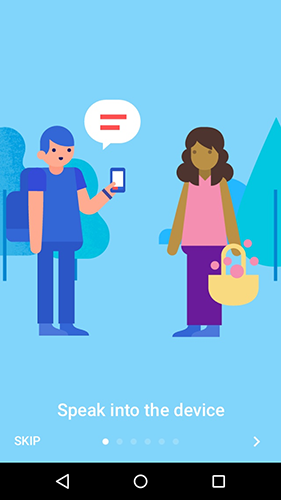
圖片來源:Material Design
在情境中解釋也是好辦法,既能提升興趣,也能加深理解。核心是把「允許之後你會得到什麼」說明白。
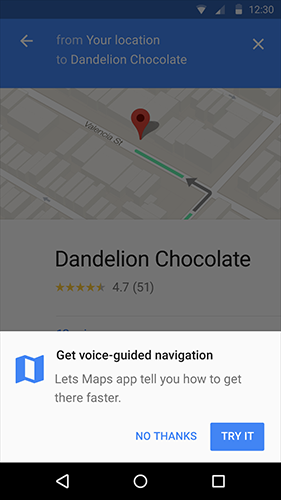
圖片來源:Google 地圖
在正式彈窗前先鋪一張背景圖。Foursquare 就用一張說明頁解釋了為何需要這項特殊權限。
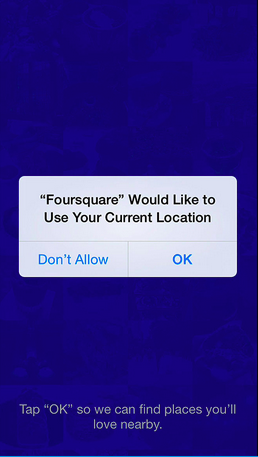
圖片來源:Foursquare
「預先」請求。iOS 的系統彈窗每項功能只能觸發一次,最糟的情形是用戶誤拒,而在 iOS 上想找回那個開關門檻不低。因此更穩妥的做法是:先用自定義對話框「預先」徵求同意,再放出真正的系統權限提示。
Cluster 就是個範例,它的流程包含情境說明頁、預先請求,最後才是系統彈窗。僅僅加入預先請求這一層,就幾乎解決了「不允許」的問題。
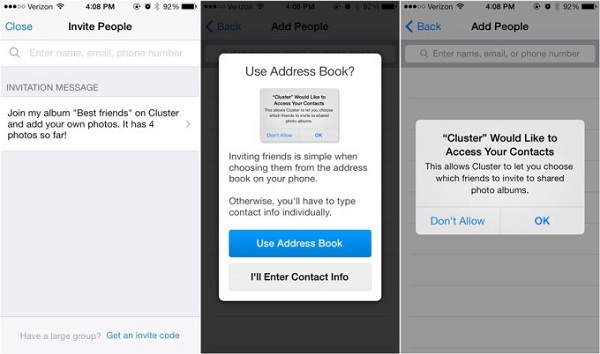
「預先請求」是一種教育型對話框。圖片來源:Cluster
在用戶操作的那一刻請求。由用戶主動觸發的對話框甚至比情境說明頁更有效,因為他正在期待這個請求,也更願意放行——他本來就想用這個功能。以 Cluster 為例,只有當用戶點擊相機時,才會觸發相機權限。
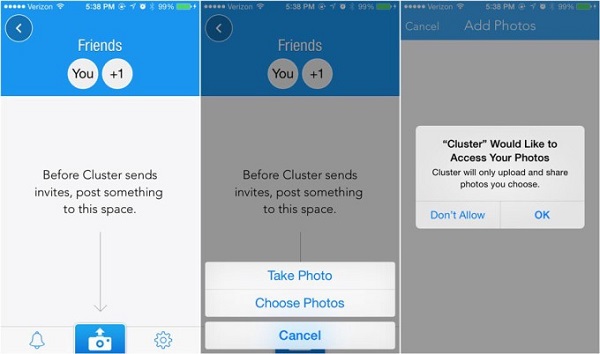
在用戶嘗試使用功能時才提醒授權。圖片來源:Cluster
第三環:被拒絕之後怎麼辦
權限被拒可能讓某個功能無法按預期工作,此時必須給用戶反饋。
簡單的原則:權限被拒絕時,要提供相應的說明與路徑。
關鍵權限。如果因為關鍵權限被拒導致應用無法運行,就要解釋這項權限為何必需,並提供一個直接跳轉設置頁的入口,讓用戶能自行開啟。下圖是 Google 環聊的界面,它清楚說明了應用正常運轉所需的權限。
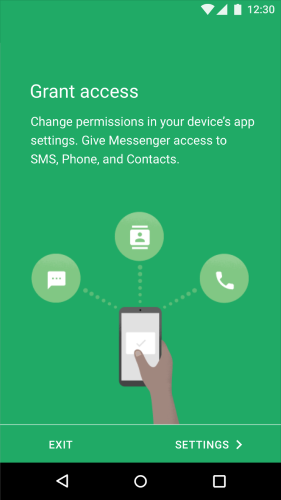
圖片來源:Google 環聊
結語
每款應用都不一樣,但你應該反覆思考:用戶在哪個時刻才真正需要手機裡的這部分數據,並確保那個時刻來臨時你去徵求他的意見。體驗優化是持續的過程,別錯過任何一個能讓用戶樂於點下「允許」的時機。多測試幾種方案,找出最適合你的那一種。