
iOS 數據持久化入門(上):屬性列表與歸檔解檔

iOS 開發中的 4 種數據持久化方式(1):屬性列表與歸檔解檔
所謂永久存儲,指的是設備關機重啟、或應用被關閉之後,數據依然不會丟失。實際開發中,用戶操作完應用、再次打開時希望能看到自己上次留下的結果與痕跡,這就離不開持久化。它既是一項必須掌握的基礎技術,也需要我們在項目實踐中不斷打磨。
【本次開發環境:Xcode 7.2,iOS Simulator iPhone 6】
(本文涉及的 2 個 demo:屬性列表 Demo、對象的歸檔解檔 Demo)
本文將介紹 4 種數據持久化方法:
1、屬性列表
2、對象的歸檔與解檔
3、數據庫 SQLite3 的運用
4、Core Data 的運用
當然,iOS 中持久化的手段不止這 4 種,還可以用應用設置(NSUserDefaults / bundle)的方式,也可以用傳統 C 語言的文件 I/O(比如 fopen()),或者 Cocoa 底層的文件管理工具。只是後兩者需要自己寫大量代碼,本文不作展開,感興趣的讀者可以自行查找資料。
在正式介紹之前,先說清 3 個常用目錄和沙盒機制:
Documents:應用產生的數據文件通常放在這裡(基於 NSUserDefaults 的首選項設置除外);
Library:基於 NSUserDefaults 的首選項存儲在 Library/Preferences 中,Library 下還有 Preferences 和 Caches 目錄;
tmp:存放臨時文件。iTunes 同步時不會備份這個目錄,因此不需要的文件要及時刪除,以免浪費系統空間。
什麼是沙盒機制?
我們手上的 iPhone / iPad 內置閃存,作用等同於一塊硬盤,斷電後數據依然保留,應用可以把數據文件寫入並讀取。但要注意:我們開發的應用無法訪問整塊閃存,系統只分配給每個應用一個獨立區域,這就是沙盒(sandbox)。iOS 下每個應用只能看見自己的沙盒,從根本上杜絕了讀寫其他應用數據的可能。我們的應用能看到一些系統級目錄,但對它們只有讀權限,無法寫入。
那麼,如何獲取屬於自己的目錄?
1、獲取 Documents 目錄
由於存在沙盒機制,讀寫文件前需要調用 C 函數 NSSearchPathForDirectoriesInDomains() 來查找目錄(這個函數在 Mac OS X 平台上同樣可用)。
NSArray *paths = NSSearchPathForDirectoriesInDomains(NSDocumentDirectory, NSUserDomainMask, YES);
NSString *pathDirectory = [paths objectAtIndex:0];
// 或者 NSString *pathDirectory = [paths lastObject];
第一個常量 NSDocumentDirectory 表示我們要查找的目錄類型;第二個常量 NSUserDomainMask 表示把搜索範圍限制在應用的沙盒內(在 Mac OS X 上這個常量含義是查看用戶主目錄,命名由此而來)。
返回值是一個數組,為什麼索引 0 就是我們要的 Documents 目錄?因為每個應用只有一個 Documents 目錄,唯一符合條件的就是它。拿到 pathDirectory 之後,在末尾拼上文件名即可得到完整路徑:
NSString *filename = [pathDirectory stringByAppendingPathComponent:@"data.txt"];
// 注意是 stringByAppendingPathComponent,不要拼錯。
這時 filename 就可以用來創建、讀取和寫入文件了。
2、獲取 tmp 目錄
調用 Foundation 的 NSTemporaryDirectory() 函數,會返回一個包含臨時目錄完整路徑的字符串,同樣在末尾拼上文件名即可。
NSString *tmpPath = NSTemporaryDirectory();
NSString *temFile = [tmpPath stringByAppendingPathComponent:@"tempFile.txt"];
下面開始介紹具體的持久化實現。
一、屬性列表
在使用 bundle 的那篇文章裡,我們就用屬性列表來指定應用的默認設置與數據存儲,好處是可以直接用 Xcode 或 Property List Editor 手工編輯。只要字典或數組中包含的是特定可序列化對象,就能用 NSDictionary 和 NSArray 把它們寫入屬性列表,或者從屬性列表還原成對象。
什麼是序列化對象?
序列化對象(Serialized objects)指可以被轉換成字節流,以便存儲到文件或通過網絡傳輸的對象。
理論上任何對象都能被序列化,但只有少數特定類型(NSString、NSNumber、NSData、NSDate 以及它們的數組和字典等)能直接放進集合類並寫入屬性列表;其他對象則需要走歸檔的方式(下一節詳述)。
先來做第一個用屬性列表存儲數據的簡單應用。功能如【圖 1】:讓用戶在 4 個文本框中輸入數據,應用退出時把這些字段保存到屬性列表,下次啟動時自動加載恢復。
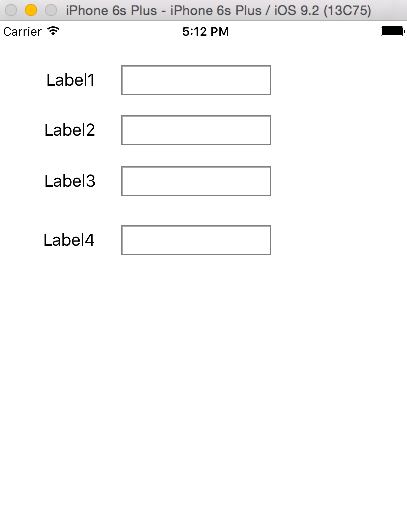
【圖 1 效果圖】
在 Xcode 中用 Single View Application 模板新建項目,命名為 persistence1。
在 Main.storyboard 中拖入 4 個標簽和 4 個文本框,對齊排版並依次修改標簽文本如【圖 1】。然後在 ViewController.h 中添加一個裝載 4 個文本框的數組 lineFields:
#import <UIKit/UIKit.h>

@interface ViewController : UIViewController
@property (strong, nonatomic) IBOutletCollection(UITextField) NSArray *lineFields;
@end
打開輔助編輯器,按住 control 把 4 個文本框依次連接到 lineFields 數組,注意連接順序要從上到下!
在項目導航面板中打開 ViewController.m,把下面的代碼加在 @implementation 與 @end 之間,這個方法後面會反復調用:
// 獲取屬性列表數據文件的完整路徑 dataFilepath
// 需要加載和保存數據的代碼都可以調用該方法
- (NSString *)dataFilepath {
    NSArray *paths = NSSearchPathForDirectoriesInDomains(NSDocumentDirectory, NSUserDomainMask, YES);
    NSString *pathDirectory = [paths objectAtIndex:0];
    return [pathDirectory stringByAppendingPathComponent:@"data.txt"];
}
接著在 viewDidLoad 中加載數據,並添加相應的存儲邏輯:
- (void)viewDidLoad {
    [super viewDidLoad];
    NSString *filePath = [self dataFilepath];
    // 判斷是否存在屬性列表文件
    if ([[NSFileManager defaultManager] fileExistsAtPath:filePath]) {
        // 存在,則把數據賦值給文本框
        NSArray *ar = [[NSArray alloc] initWithContentsOfFile:filePath];
        for (int i = 0; i < [ar count] && i < [self.lineFields count]; i++) {
            UITextField *field = self.lineFields[i];
            field.text = ar[i];
        }
    }
    // 訂閱應用即將失去焦點的通知
    [[NSNotificationCenter defaultCenter] addObserver:self
                                            selector:@selector(applicationWillResignActiveNotification:)
                                                name:UIApplicationWillResignActiveNotification
                                              object:nil];
}

// 把 4 個文本框的內容寫入屬性列表
- (void)applicationWillResignActiveNotification:(NSNotification *)notification {
    NSMutableArray *ar = [NSMutableArray array];
    for (UITextField *field in self.lineFields) {
        [ar addObject:field.text];
    }
    [ar writeToFile:[self dataFilepath] atomically:YES];
}
這段代碼的思路是:先判斷完整路徑下的數據文件是否存在,不存在就不加載;存在則把數組中的元素按順序回填到 4 個文本框——之所以能一一對應,得益於前面連接 lineFields 時規定的上到下順序。
而保存的時機選在應用即將進入後台之前,所以我們通過通知中心訂閱了 UIApplicationWillResignActiveNotification,並在回調方法裡把字符串數組寫入屬性列表文件。當用戶按下 Home 鍵,或者來電等事件導致應用進入後台時,這個方法就會被觸發。
界面和代碼都完成後,按 command+R 運行。如果一切正常,可以在 4 個文本框裡分別輸入內容,然後按 Home 鍵(command+shift+H)、雙擊 Home 鍵(按住 command+shift 再按兩次 H),或者在 Xcode 中直接終止應用退出模擬器(等同於重啟),驗證數據是否真的被永久保存了下來。
總結:屬性列表的序列化既實用又簡單,但有明顯限制——只能保存一小部分特定類型的對象。接下來介紹更強大的歸檔解檔方案。
二、對模型對象進行歸檔、解檔
如前所述,歸檔(archiving)也是序列化的一種形式,但強大之處在於:幾乎任何對象都能通過它來存儲。
做歸檔解檔時,通常還會一起實現 NSCoding 和 NSCopying 協議。好消息是,標量類型(如 int、float)以及大多數 Foundation 和 Cocoa Touch 類都遵循 NSCoding(也有例外,比如 UIImage 就不遵循),所以自定義類要接入的成本並不高。
1、遵循 NSCoding 協議、NSCopying 協議
NSCoding 聲明了兩個方法:一個把對象編碼進歸檔,另一個從歸檔中解碼還原對象。使用方式和 NSUserDefaults 類似,也可以用 KVC 對對象屬性和原生數據類型進行編碼解碼。NSCopying 則用於支持複製對象,讓數據模型在使用時更靈活。
2、歸檔、解檔的步驟
歸檔:創建一個 NSKeyedArchiver 實例,把對象編碼進一個 NSMutableData;再用鍵 / 碼的方式歸檔所需對象;最後調用 finishEncoding 並寫入文件系統。
解檔:創建一個 NSData 實例裝載數據,再創建 NSKeyedUnarchiver 對它解碼,用之前相同的鍵讀取對象,最後調用 finishDecoding 告知結束。
光說有點干,還是上代碼。
a. 創建 linePesist 類
用 Single View Application 模板新建項目 persistence2(模板和上一節一樣)。接著按 command+N,或從菜單 New → New File,選擇 Cocoa Touch → Objective-C class,單擊 Next,把類命名為 linePesist,Subclass of 選 NSObject,一路 Create。這個類就是我們的數據模型。
單擊 linePesist.h,修改如下:
#import <Foundation/Foundation.h>

// 遵循 NSCoding、NSCopying 協議
@interface linePesist : NSObject
@property (nonatomic, copy) NSArray *array;
@end
這是一個持有數組的簡單數據模型,數組用來存放 4 個文本框的字段。
接著編輯 linePesist.m:
#import "linePesist.h"

#define CodeStr @"CodeStr"   // 歸檔解檔時使用的鍵名

@implementation linePesist

/* 通過遵循 NSCoding 和 NSCopying 中的方法,讓對象具備歸檔能力 */
#pragma mark -- Coding
// 編碼
- (void)encodeWithCoder:(NSCoder *)aCoder {
    [aCoder encodeObject:self.array forKey:CodeStr];
}

// 解碼
- (id)initWithCoder:(NSCoder *)aDecoder {
    self = [super init];
    if (self) {
        self.array = [aDecoder decodeObjectForKey:CodeStr];
    }
    return self;
}

#pragma mark -- Coping
- (id)copyWithZone:(NSZone *)zone {
    linePesist *copy = [[[self class] allocWithZone:zone] init];
    NSMutableArray *muAr = [[NSMutableArray alloc] init];
    for (id line in self.array) {
        [muAr addObject:[line copyWithZone:zone]];
    }
    copy.array = muAr;
    return copy;
}

@end
用預定義的 CodeStr 作為編解碼的鍵,存儲 4 個文本框的字符串,解碼時用同一個鍵取回,最終拷貝進 copyWithZone 創建的對象中。
b. ViewController 類實現
可歸檔的數據對象準備好之後,就能用它來做持久化了。打開 ViewController.m 進行如下編輯:
#import "ViewController.h"
#import "linePesist.h"        // 導入數據模型類

#define CodeString  @"CodeString"

@implementation ViewController

- (NSString *)dataFile {
    NSArray *ar = NSSearchPathForDirectoriesInDomains(NSDocumentDirectory, NSUserDomainMask, YES);
    NSString *fielpath = [ar objectAtIndex:0];
    // 換個後綴名,避免與屬性列表生成的文件重名而加載到舊數據
    return [fielpath stringByAppendingPathComponent:@"data.archive"];
}

- (void)viewDidLoad {
    [super viewDidLoad];
    NSString *filepath = [self dataFile];
    NSLog(@"%@", filepath);
    if ([[NSFileManager defaultManager] fileExistsAtPath:filepath]) {
        // 創建兩個實例
        NSData *data = [[NSData alloc] initWithContentsOfFile:filepath];
        NSKeyedUnarchiver *unarchiver = [[NSKeyedUnarchiver alloc] initForReadingWithData:data];
        // 把已歸檔的對象讀取出來
        linePesist *linepesist = [unarchiver decodeObjectForKey:CodeString];
        [unarchiver finishDecoding];
        // 回填到 4 個文本框
        for (int i = 0; i < [linepesist.array count] && i < [self.lineFields count]; i++) {
            UITextField *field = self.lineFields[i];
            field.text = linepesist.array[i];
        }
    }
    [[NSNotificationCenter defaultCenter] addObserver:self
                                            selector:@selector(applicationWillResignActiveNotification:)
                                                name:UIApplicationWillResignActiveNotification
                                              object:nil];
}

- (void)applicationWillResignActiveNotification:(NSNotification *)notification {
    // 收集文本框內容
    NSMutableArray *muAr = [NSMutableArray array];
    for (UITextField *field in self.lineFields) {
        [muAr addObject:field.text];
    }
    // 裝進模型對象
    linePesist *linepesist = [[linePesist alloc] init];
    linepesist.array = muAr;
    // 歸檔
    NSMutableData *data = [NSMutableData data];
    NSKeyedArchiver *archiver = [[NSKeyedArchiver alloc] initForWritingWithMutableData:data];
    [archiver encodeObject:linepesist forKey:CodeString];
    [archiver finishEncoding];
    // 寫入文件系統
    [data writeToFile:[self dataFile] atomically:YES];
}
除了存儲方式不同,界面與上一版完全一致,運行效果也應該一樣。
屬性列表與歸檔解檔就介紹到這裡,讀者可以對比一下差異。最直觀的應該是歸檔的代碼量更多,但相應地,它的伸縮性要好得多——至少從代碼結構上看是這樣。
下一節將介紹另外兩種方式:SQLite3 的運用與 Core Data 的運用。
本文作者:伯樂在線 - 啊左~