
Runtime 實戰:打造超出 TabBar 的選單圖標效果
許多 App 為了讓 TabBar 更有記憶點,會讓中間的圖示超出 TabBar 邊界,形成立體或突出的視覺效果。本文整理兩種常見做法,並以 Runtime 為核心,說明如何讓超出部分依然能正常回應點擊。
方案一:使用 UIEdgeInsets
若 TabBar 圖片都放在本地,且尺寸固定,可透過 UIEdgeInsets 調整 image inset,讓圖片向上移動。這種做法簡單直接,適合靜態配置。不過,一旦圖片來自服務端且尺寸經常變化,這種方式就會變得難以維護。
使用時要特別注意 top 與 bottom 的關係,避免圖片被拉伸或壓縮。系統不會自動為超出 TabBar 的圖片調整標題與圖示位置,因此需要手動計算偏移量。
方案二:使用 Runtime 調整布局
若希望動態適應不同高度的圖片,Runtime 是更靈活的選擇。核心思路是交換 UITabBar 的 layoutSubviews 方法,在系統完成布局後,重新計算子檢視的位置,讓超出部分能正確顯示。
實作上會先取得 UITabBar 內的 UITabBarButton、UITabBarSwappableImageView、UITabBarButtonLabel 與 _UIBadgeView 等物件,再判斷目前高度是否不足。如果圖片較高,就調整對應 frame,讓視覺重心符合設計。
讓超出部分也能點擊
僅調整顯示位置還不夠,因為超出 TabBar 的區域可能無法觸發事件。此時可交換 hitTest 方法,讓系統在判斷觸控時能檢查子檢視,即使點擊落在原邊界之外,也能正確回傳可互動的檢視。
實作注意事項
- 設定 TabBar 圖片時,務必指定正確的 renderingMode,否則可能出現圖片遺失或渲染異常。
- 修改 UITabBarButton 的 frame 後,只有部分子檢視能正常接收事件,因此需要搭配 hitTest 處理。
- 若使用紅點或數字標記,記得同步調整 _UIBadgeView 的位置。
效果展示
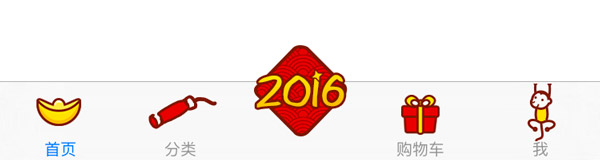
正常中間超出:只讓主要圖示突出,維持其他項目穩定。
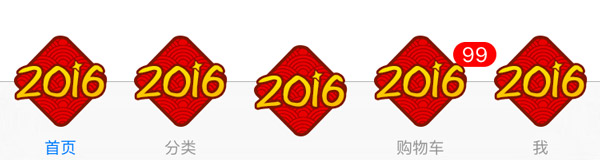
活動期間全部超出:適合短期維運活動,讓整個 TabBar 更具視覺衝擊。
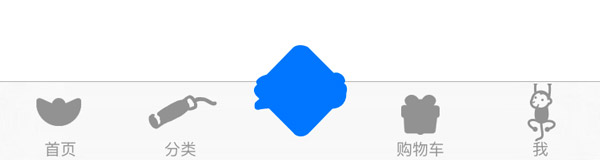
圖片遺失:提醒開發者注意 renderingMode 設定。
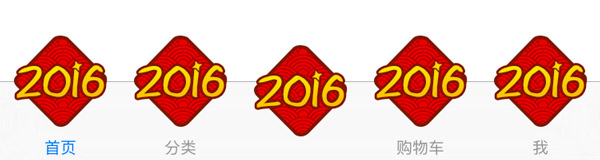
UIBadgeView:超出效果與標記顯示需要一併處理。
透過 Runtime 調整 TabBar 子檢視,能在不改動整體導覽架構的前提下,完成高度客製化的視覺效果。這正是許多主流 App 會採用的做法。