
iOS 狀態列控制筆記:從 iOS 7 到 iOS 9 之後的 API 演進
背景
iOS 開發中經常需要改變狀態列顏色,或是在特定頁面隱藏狀態列。麻煩的是,這組 API 在不同 iOS 版本中變動過好幾次,網路上抄來的程式碼往往一跑就失效。
iOS 7 之前
那個年代狀態列不佔視圖位置,每個控制器的根 view 都是從螢幕 Y 軸 20px 處開始繪製。因此整個 App 的狀態列風格通常在 plist 中統一設定(對應 General 裡的 Status Bar Style),印象中只有黑白兩種。
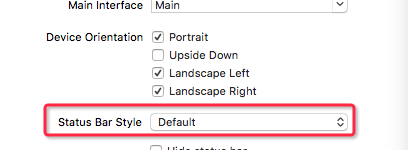
API 層面當時也支援在程式碼中修改樣式與顯示隱藏,只是因為影響範圍有限,設定好 plist 之後幾乎不需要再動。

iOS 7 ~ iOS 9
從 iOS 7 開始系統風格大改,圖示扁平化,狀態列也不再「獨立」——它會受到導航列或 view 背景色的影響,因此樣式必須能即時調整。
方式一:使用 UIApplication 的 API
首先要把 plist 中的【View controller-based status bar appearance】設為 NO(預設是 YES),然後就能用 UIApplication 控制。

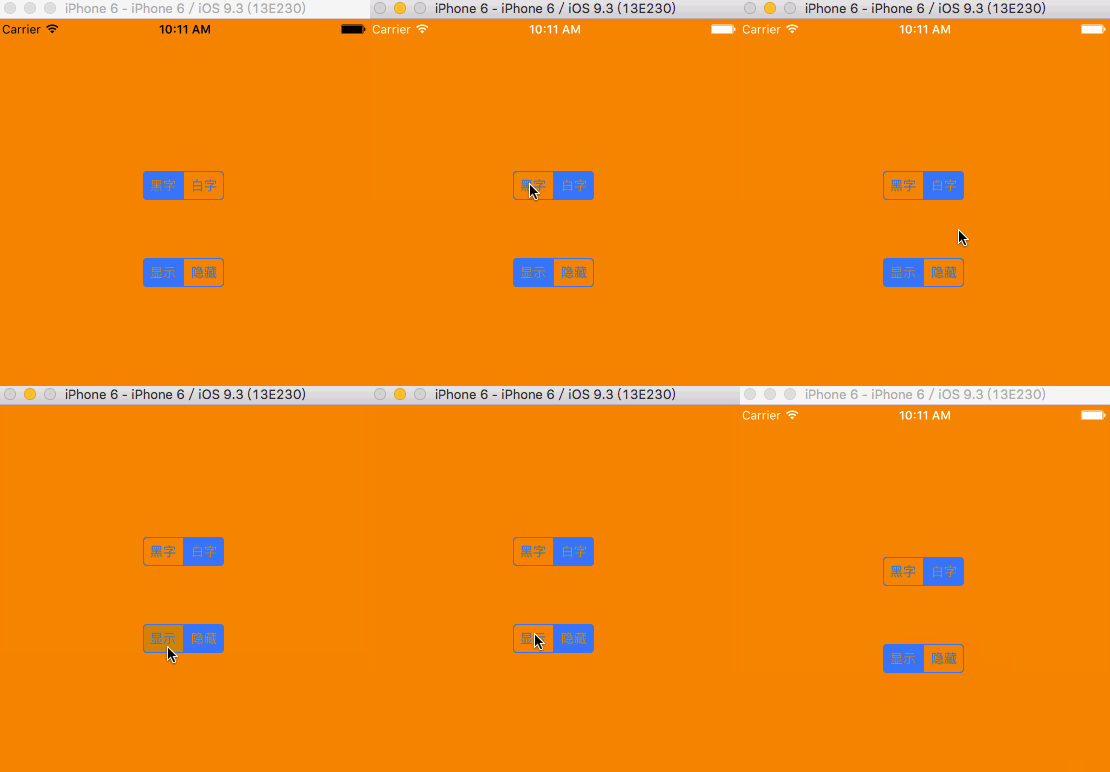
- (IBAction)changeStatus:(UISegmentedControl *)sender {
    if (sender.selectedSegmentIndex == 0) {
        [[UIApplication sharedApplication] setStatusBarStyle:UIStatusBarStyleDefault];
        // 帶動畫:本質上是把過渡時間拉長
        [[UIApplication sharedApplication] setStatusBarStyle:UIStatusBarStyleDefault
                                                    animated:YES];
    } else {
        [[UIApplication sharedApplication] setStatusBarStyle:UIStatusBarStyleLightContent];
        [[UIApplication sharedApplication] setStatusBarStyle:UIStatusBarStyleLightContent
                                                    animated:YES];
    }
}

- (IBAction)showOrHidden:(UISegmentedControl *)sender {
    if (sender.selectedSegmentIndex == 0) {
        [[UIApplication sharedApplication] setStatusBarHidden:NO
                                               withAnimation:UIStatusBarAnimationSlide];
        // 不帶動畫
        // [[UIApplication sharedApplication] setStatusBarHidden:NO];
    } else {
        [[UIApplication sharedApplication] setStatusBarHidden:YES
                                               withAnimation:UIStatusBarAnimationSlide];
    }
}
方式二:覆寫 ViewController 方法
先確認 plist 中【View controller-based status bar appearance】為 YES(不設定時預設就是 YES),然後覆寫三個方法:


這三個方法都有預設值。若你要的效果與預設一致,就不必覆寫;否則直接回傳對應值即可,也不必三個都寫。例如只要狀態列為白色、不隱藏,那麼只覆寫一個方法就好:
- (UIStatusBarStyle)preferredStatusBarStyle {
    return UIStatusBarStyleLightContent;
}
本例需要做切換,因此先定義兩個屬性:
@property (assign, nonatomic) UIStatusBarStyle statusBarStyle;   // 狀態列樣式
@property (assign, nonatomic) BOOL statusBarHidden;             // 狀態列隱藏
接著在切換時改變屬性值,再呼叫 -setNeedsStatusBarAppearanceUpdate 觸發刷新:
#pragma mark - ViewController 方式
- (IBAction)changeStyle:(UISegmentedControl *)sender {
    if (sender.selectedSegmentIndex == 0) {
        _statusBarStyle = UIStatusBarStyleDefault;
    } else {
        _statusBarStyle = UIStatusBarStyleLightContent;
    }
    [self setNeedsStatusBarAppearanceUpdate];
}

- (IBAction)statusShowOrHidden:(UISegmentedControl *)sender {
    _statusBarHidden = (sender.selectedSegmentIndex == 0) ? NO : YES;
    [self setNeedsStatusBarAppearanceUpdate];
}

#pragma mark - 狀態列相關方法
/// 控制狀態列樣式;調用 -setNeedsStatusBarAppearanceUpdate 可重新觸發
- (UIStatusBarStyle)preferredStatusBarStyle {
    return _statusBarStyle;
}

/// 狀態列顯示或隱藏
- (BOOL)prefersStatusBarHidden {
    return _statusBarHidden;
}

/// 狀態列變化的動畫,僅影響顯示與隱藏
- (UIStatusBarAnimation)preferredStatusBarUpdateAnimation {
    return UIStatusBarAnimationSlide;
}
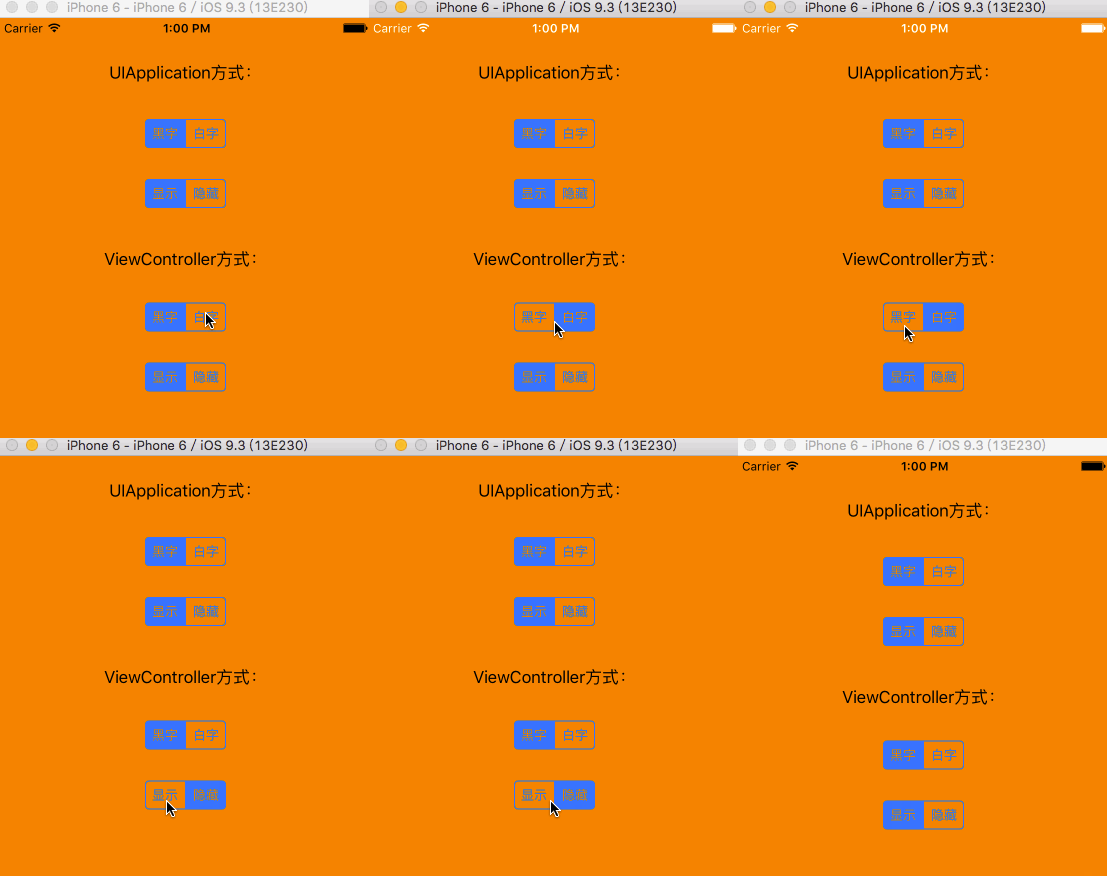
iOS 9 之後
如上圖所示,UIApplication 控制狀態列的方法在 iOS 9 之後被棄用了。因此新專案請一律採用覆寫 ViewController 的方式。
兩個實務陷阱
情形一:使用 UINavigationController 時樣式修改失效。
會發現原本頁面裡改 style 沒有作用,但控制顯示與隱藏仍然正常。UITabBarController 則不受影響。
原因很單純:系統問的是導航容器的方向,而不是內容頁的。在 UINavigationController 中覆寫三個方法並轉發即可:
- (UIStatusBarStyle)preferredStatusBarStyle {
    NSLog(@"導航欄-%s", __func__);
    return [self.topViewController preferredStatusBarStyle];
}

- (UIStatusBarAnimation)preferredStatusBarUpdateAnimation {
    return UIStatusBarAnimationNone;
}

- (BOOL)prefersStatusBarHidden {
    return NO;
}
從實際的列印結果可以看到,真正被呼叫的只有 preferredStatusBarStyle 這一個。所以實務上只需要覆寫它就夠了。
情形二:狀態列實際上由最上層 window 的當前視圖控制器決定。
例如在程式入口處另建一個 window:
- (BOOL)application:(UIApplication *)application
    didFinishLaunchingWithOptions:(NSDictionary *)launchOptions {
    self.statusWindow = [[UIWindow alloc] initWithFrame:application.statusBarFrame];
    // windowLevel 設為 UIWindowLevelStatusBar 或 UIWindowLevelAlert 皆可
    self.statusWindow.windowLevel = UIWindowLevelStatusBar;
    // 背景必須為 clearColor,否則會蓋住狀態列
    self.statusWindow.backgroundColor = [UIColor clearColor];
    self.statusWindow.rootViewController = [[StatusViewController alloc] init];
    self.statusWindow.hidden = NO;
    return YES;
}
然後在 StatusViewController 中覆寫:
- (UIStatusBarStyle)preferredStatusBarStyle {
    return UIStatusBarStyleLightContent;
}

// 若要顯示狀態列,必須覆寫並回傳 NO
- (BOOL)prefersStatusBarHidden {
    return NO;
}
這樣狀態列樣式就由 StatusViewController 決定,而非原本的 ViewController。這種做法常用於在任意頁面上顯示自訂提示列的場景。
但建立頂層 window 之後,從別處修改狀態列樣式就變得麻煩。解法是把 StatusViewController 做成單例,並定義兩個屬性對外開放:
#import <UIKit/UIKit.h>

@interface StatusViewController : UIViewController
@property (assign, nonatomic) UIStatusBarStyle statusBarStyle;  // 狀態列樣式
@property (assign, nonatomic) BOOL statusBarHidden;            // 狀態列隱藏
+ (instancetype)sharedInstance;
@end
覆寫兩個屬性的 setter,設定後呼叫狀態列刷新:
static id instance = nil;

+ (instancetype)sharedInstance {
    static dispatch_once_t onceToken;
    dispatch_once(&onceToken, ^{
        instance = [[self alloc] init];
    });
    return instance;
}

// 單例的關鍵:同時覆寫 allocWithZone
+ (instancetype)allocWithZone:(struct _NSZone *)zone {
    static dispatch_once_t onceToken;
    dispatch_once(&onceToken, ^{
        instance = [super allocWithZone:zone];
    });
    return instance;
}

- (UIStatusBarStyle)preferredStatusBarStyle {
    return _statusBarStyle;
}

- (BOOL)prefersStatusBarHidden {
    return _statusBarHidden;
}

- (void)setStatusBarStyle:(UIStatusBarStyle)statusBarStyle {
    _statusBarStyle = statusBarStyle;
    [self setNeedsStatusBarAppearanceUpdate];
}

- (void)setStatusBarHidden:(BOOL)statusBarHidden {
    _statusBarHidden = statusBarHidden;
    [self setNeedsStatusBarAppearanceUpdate];
}
建立頂層 window 後唯一必須注意的是:頂層 window 與其根視圖控制器的背景色都必須設為 clearColor,否則會遮蓋狀態列。
以上就是狀態列控制的完整脈絡。一句話總結:iOS 9 之後請用覆寫 ViewController 的方式,遇到容器控制器就記得轉發,遇到自訂 window 就記得它是最終的決定者。