
WWDC 2016 Auto Layout 進階筆記:增量遷移、執行期約束與 NSGridView
投稿文章,作者:一縷殇流化隱半邊冰霜(@halfrost)
這份筆記整理四場與 Auto Layout 相關的 Session:
- Incrementally Adopting Auto Layout
- Design and Runtime Constraints
- NSGridView
- Layout Feedback Loop Debugging
一、Incrementally Adopting Auto Layout
這個標題的意思是:在 Interface Builder 中布局時,你不需要一次就把所有 constraints 加完。可以逐步增加、簡化步驟,設定起來也更靈活。
先看一個常見場景。把一個 view 放到父 view 上,不設任何 constraints,執行起來畫面看起來正常。
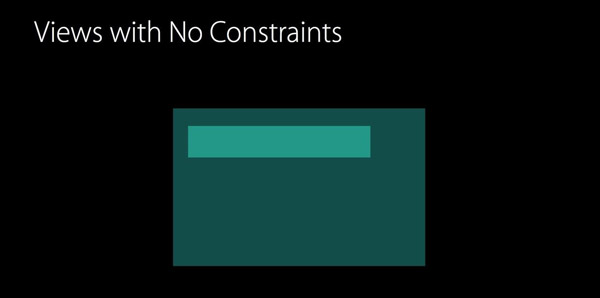
但只要把裝置旋轉 90°,問題就來了。
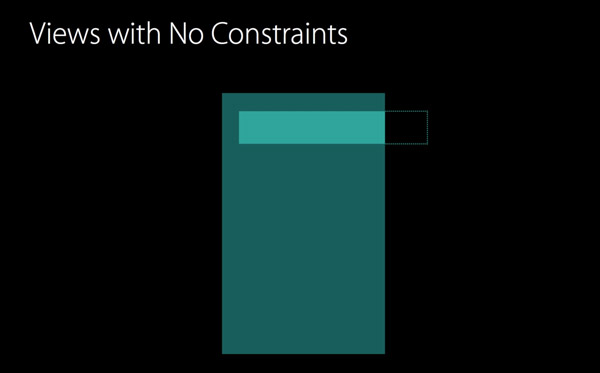
這個 view 的長寬、上邊距與左邊距完全沒變。我們明明沒設 constraints,這是怎麼做到的?
答案是在編譯期,Auto Layout 引擎會隱式地為 view 加上約束以維持尺寸,這裡加上了 top、left、width、height 四項。
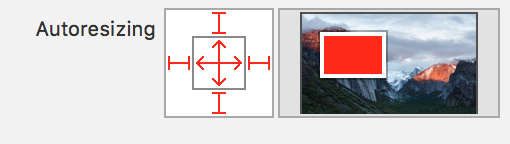
如果需要更動態的 resize 行為,就得自行定義 constraints。但蘋果在 Xcode 8 提供了另一條路:直接指定 autoresizing masks,不必寫 constraints,也能得到簡單的 resize 效果。
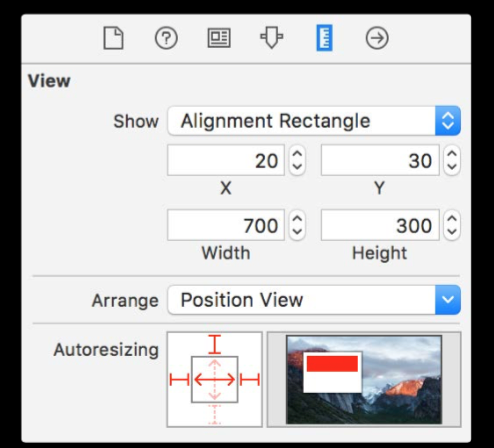
這是 Auto Layout 普及之前的 Springs & Struts 做法:設定邊緣約束後,無論 view 尺寸怎麼變,它都會跟著連動。Xcode 8 的做法是先在執行期取出 autoresizing masks,再轉換成對應的 constraints。之所以放在 runtime 而非編譯期,是為了讓開發者有更細緻的介入空間。
在 view 上可以設定這個屬性:
translatesAutoresizingMaskIntoConstraints == true
若 view 已在 Interface Builder 中加過 constraints,「Show the Size inspector」面板會和以前一樣,此時 autoresizing mask 被忽略,該屬性也變成 false。
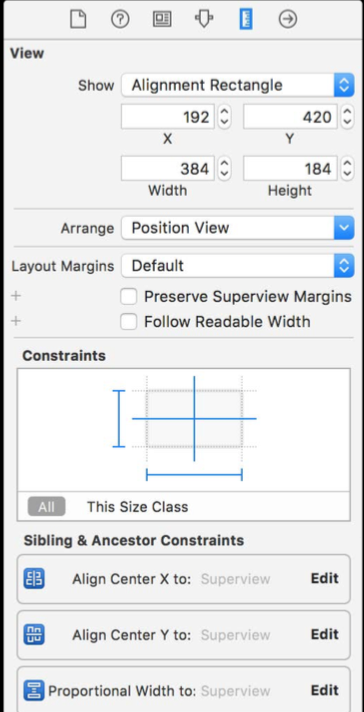
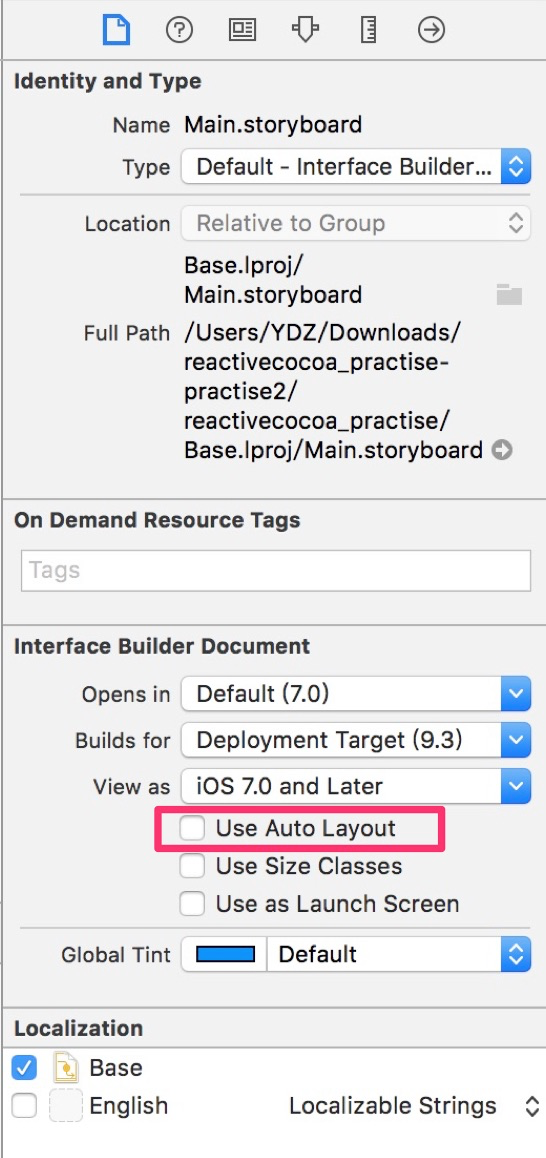
也就是說,勾選 Auto Layout 之後,原本的 AutoresizingMask 設定就失效了。一句話總結:Xcode 8 的 Auto Layout ≈ AutoresizingMask + Auto Layout。
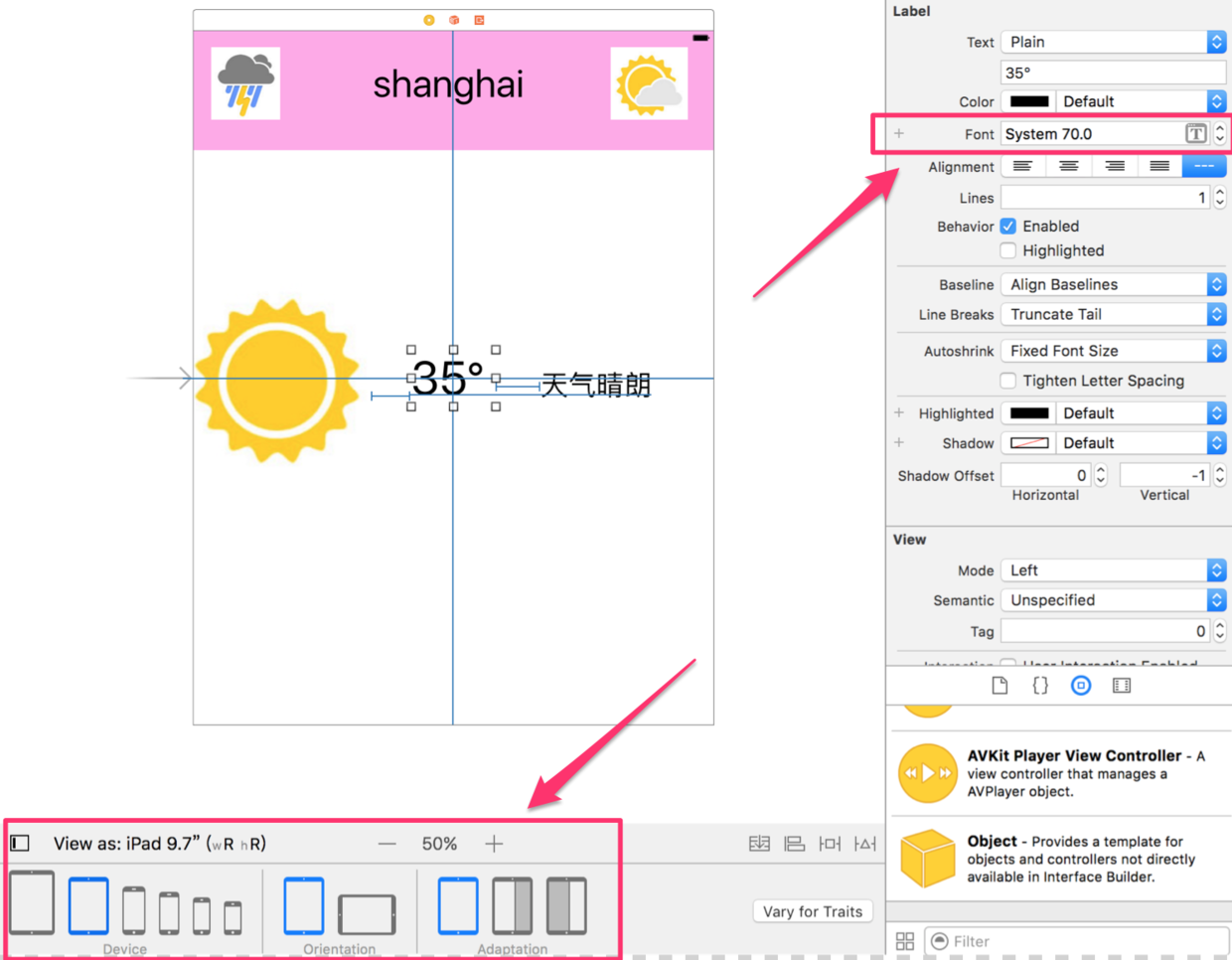
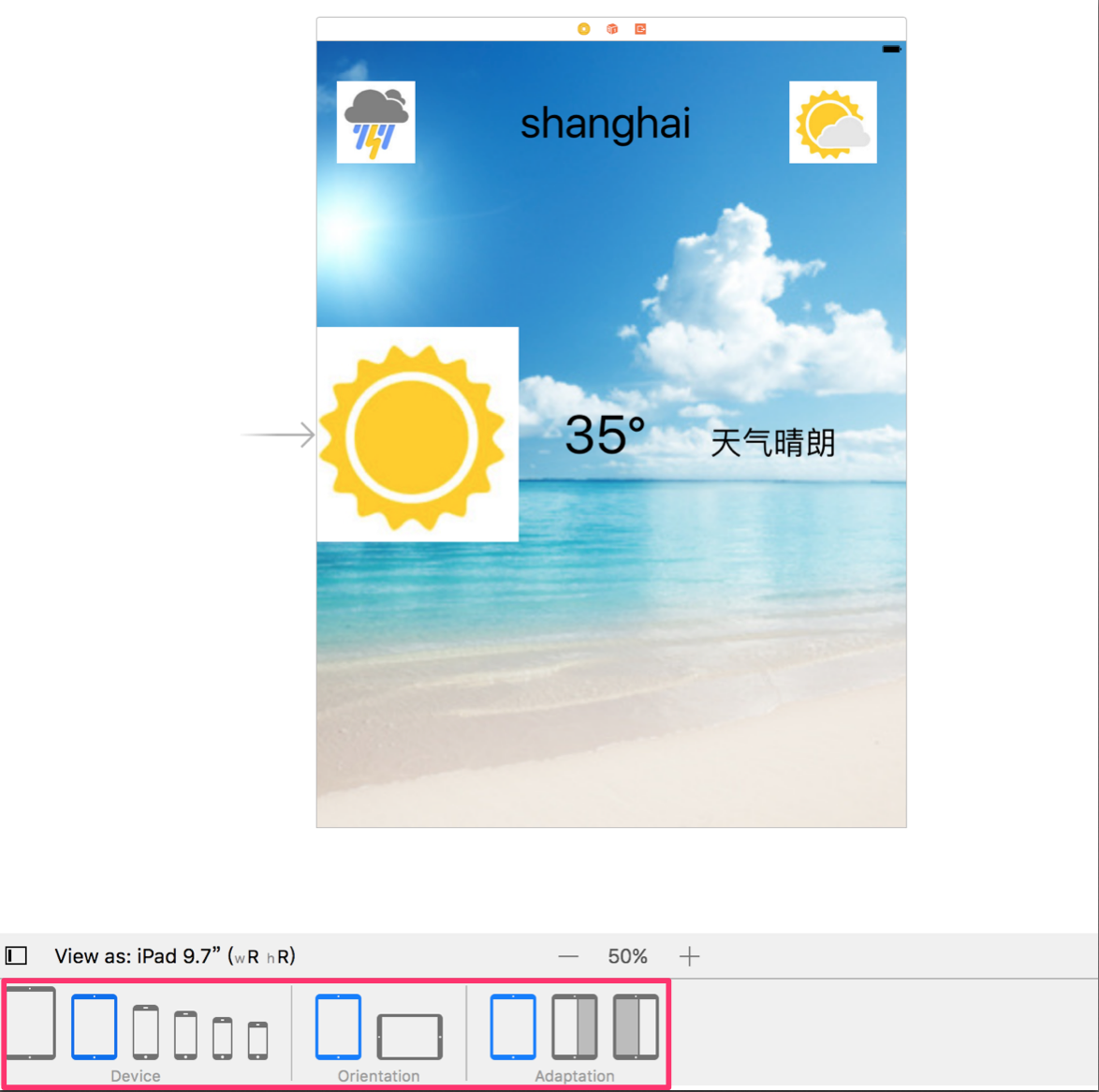
先看 Xcode 8 在 storyboard 上的新功能。介面下方多了一欄可切換螢幕尺寸,iPhone 已經分化成六種需要適配的解析度,從大到小依序是 iPad Pro 12.9、iPad 9.7、iPhone 6s Plus / 6 Plus、iPhone 6s / 6、iPhone SE / 5s / 5、iPhone 4s / 4。下方還能切換橫直向與不同螢幕比例。
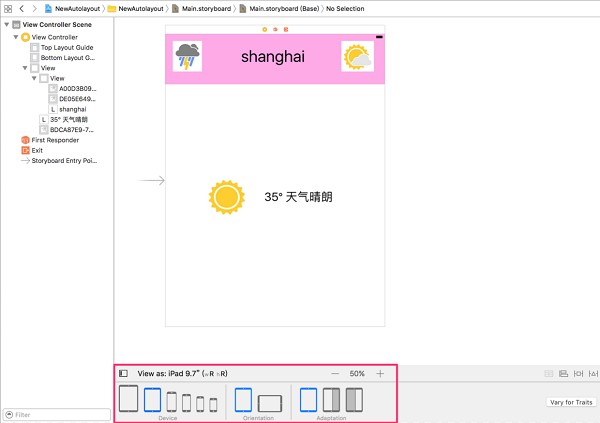
回到範例,我們先對畫面上的各個 view 加上簡單的 autoresizing mask,右側預覽會即時反映效果。
先是粉色父 view:
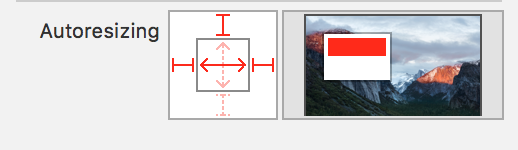
「雨天」的 imageView:
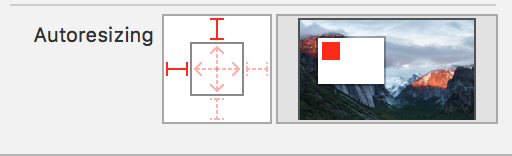
「陰天」的 imageView:
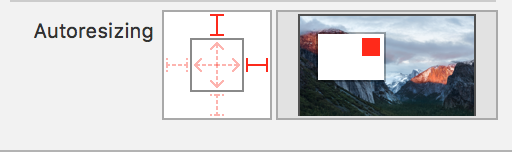
中間的 Label:
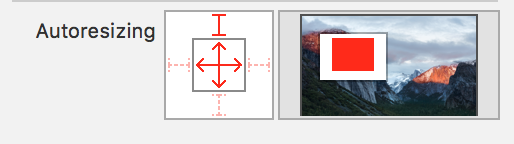
此時旋轉螢幕,排版一切正常。
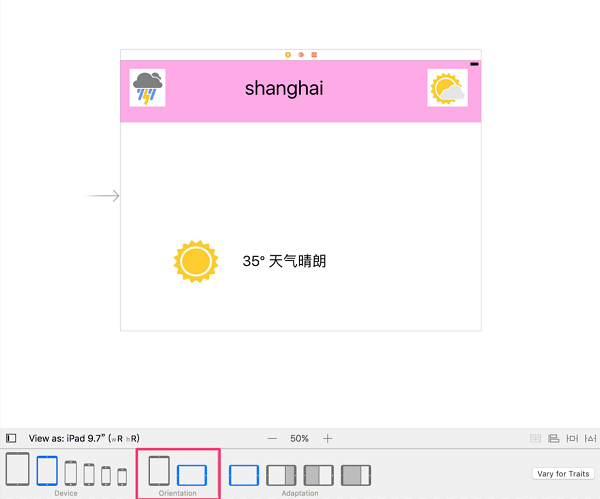
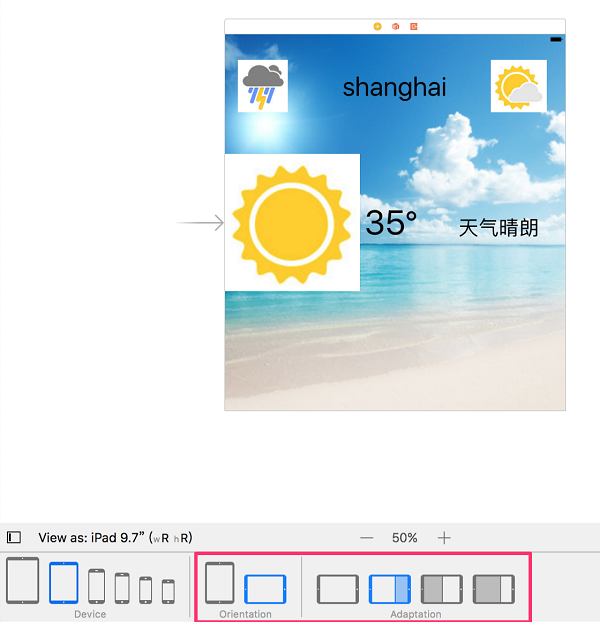
但切換到 3:2 分割螢幕後,問題出現了——Label 的寬度被壓縮。
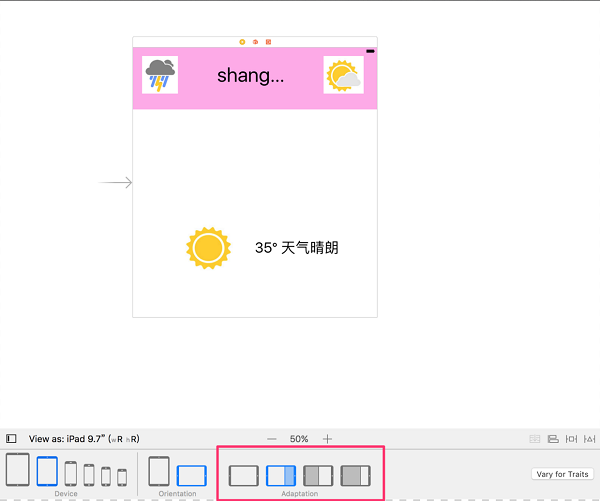
原因是 autoresizing mask 不像 Auto Layout 那樣會考慮 view 的內容尺寸。
修這個 Label 可以加一條 constraint,但這裡介紹另一種做法:進到 Attributes Inspector,把 Autoshrink 的「Fixed font size」改成「Minimum font size」。
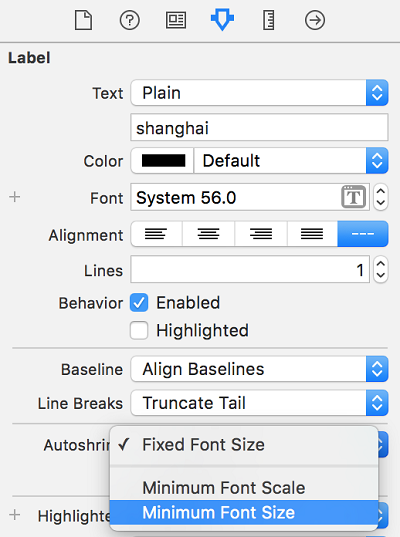
問題就解決了。
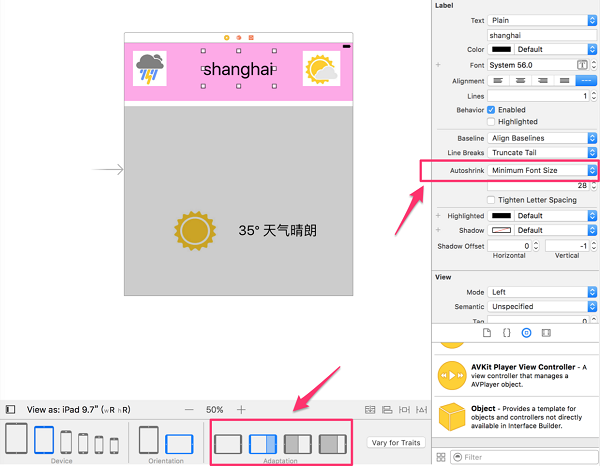
回到橫屏分割模式也顯示正常。
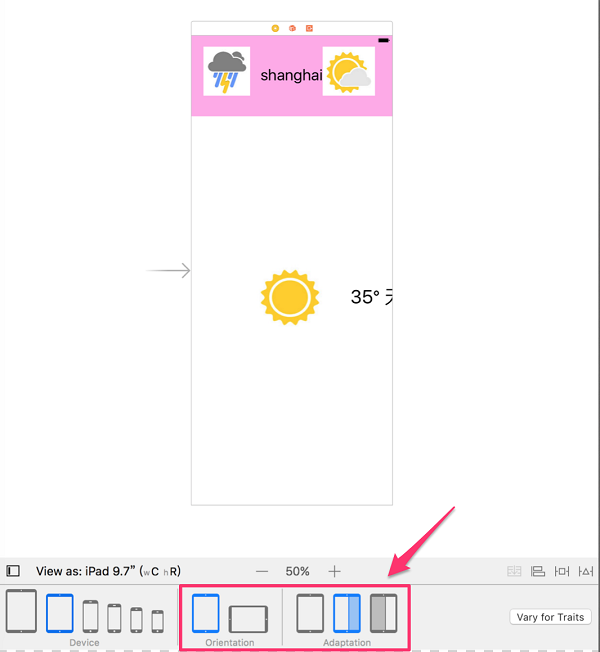
接著處理中間的溫度 Label,這時需求變複雜,必須動用 constraints。按住 control 拖到父 view 上放開,會跳出選單;按住 shift 則可以一次勾選多項。
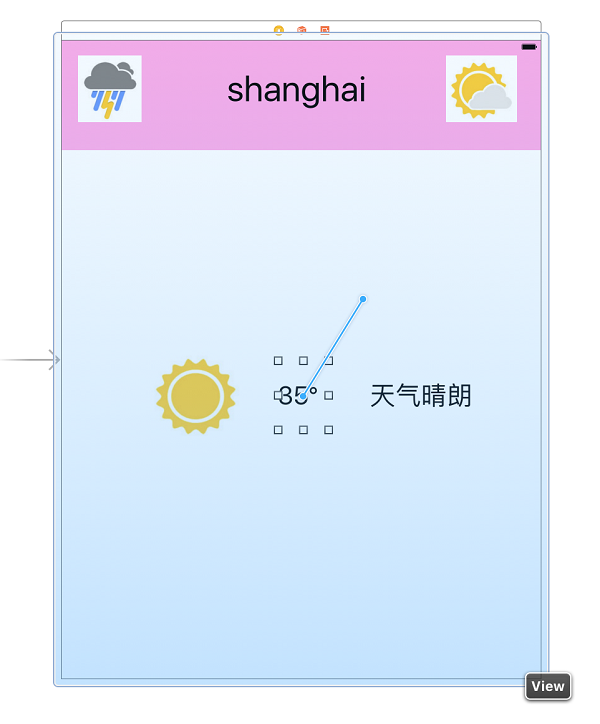
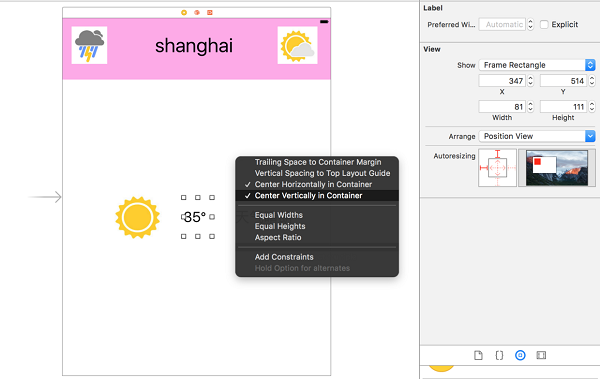
一次選上「Center Horizontally in Container」與「Center Vertically in Container」。注意此時右側仍是 Autoresizing 面板,因為 Label 還沒有任何 constraint;按下「Add Constraints」後,面板才切換成 constraints。
再補上「Horizontal Spacing」與「Baseline」。
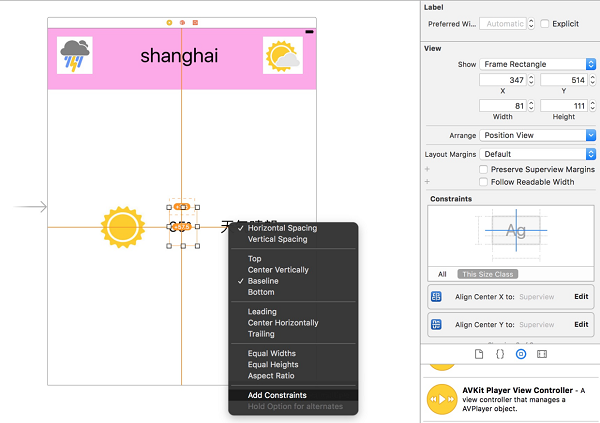
同樣從 Label 拖到「太陽」的 imageView,加上這兩項約束,然後選擇「Update Frames」更新所有 frame。
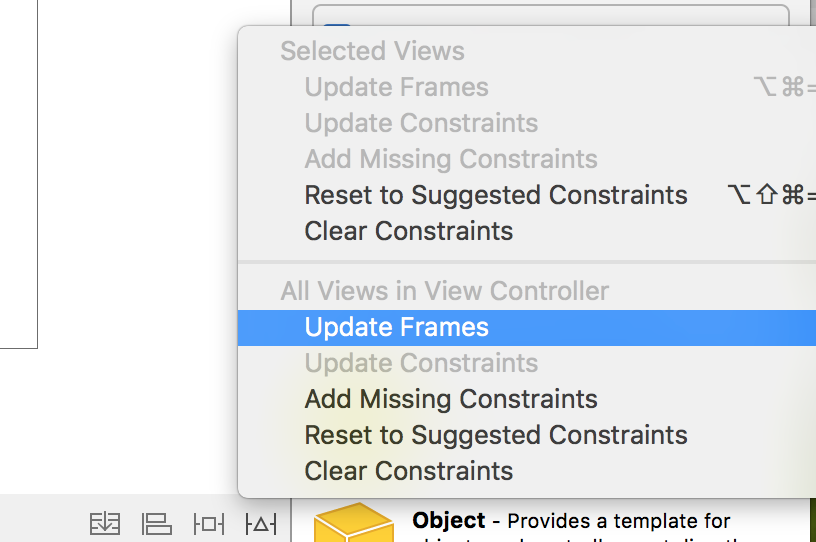
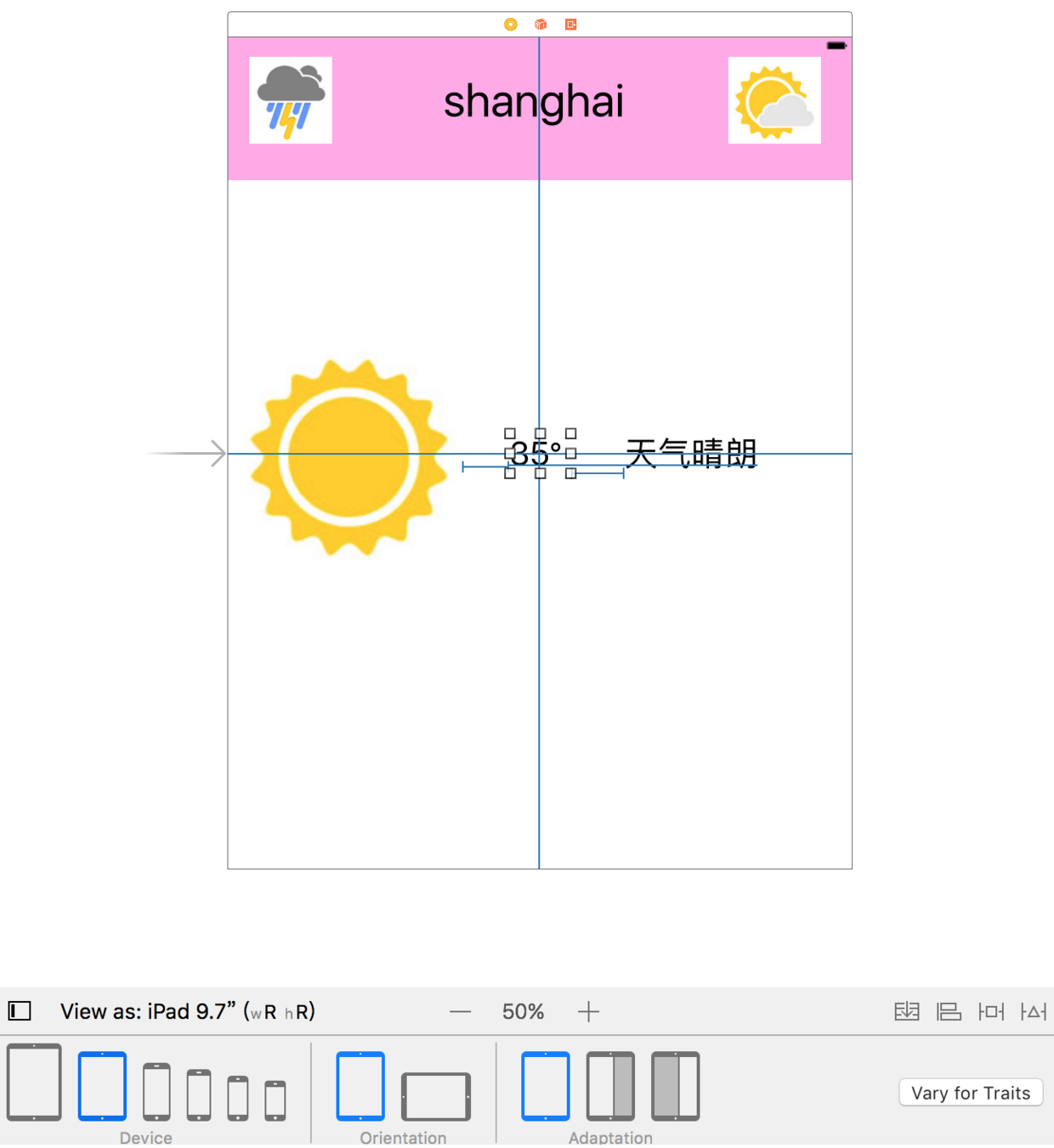
把溫度 Label 的字級調大,由於 constraints 正確,兩側的 view 也會跟著放大。Xcode 8 在這時會立即自動更新 frame。
最後替晴天加一張背景圖:新增 imageView 鋪滿父 view,content mode 設為「Aspect Fill」。
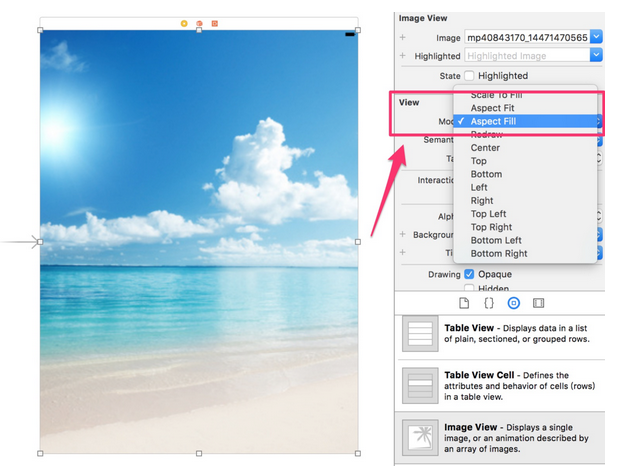
一般做法會在這個 imageView 上加 constraints 讓它與父 view 同尺寸,但在 Xcode 8 裡,這種單純的 resize 不必再寫 constraint,改用 autoresizing mask 就好。
把 imageView 移到背景層,版面就完成了。
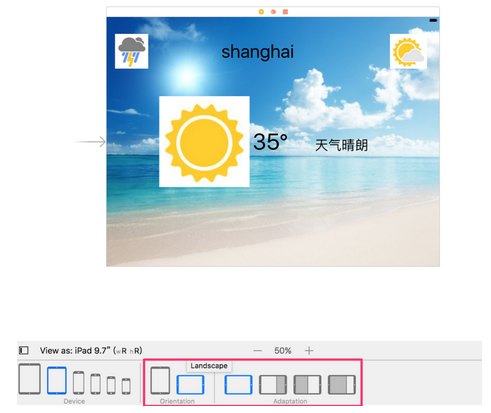
測試橫屏:
連分割螢幕也難不倒它。
結論很清楚:Xcode 8 的 Incrementally Adopting Auto Layout,讓 Autoresizing masks 與 Auto Layout 可以協同運作,依場景靈活取捨。
二、Design and Runtime Constraints
開發中常有一種情況:constraints 必須依載入的資料才能決定,也就是說在 App 執行前,我們無從得知完整內容。這裡有三種對應方法。
1. Placeholder Constraints
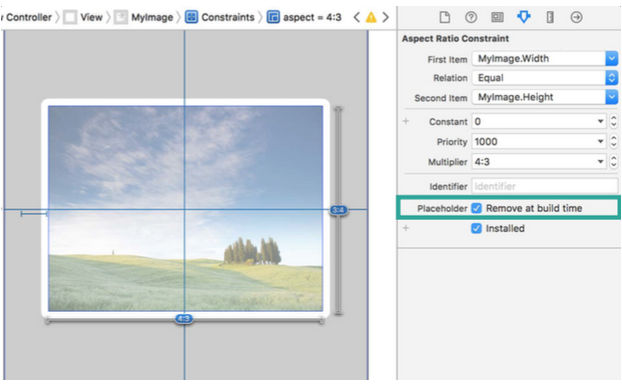
假設要放一張圖片在 view 的水平與垂直中央,並與左緣保持 leading margin,還要維持長寬比例。但圖片的最終樣子在執行前是未知的。
為了在 Interface Builder 中看到它,我們先預估一個比例,例如 4:3,加上 constraints 後勾選「Remove at build time」。這樣這個約束在編譯時就會被移除,等到執行期拿到真實圖片後,再動態加上正確的約束與比例。
2. Intrinsic Content Size
類似場景:自定義的 UIView 或 NSView,內容大小是動態的。Interface Builder 不會執行你的程式碼,因此編輯時無法得知實際尺寸。這時可以設定一個設計期的內在尺寸。
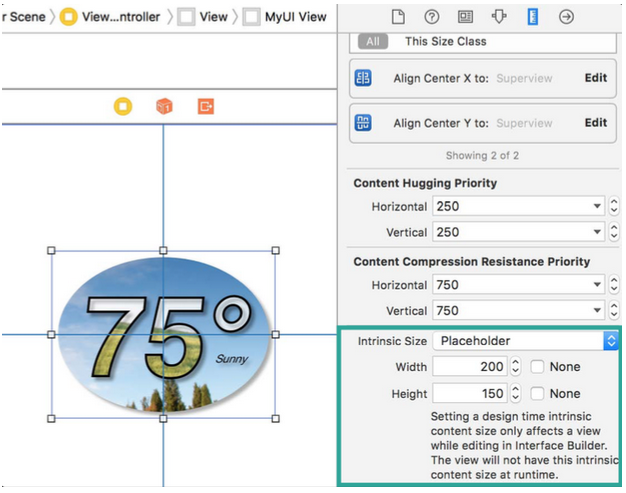
要注意,設計期的 intrinsic content size 只在 Interface Builder 編輯時有效,執行期並不存在。如果程式邏輯真的依賴這個尺寸,就必須覆寫:
override var intrinsicContentSize: CGSize
3. Turn Off Ambiguity Per View
這是 Xcode 8 的新能力:當約束有歧義時,可以動態調整警告等級。
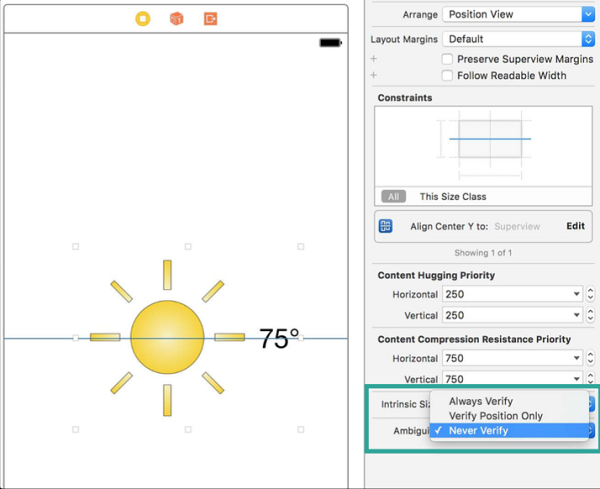
例如只知道 imageView 要放在水平中央,但尺寸與水平位置都未知。只加這一條約束,Interface Builder 就會報紅,因為它無法唯一確定 view 的位置。如果我們確定執行期拿到資料後能補齊約束,就可以把「Ambiguous」的等級設為「Never Verify」關掉警告。前提是——你真的確定之後補得回來。
三、NSGridView
這是 macOS 帶來的新版面容器。維護 constraints 的正確性往往很麻煩,即使只是一組簡單的核取方塊也不容易。這時可以改用 stack view。
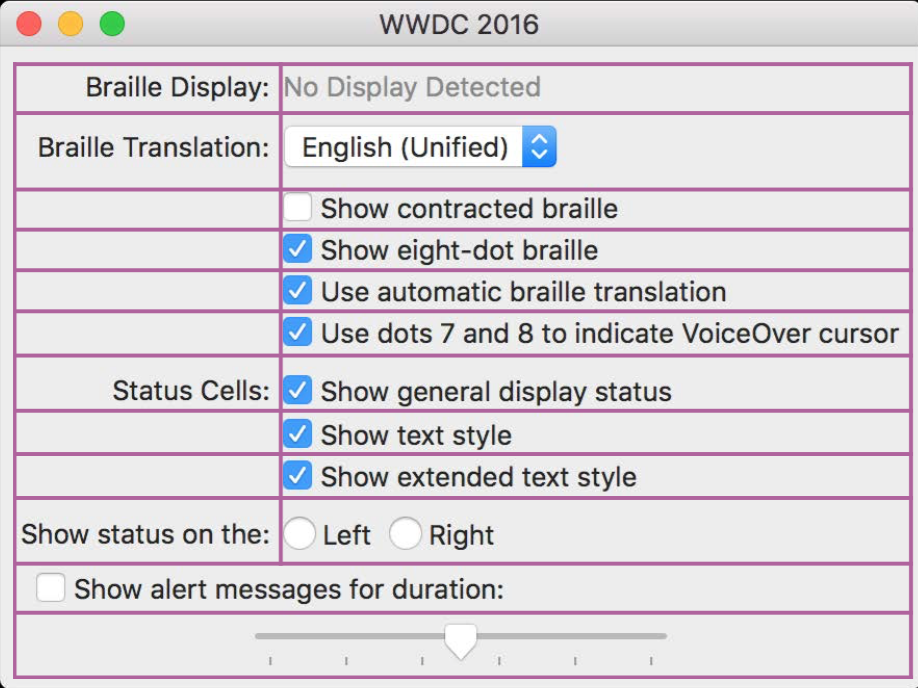
用 NS/UIStackView 實作的好處是:它能排列一組項目,自動處理 content size,並控制項目間距。但有些場景它處理起來仍不順手。
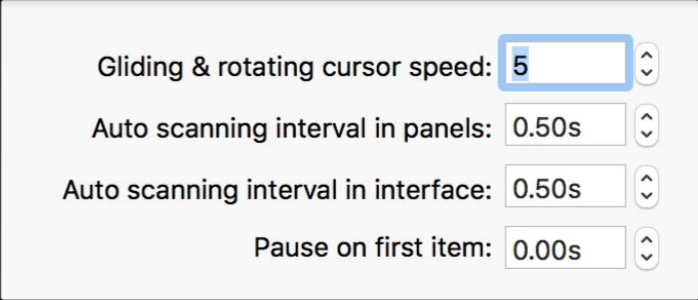
這個例子用 stack view 也能做,但它無法依內容完成列與行的對齊。這正是 NSGridView 存在的理由:把內容放進預先定義好的網格,對齊工作交給它。
NSGridView 有兩個子類:NSGridRow 與 NSGridColumn,會自動管理內容尺寸,也能在需要時指定尺寸、padding 與 spacing,並可動態隱藏某些列或行。NSGridCell 則負責管理每個儲存格內 content view 的布局;若內容超出邊界,儲存格會合併,行為如同一般試算表。
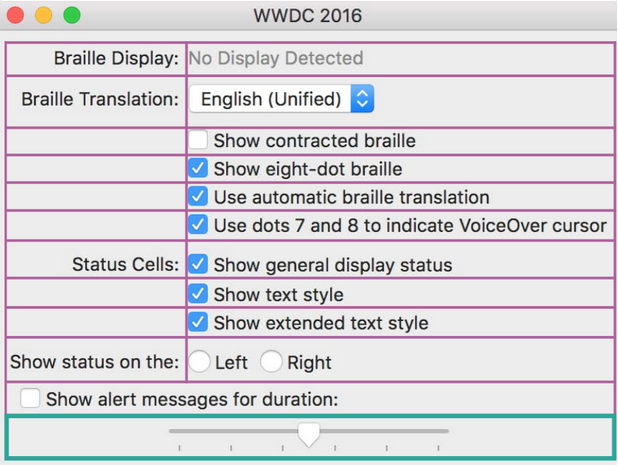
來建立一個簡單介面,設計圖如下:
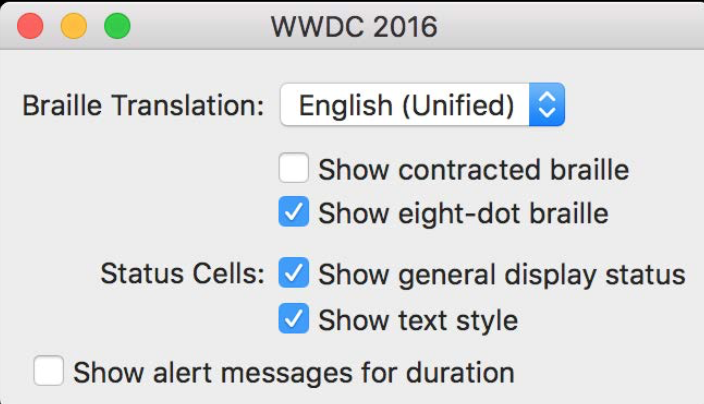
我們不必操心網格自身的尺寸,只需關心每一列、每一行有多少內容要顯示:
let empty = NSGridCell.emptyContentView
let gridView = NSGridView(views: [
    [brailleTranslationLabel, brailleTranslationPopup],
    [empty, showContractedCheckbox],
    [empty, showEightDotCheckbox],
    [statusCellsLabel, showGeneralDisplayCB],
    [empty, textStyleCB],
    [showAlertCB]
])
執行結果:
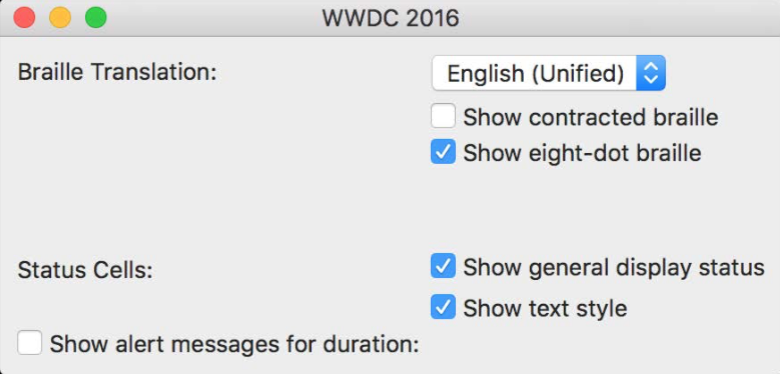
constructor 呼叫沒錯,但畫面與設計稿明顯有落差——UI 被拉開了,到處是空白。原因是網格被約束到 window 的邊緣。我們的意圖是讓 window 去匹配網格,結果卻反了過來。解法是提高 grid view 內容的 hugging 優先級:
gridView.setContentHuggingPriority(600, for: .horizontal)
gridView.setContentHuggingPriority(600, for: .vertical)
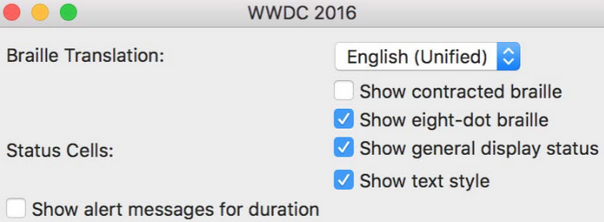
內容聚合了,中間的大片空白消失。接著處理左側 label 與右側內容距離過遠的問題——依設計,label 應該靠右對齊。只要調整該列的 placement:
gridView.column(at: 0).xPlacement = .trailing
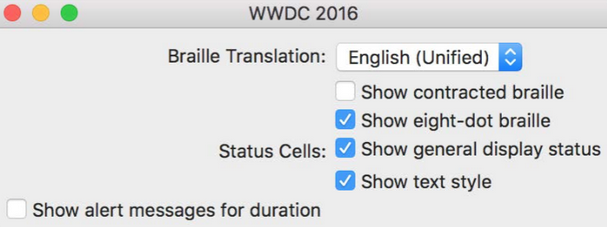
靠右之後,baseline 又對不齊了。
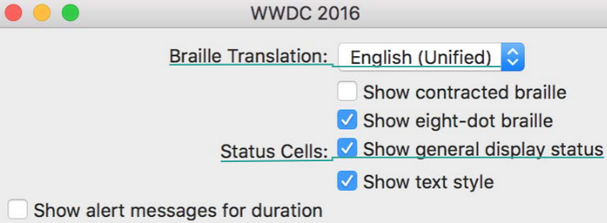
列對齊的原理與行相同,同樣只需設定一處,就會影響整個網格:
gridView.rowAlignment = .firstBaseline
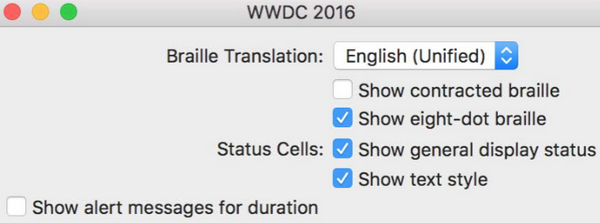
接著調整 pop-up button 的邊距。
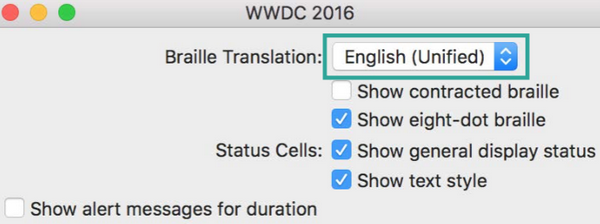
let row = gridView.cell(for: brailleTranslationPopup)!.row!
row.topPadding = 5
row.bottomPadding = 5
這裡刻意避開「直接取下標 0」的寫法。透過 cell 反查它所在的 row,比寫死 index 安全得多:若日後有人在第一列插入新的一行,寫死 index 的程式碼就會出錯,而這個寫法永遠拿到正確的列。這是一個值得養成習慣的 defens ive 寫法。
同理替「status cells」加上 padding:
gridView.cell(for: statusCellsLabel)!.row!.topPadding = 6
順便釐清 padding 與 spacing 的差別:padding 作用於單一列或行的間距,spacing 則影響整個 grid view 的版面。
對照設計圖:
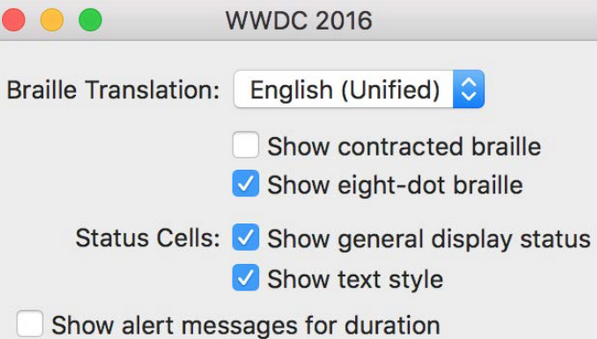
沒有 padding 時:
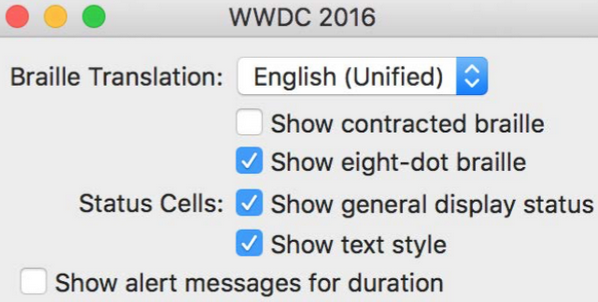
沒有 spacing 時:
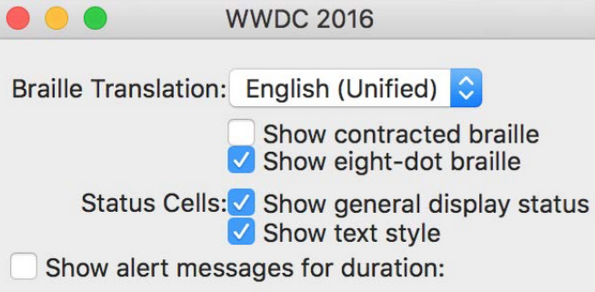
兩者都沒有,就全擠在一起了:
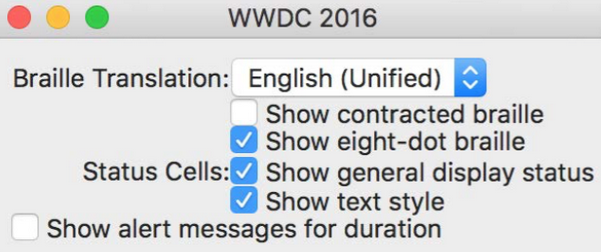
最後處理最下面那列核取方塊,這裡需要合併儲存格。
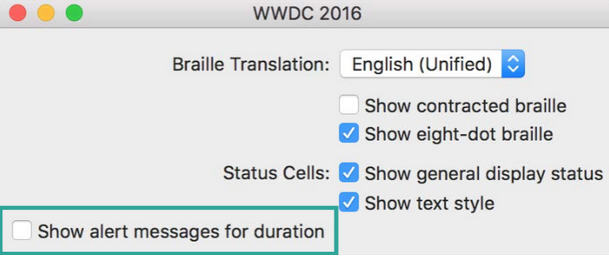
let cell = gridView.cell(for: showAlertCB)!
cell.row!.topPadding = 4
cell.row!.mergeCells(in: NSMakeRange(0, 2))
執行後:
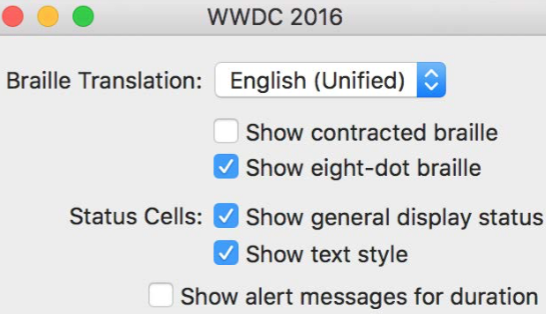
最後一列橫跨兩格,但仍繼承第一列的靠右規則。而我們要的是既不靠右也不靠左。
核取方塊本身支援跨列置中,但因為相鄰兩列寬度不等,grid view 無從判斷,這時就得手動介入。或許有人會想直接把 cell.xPlacement = .none,但這會一次打亂整個網格的約束平衡,不能這麼做。正確方式是補上額外約束:
cell.xPlacement = .none
let centering = showAlertCB.centerXAnchor.constraint(equalTo: textStyleCB.leadingAnchor)
cell.customPlacementConstraints = [centering]
給出 x 軸的對齊錨點,核取方塊就到位了。
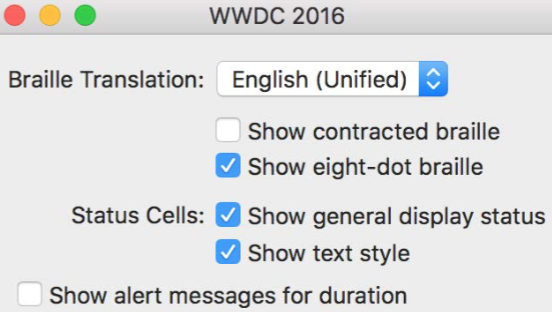
NSGridView 的價值就在這裡:它負責把內容排列整齊,你只需要專注在 padding 與 spacing 這些語意層面的調整。
四、Layout Feedback Loop Debugging
constraints 設好後不報錯,執行起來卻在 console 吐出一堆衝突,嚴重的直接崩潰——這通常就是 layout feedback loop。
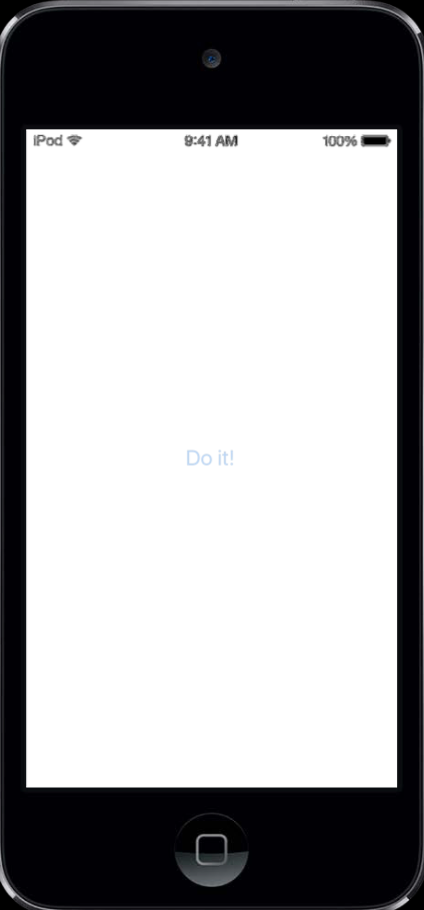
典型症狀是:點了一個按鈕,它有回應,但按下的狀態一直沒有彈起。接著 CPU 使用率飆高、記憶體倍增,然後 App 崩潰,同時傾印出大量版面堆疊資訊。
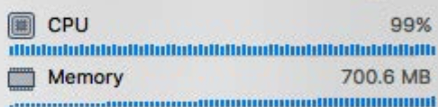
原因是某個 view 的 layout 被反覆觸發,陷入迴圈。Runloop 無法停下,CPU 長期維持峰值;訊息不斷發送又不断被收集進 autorelease pool,記憶體自然持續攀升。
常見的觸發點是 setNeedsLayout。
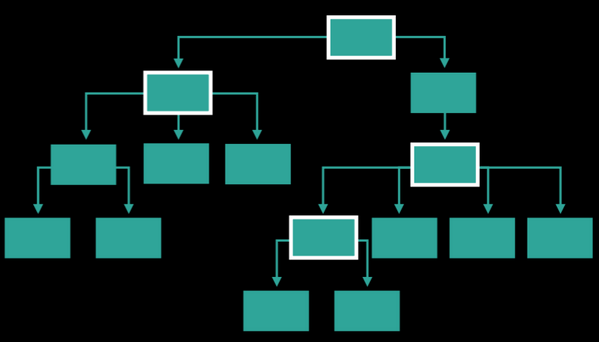
當某個 view 呼叫 setNeedsLayout 後,訊息會往父視圖傳遞,父視圖又可能觸發其他視圖的 layout。如果能找出「是誰呼叫了誰」,就能定位迴圈所在。這些資訊在實際專案中非常難以人工追蹤,這也是蘋果特別做了工具的緣故。
開關位於 scheme 的「Arguments」分頁:
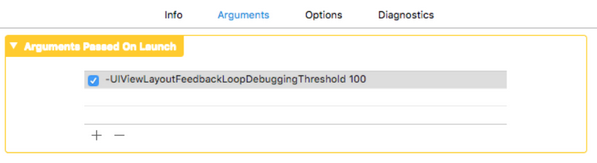
-UIViewLayoutFeedbackLoopDebuggingThreshold 100  // 50...1000
-NSViewLayoutFeedbackLoopDebuggingThreshold 100  // 50...1000

// Logs to com.apple.UIKit:LayoutLoop 或 com.apple.AppKit:LayoutLoop
UIView 用於 iOS,NSView 用於 macOS。開啟後,debugger 會開始記錄每一次 setNeedsLayout 呼叫。
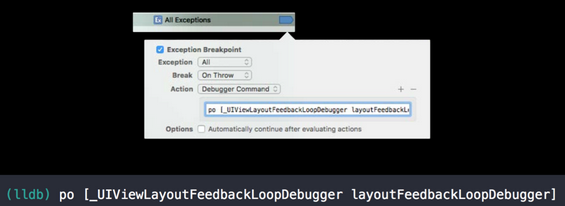
這裡把閾值設為 100。若同一個 Runloop 內,某個 view 的 layout 呼叫次數超過閾值,迴圈還會再跑一小段(留時間給 debugger 收集資訊),完成後立即拋出異常,並把記錄寫入 com.apple.UIKit:LayoutLoop(iOS)或 com.apple.AppKit:LayoutLoop(macOS)。也可以直接下全域異常斷點,或用 LLDB 的 po 在除錯視窗中查看。
案例一:Upstream Geometry Change
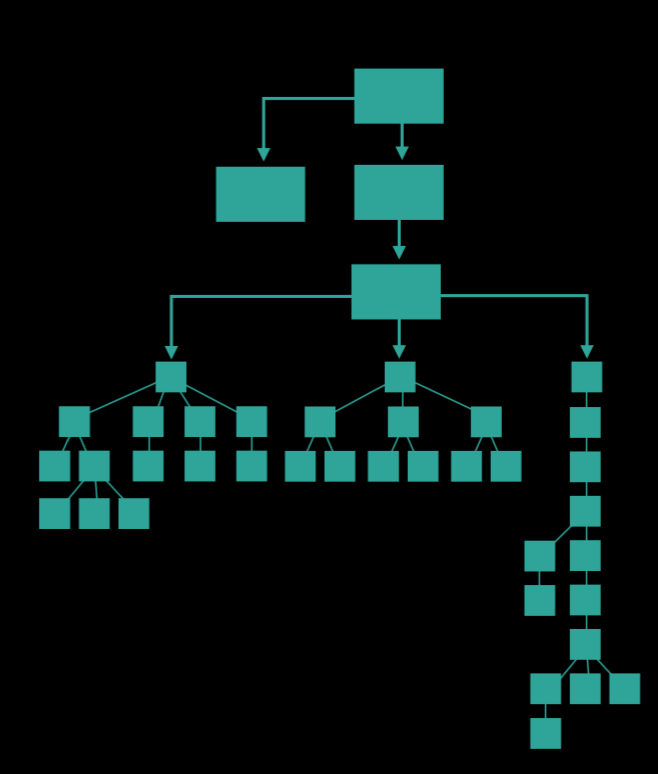
這是多層巢狀的視圖結構。右側子樹上的十個子 view 在一次層級變動中被移除。
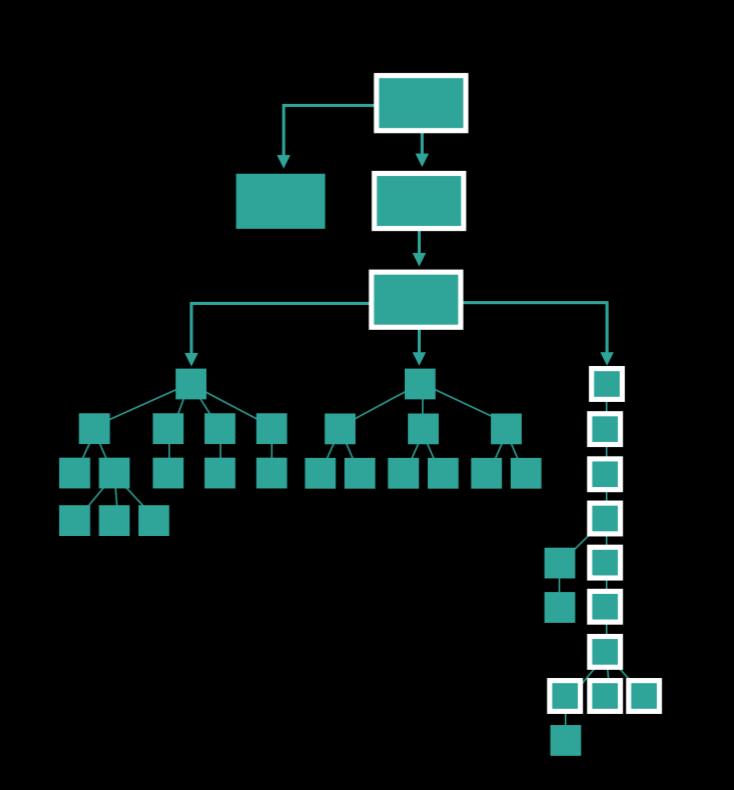
最上層圈出的三個 view 因此受影響,bounds 改變,進而觸發 setNeedsLayout 以取得新的 bounds。而當前的 view bounds 改變、但父 view 尚未完成 layout 時,父 view 也會收到 setNeedsLayout,訊息一路往上傳到最頂層;頂層完成 layout 後,會重置下面關聯 view 的 bounds 並呼叫 layoutSubviews()。迴圈就此形成。
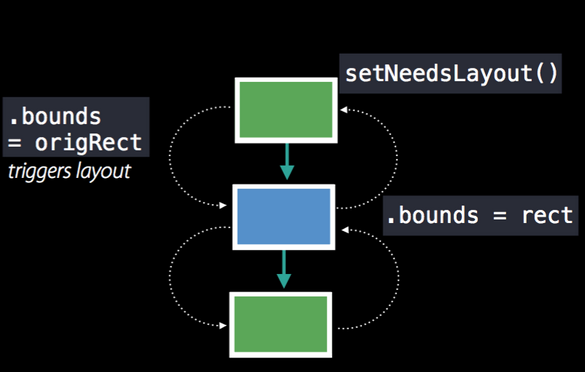
上下各構成一個環,共用中間那個 view。環內的 view 互相請求 setNeedsLayout(),layout 完成後又去重置關聯 view 的 bounds,形成 triggers layout。
社群對這裡為何會產生兩個環有過熱烈討論。目前能想到的場景是:上方三棵子樹中,某個情境下右邊的子樹被突然移除。假設使用者目前是全屏,大量 view 一次消失後原處變成空白,開發者想把它舖滿螢幕,於是手動呼叫藍色 view 的 setNeedsLayout() 並把它的 bounds 設為全屏;由於它的 bounds 改變,程式碼又回頭呼叫父 view 的 setNeedsLayout();top view 的程式碼裡再寫了 bounds = originalRect,於是又觸發藍色 view 的 layout 與 bounds 更新。循環成立。下半部同理,於是有兩個迴圈。(這部分要感謝 @kuailejim 與 @冬瓜爭做全棧瓜 的指正。)
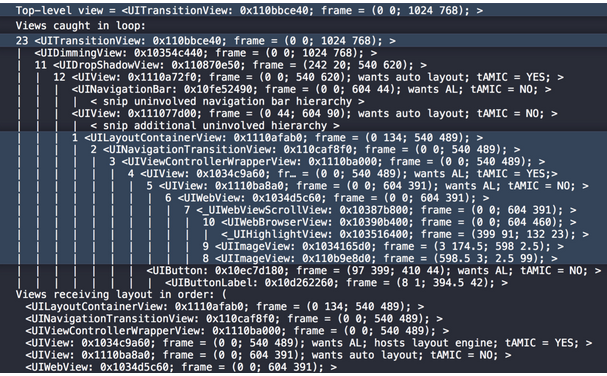
這是工具蒐集到的 log,第一行是 top-level view,接下來是遞迴過程。往下能看到一些數字,代表各 view 接到 layout 的次數,且這些數字是有序的,順序即為迴圈中的執行順序。迴圈中任何 view 都可以當作起點,這裡預設以 top view 為起點,藉此看出牽涉進來的 view 總數。
從 log 看,上方三個、下方十個,加起來不等於 23。繼續往下看「Views receiving layout in order」就明白了。
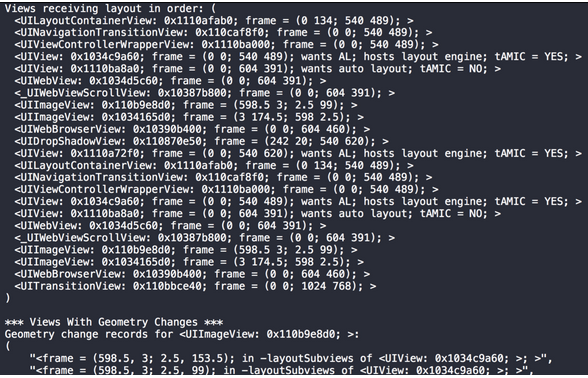
這裡清楚記錄了 view 接收 layout 的順序,總數正好 23。也說明了一件事:同一個 view 在一個迴圈中接收 layout 的次數可能不只一次。
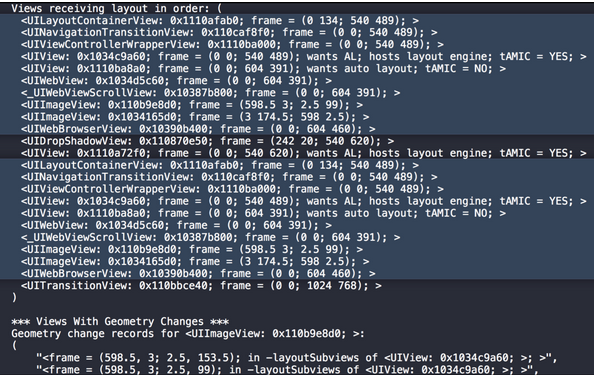
如圖標示,有兩段在循環:十個 view 之後是兩個,緊接著又是十個,最後一個。
回到工具最初的用途——找出 top-level view 收到的 setNeedsLayout 究竟從何而來。往下找到呼叫堆疊。
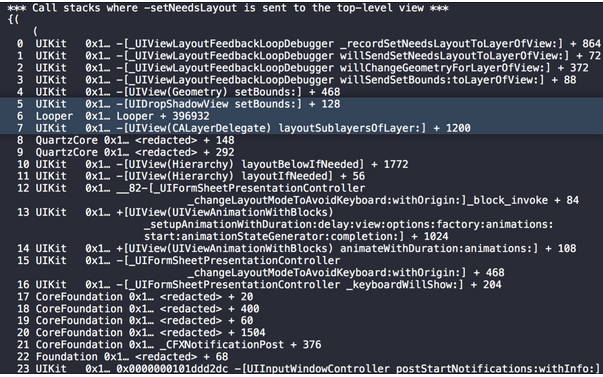
最上面幾行都是 UIViewLayoutFeedbackLoopDebugging 的資訊。看到第六行,DropShadowView 收到了訊息並準備 setBounds。回看層級結構,DropShadowView 是 TransitionView 的子 view。
讓 DropShadowView 觸發 setBounds 的唯一途徑,就是它的父 view TransitionView 觸發了 setNeedsLayout()——因為此時 TransitionView 尚未完成 layout。
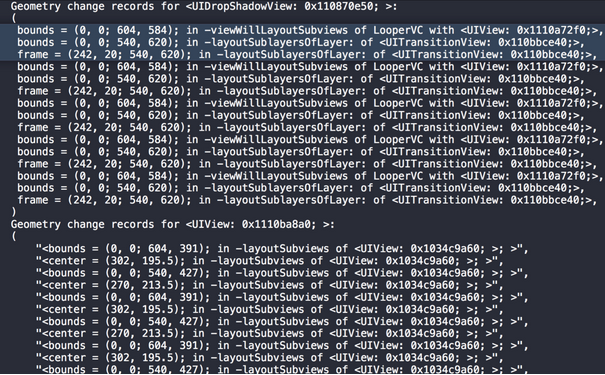
回到「geometry change records」,被選中的三行正在反覆循環。第二、三行來自 TransitionView 的 layout,這很合理;但第一行顯示有一個 TransitionView 的子 view 呼叫了 viewLayoutSubviews。
bug 的根源就在這裡。只要在 layout 過程中不要改變 superview 的 bounds,迴圈就會消失。
案例二:Ambiguous Layout From Constraints
設定 constraints 時常會出現歧義約束。歧義本身通常不可怕,稍作調整再 update frames 就好。但有這樣的場景會形成環:
當 view 旋轉後 constraints 隨之改變,某些 view 旋轉後的約束彼此衝突,於是形成迴圈。
在沒有這個 debugger 的年代,這個問題想破頭也摸不到頭緒——這也是 log 刻意把 top-level view 放在第一行、暗示從何找起的原因。
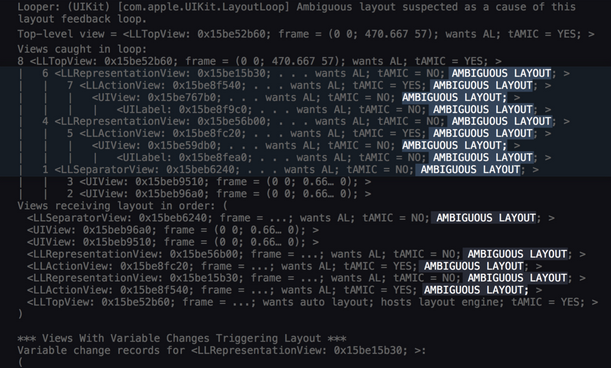
log 中會出現大量「Ambiguous Layout」。注意 tAMIC 是「Translates Autoresizing Mask into Constraints」的縮寫。
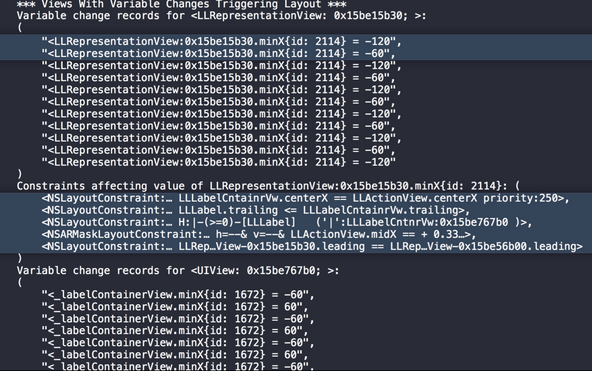
如上圖,minX 設了兩個互相衝突的值:-60 與 -120。逐條檢查可以,但清單很長、效率不佳。畫圖分析會快得多。
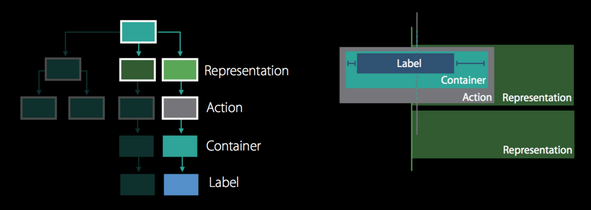
label 有 leading 與 trailing padding,它是 container 的子 view;container 是 action 的子 view,action 又是 representation 的子 view。container 與 action 之間有一條居中約束,action 在 representation 上有一個 autoresizing mask 約束,各 representation view 之間則是 alignment 對齊。
檢視一遍就會發現:這些約束不足以唯一確定位置。在 X 軸上,這一整串 view 可以存在於任何位置,歧義於焉而生。
解法仍是這個 debugger:它能直接把參與迴圈的 view 與約束攤在你面前。
總結
Xcode 8 的 Auto Layout 把 Autoresizing masks 的用法融了進來,兩者可以合併使用,讓不同場景有更多選擇;同時也允許手動調整 constraints 的警告等級。
針對 macOS 的版面問題,帶來了新的 NSGridView 控件。
最後是 Layout Feedback Loop Debugging 這個工具,讓過去只能靠肉眼與運氣的除錯過程,變成有跡可循、能快速定位的工作。