
Time Profiler 效能分析重點整理

Time Profiler 是 Xcode Instruments 中非常重要的效能分析工具,主要用來觀察 App 在執行過程中的 CPU 使用狀況。它能夠協助開發者找出哪些方法消耗了較多時間,也能幫助我們回答一個很實際的問題:時間究竟花去哪裡了。
Time Profiler 的分析原理
Time Profiler 會依照固定的時間間隔,追蹤每一個線程的堆疊狀態。透過比較不同時間點的堆疊變化,工具可以推算出某個方法大約執行了多久,並以近似值的方式呈現效能分布。這種方式與傳統手動記錄時間的思維相似,但更適合分析複雜的執行流程。
早期常見的做法是在程式碼中記錄開始與結束時間,再透過輸出結果判斷耗時。這種方式直覺,但缺點也很明顯:測試效率低、難以全面排查效能瓶頸,也不容易分析畫面渲染等較高層次的問題。
使用前的注意事項
進行效能分析時,建議優先使用真機,而不是模擬器。模擬器運行在 Mac 上,CPU 與 GPU 行為和實際 iOS 裝置不同,尤其在圖形渲染相關場景中,模擬器的數據可能無法反映真實使用狀況。
此外,分析時應使用 Release 或接近正式環境的建置配置。正式建置通常會啟用編譯器優化,也能更貼近使用者實際執行的環境。若使用 Debug 配置,部分優化與機制可能不會生效,導致分析結果失真。
主介面重點
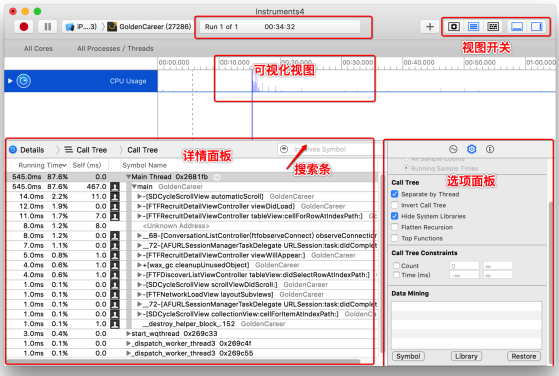
Time Profiler 的主介面包含視圖開關、搜尋欄、數據可視化面板與詳情面板。開發者可以透過搜尋快速定位特定類別或函式,也可以在時間軸上框選想分析的區間,過濾掉不相關的雜訊。
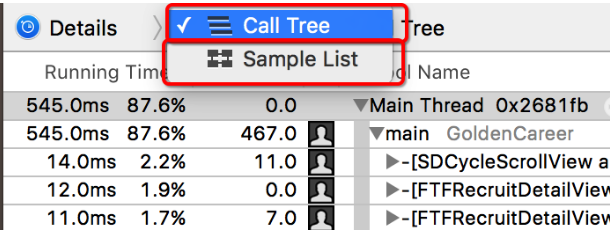
在詳情面板中,最常使用的是 Call Tree 與 Sample List 兩種視圖。前者以樹狀結構呈現函式呼叫關係,後者則以樣本方式列出執行細節。
Call Tree
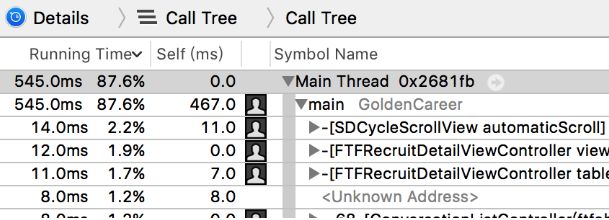
Call Tree 中常見欄位包括 Running Time、Self 與 Symbol Name。Running Time 通常代表累積執行時間,Self 則表示該函式在堆疊頂端被命中的次數,Symbol Name 則是函式或符號名稱。
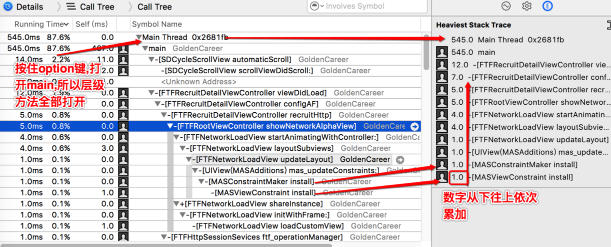
透過 Call Tree,可以很直觀地看出效能集中在哪些呼叫路徑上,也能進一步追進到具體的實作細節。
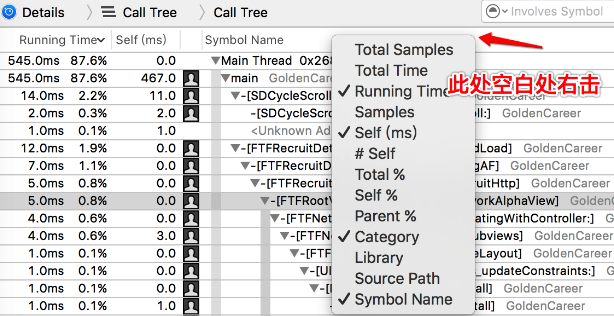
在更多資訊選項中,開發者可以調整顯示方式,讓分析結果更貼近自己的排查習慣。
Sample List
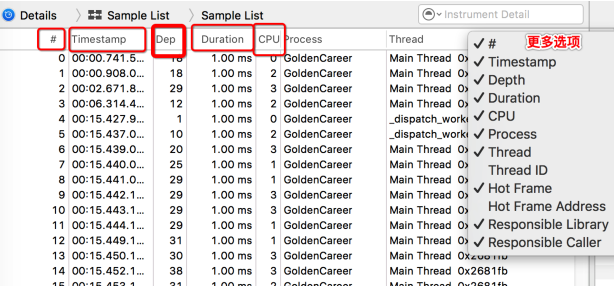
Sample List 則會列出 Timestamp、Dep、CPU、Process、Thread、Hot Frame、Responsible Library 與 Responsible Caller 等資訊。它更適合從樣本角度觀察執行緒與函式呼叫的細節。
選項設定
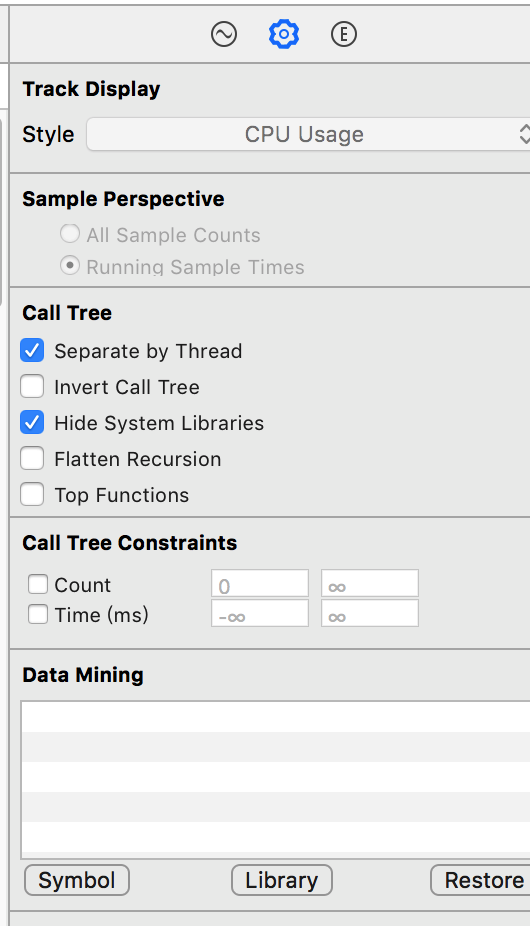
常見選項包括 Separate by Thread、Invert Call Tree、Hide Missing Symbols、Hide System Libraries、Flatten Recursion 與 Top Functions。一般建議依分析目的調整,例如隱藏系統函式庫可以讓焦點集中在自己的程式碼上。
實用技巧
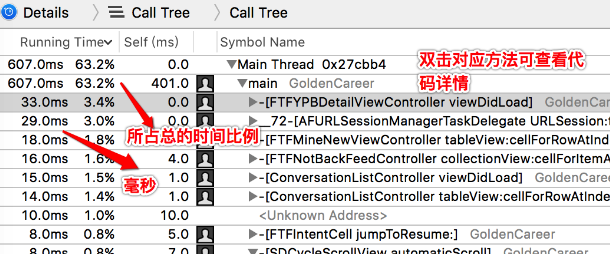
當介面中出現黑色頭像標記時,通常代表該處可能存在效能瓶頸,值得優先查看。也可以按住 Option 鍵拖曳時間軸,快速框選想分析的區間。
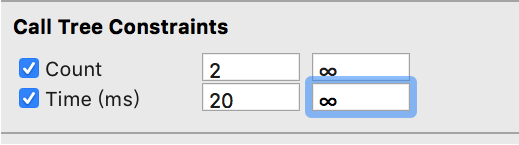
除了搜尋與框選,也可以使用 Call Tree Constraints 進行條件過濾,例如只看呼叫次數較多或耗時較長的方法。
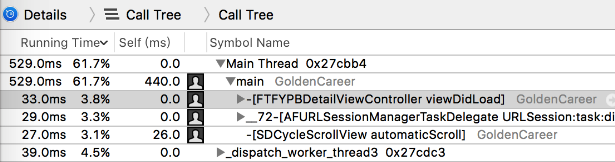
善用這些條件,可以大幅降低分析成本,讓效能排查更有方向。