
iOS 開發入門:HomeKit 智能家居(一)
自 iOS 10 起,系統便已內建 HomeKit 應用。由於目前支援該框架的硬體裝置數量仍然有限,圍繞 HomeKit 開發的第三方應用並不多見;但出於工作需求,我還是花了一些時間去理解並摸索這方面的知識,於是把這些心得整理記錄下來,方便日後翻閱,也希望能給剛入門的朋友一點參考。硬體細節這裡不多談,重點放在如何打造一個屬於自己的 HomeKit APP。
一、HomeKit 究竟是什麼
HomeKit 是一套用來溝通並控制家中智慧硬體的框架,這些裝置都遵循 HomeKit Accessory Protocol(HAP)規範。透過 HomeKit 應用,使用者可以發現並設定家裡相容的裝置,同時還支援遠端存取、多使用者與多裝置協同。一句話概括:有了 HomeKit,你就能用手機輕鬆配置和操作家中的智慧設備。它可以被視為一個萬能遙控器,但實際能力遠不止於遙控那麼簡單。
二、動手前的準備工作
1. 首先在 Xcode 中建立一個新專案,並在其中加入你的 Apple ID。
2. 接著選擇你的 Team。(只要用 Xcode 跑過真機,這兩步通常都做過了,已經設定好的朋友可以略過。)如下所示:
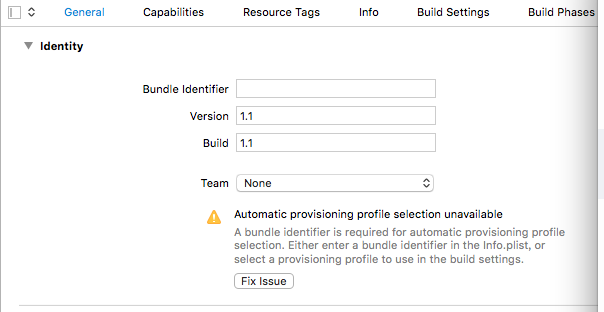
選好 Team 之後,相關警告就會消失。
3. 啟用 HomeKit。在 Capabilities 面板中找到 HomeKit,把開關打開,如下圖:

把倒數第三行的 HomeKit 開關打開即可。
開啟之後畫面會變成這樣:

打開後無需做任何額外操作。
此時,你的專案中會多出一個檔案:

看到它,就代表專案配置已經全部搞定。
4. 如果手邊沒有實體的智慧硬體,可以下載官方模擬器。點擊上上圖中的 Download HomeKit Simulator,會跳轉到蘋果的開發者下載頁,若尚未登入請先登入帳號。下載頁面如下圖:

點擊圖中的 Hardware IO Tools(模擬器當時尚未更新到支援 Xcode 8,下載 for 7.3 的版本即可)。下載完成後,雙擊打開 dmg 檔案,內容如下:

裡面收錄了許多工具,找到那個黃色的 HomeKit Simulator,把它拖進你的應用程式資料夾;等到測試 APP 時雙擊打開就能使用(模擬器的具体操作後文會再說明,這裡先把工具備好)。
準備工作到此完成,接下來就可以正式動手撰寫你的 HomeKit APP 了。
文章轉自 在海邊的人的簡書