
iOS 10 Day by Day 4:用 UIViewPropertyAnimator 編寫動畫
《iOS 10 day by day》是 shinobicontrols 公司編寫的系列博客,介紹開發者需要了解的 iOS 10 新特性,每週更新。本系列翻譯已獲官方授權。Shinobicontrols 為 iOS 和 Android 開發者提供高性能、響應式的 UI 控件 SDK,尤其是圖表方面的控件,官網 shinobicontrols.com,twitter @shinobicontrols。
曾經的黑暗年代
用基於 block 的 UIView animation 來編寫 view 屬性(frame、transform 等)變化的動畫非常簡單,只需短短幾行程式碼:
view.alpha = 1 UIView.animate(withDuration: 2) { containerView.alpha = 0 }你可以指定動畫結束後調用的 completion block,如果默認的勻速動畫不能滿足要求,還可以調整時間曲線。
但是,如果你需要一種自定義曲線的動畫——相應屬性的變化首先要快速開始,然後再急速慢下來,該怎麼辦?另外一個麻煩的問題是,怎麼取消正在進行中的動畫?雖然這些問題都能解決,用第三方庫或建立一個新動畫來取代進行中的動畫,但蘋果在 UIKit 中新加的元件能把這些步驟簡化許多:歡迎來到 UIViewPropertyAnimator 的世界!
Animation 的新紀元
UIViewPropertyAnimator 的 API 設計得很完善,可擴展性也很好。它覆蓋了傳統 UIView animation 動畫的絕大部分功能,並且大大增強了你對動畫過程的掌控能力。具體來說,你可以在動畫過程中的任意時刻暫停,隨後再選擇繼續,甚至還能在動畫過程中動態改變動畫屬性(例如本來動畫終點在螢幕左下角,可以在過程中把終點改到右上角)。
為了探索這個新的類,我們來看幾個例子,它們都是演示一張圖片劃過螢幕的動畫。如同所有 Day by Day 系列文章,範例程式碼可以在 Github 下載,這次我們用的是 Playground。
Playground 的準備
我們所有的 playground 頁面都是讓一個小忍者劃過螢幕的動畫。為了方便對比這些頁面的程式碼,我們把公共部分的程式碼藏在 Sources 文件夾裡,這樣不僅能簡化每個頁面的程式碼,還能加快編譯過程,因為 Sources 裡的程式碼是預編譯過的。
Sources 裡包含一個簡單的 UIView 子類,叫做 NinjaContainerView,它唯一的功能就是添加一個 UIImageView 作為子 view,來顯示我們的小忍者。我把忍者圖片加到了 Resources 裡。
import UIKit public class NinjaContainerView: UIView { public let ninja: UIImageView = { let image = UIImage(named: "ninja") let view = UIImageView(image: image) view.frame = CGRect(x: 0, y: 0, width: 45, height: 39) return view }() public override init(frame: CGRect) { super.init(frame: frame) ninja.center = { let x = (frame.minX + ninja.frame.width / 2) let y = (frame.maxY - ninja.frame.height / 2) return CGPoint(x: x, y: y) }() addSubview(ninja) backgroundColor = #colorLiteral(red: 0.8039215803, green: 0.8039215803, blue: 0.8039215803, alpha: 1) } required public init?(coder aDecoder: NSCoder) { fatalError("init(coder:) has not been implemented") } public func moveNinjaToBottomRight() { ninja.center = { let x = (frame.maxX - ninja.frame.width / 2) let y = (frame.maxY - ninja.frame.height / 2) return CGPoint(x: x, y: y) }() } }現在,在每個 playground 頁面裡,我們可以複製粘貼以下程式碼:
import UIKit import PlaygroundSupport let containerView = NinjaContainerView(frame: CGRect(x: 0, y: 0, width: 400, height: 400)) let ninja = containerView.ninja PlaygroundPage.current.liveView = containerView
這樣我們就能用上 Playground 強大的 "Live View" 功能,不用啟動 iOS 模擬器就能展示動畫效果。儘管 Playground 還有些地方不好用,但用來嘗試新功能是非常合適的。要顯示 Live View,點擊菜單欄上的 View → Assistant Editor → Show Assistant Editor,或點擊右上角工具欄裡兩環相套的圖標;若右半邊編輯器裡沒看到 live view,要確保選中的是 Timeline 而不是 Manual。
從簡單的開始
UIViewPropertyAnimator 的用法可以跟傳統的 animation block 一樣:
UIViewPropertyAnimator(duration: 1, curve: .easeInOut) { containerView.moveNinjaToBottomRight() }.startAnimation()這會觸發一個時長為 1 秒、時間曲線是緩進緩出的動畫,動畫內容就是閉包裡的部分。
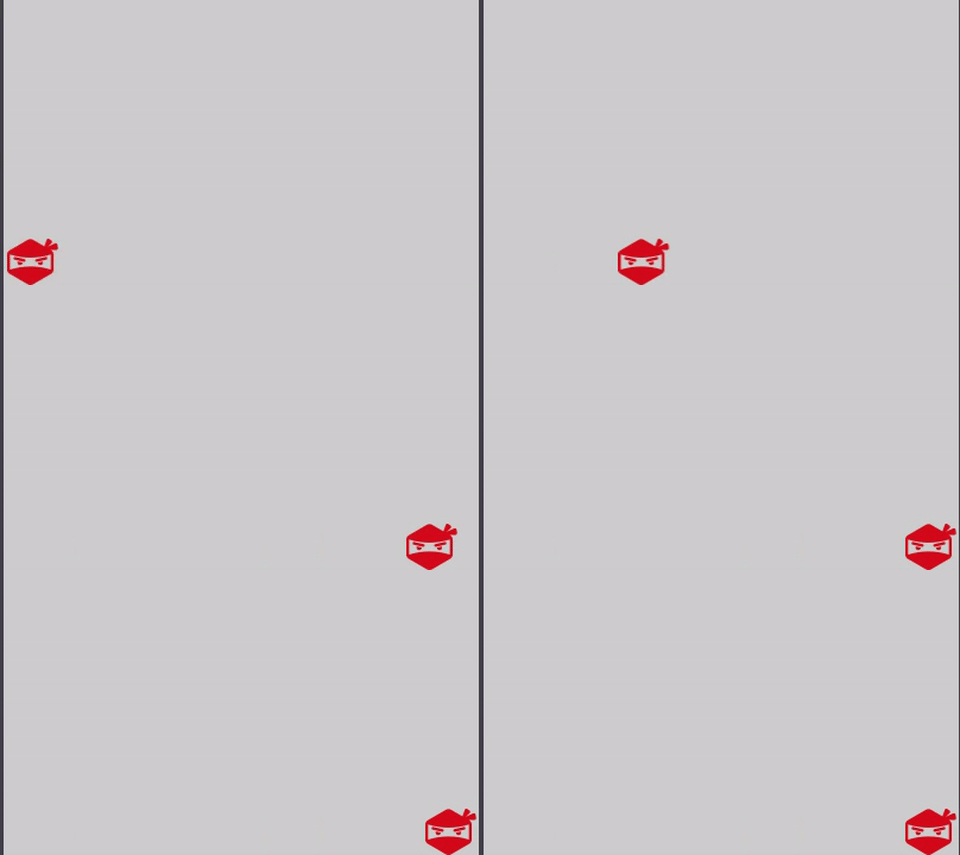
注意我們是透過調用 startAnimation() 來顯式啟動動畫的。另外一種建立 animator 的方法可以不用手動啟動動畫,就是 runningPropertyAnimator(withDuration:delay:options:animations:completion:),不過名字有點長,可能還不如用第一種。
先建立好 animator 再往上添加動畫也很容易:
let animator = UIViewPropertyAnimator(duration: 1, curve: .easeInOut) animator.addAnimations { containerView.moveNinjaToBottomRight() } animator.addAnimations { ninja.alpha = 0 }這兩個 animation block 會同時進行。
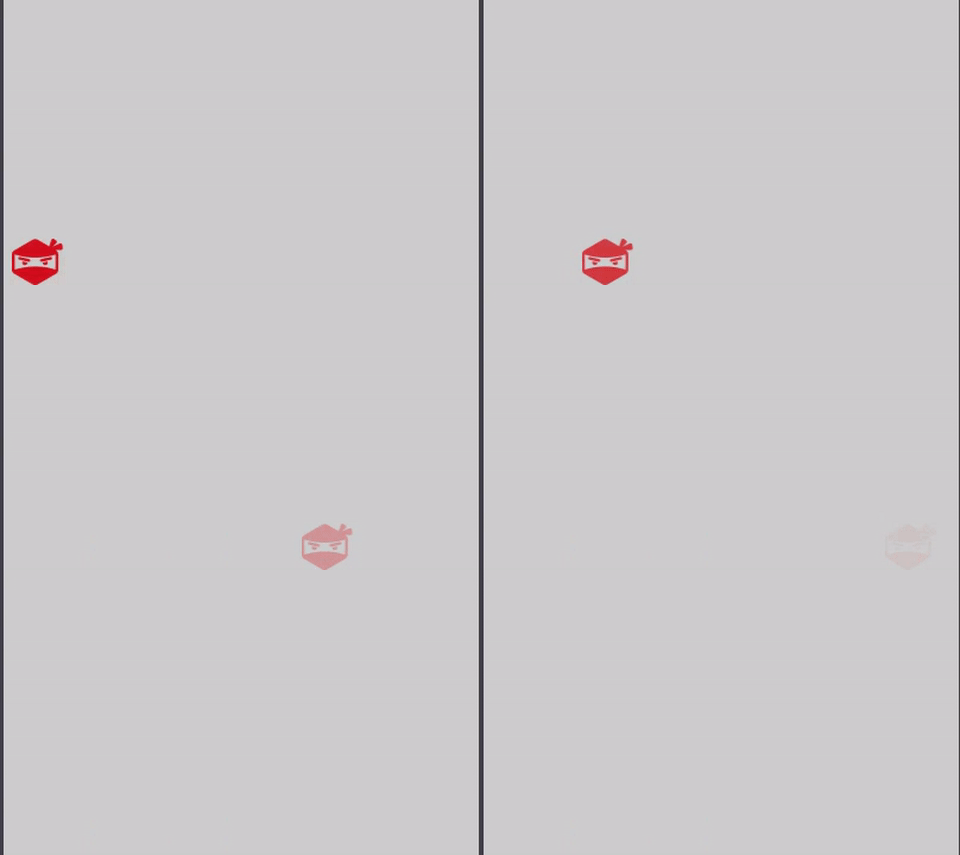
添加 completion block 的方法也很類似:
animator.addCompletion { _ in print("Animation completed") } animator.addCompletion { position in switch position { case .end: print("Completion handler called at end of animation") case .current: print("Completion handler called mid-way through animation") case .start: print("Completion handler called at start of animation") } }如果動畫完整跑完,我們可以在控制台看到:
Animation completed Completion handler called at end of animation
進度拖拽和反向動畫
我們可以利用 animator 讓動畫跟隨拖拽的進度進行:
let animator = UIViewPropertyAnimator(duration: 5, curve: .easeIn) animator.addAnimations { containerView.moveNinjaToBottomRight() } let scrubber = UISlider(frame: CGRect(x: 0, y: 0, width: containerView.frame.width, height: 50)) containerView.addSubview(scrubber) let eventListener = EventListener() eventListener.eventFired = { animator.fractionComplete = CGFloat(scrubber.value) } scrubber.addTarget(eventListener, action: #selector(EventListener.handleEvent), for: .valueChanged)這裡 fractionComplete 值的計算方法跟時間沒有關係了,所以我們的小忍者不再像之前那樣優雅地緩動。
Property animator 最強大的功能體現在它能隨時打斷正在進行的動畫。讓動畫反向也非常容易,只需設置 isReversed 屬性即可。為了演示這一點,我們使用關鍵幀動畫,這樣就可以製作一個多階段的動畫:
animator.addAnimations { UIView.animateKeyframes(withDuration: animationDuration, delay: 0, options: [.calculationModeCubic], animations: { UIView.addKeyframe(withRelativeStartTime: 0, relativeDuration: 0.5) { ninja.center = containerView.center } UIView.addKeyframe(withRelativeStartTime: 0.5, relativeDuration: 0.5) { containerView.moveNinjaToBottomRight() } }) } let button = UIButton(frame: CGRect(origin: .zero, size: CGSize(width: 100, height: 30))) button.setTitle("Reverse", for: .normal) button.setTitleColor(.black(), for: .normal) button.setTitleColor(.gray(), for: .highlighted) let listener = EventListener() listener.eventFired = { animator.isReversed = true } button.addTarget(listener, action: #selector(EventListener.handleEvent), for: .touchUpInside) containerView.addSubview(button) animator.startAnimation()按下按鈕時,animator 就會把動畫反向進行,只要這一刻動畫還沒結束。
自定義時間曲線
Property animator 在簡潔優美的同時,還有很強的擴展性。如果你需要在蘋果提供的時間函數之外自定義另一種時間曲線,只需傳進一個實現 UITimingCurveProvider 協議的物件,大部分情況下用到的是 UICubicTimingParameters 或 UISpringTimingParameters。
例如,我們想讓小忍者在劃過螢幕的過程中先快速加速,然後再慢慢停止,如下圖的貝茲曲線所示:
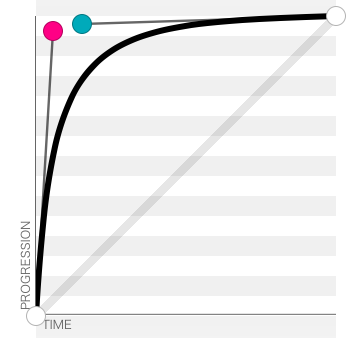
let bezierParams = UICubicTimingParameters(controlPoint1: CGPoint(x: 0.05, y: 0.95), controlPoint2: CGPoint(x: 0.15, y: 0.95)) let animator = UIViewPropertyAnimator(duration: 4, timingParameters:bezierParams) animator.addAnimations { containerView.moveNinjaToBottomRight() } animator.startAnimation()擴展閱讀
新的 property animator 讓編寫動畫更簡單,它的 API 跟傳統方法類似,還添加了打斷動畫、自定義時間曲線等功能。Apple 為 UIViewPropertyAnimator 提供了詳盡的文件,另外也可以看看相關的 WWDC 視頻,深度解讀這些新 API,還講了怎麼用新 API 做 viewController 跳轉的過渡動畫。
原文地址:iOS 10 Day by Day :: Day 4 :: UIViewPropertyAnimator;原作者:Sam Burnstone @sam_burnstone;譯者:戴倉薯。
文章轉自 戴倉薯的簡書
- 上一篇文章: iOS Charts 集成步驟詳解
- 下一篇文章: iOS 設計模式:外觀模式