
iOS 10 推送必看:UNNotificationContentExtension 詳解
大伙久等啦~這絕對是最全最詳細的 UNNotificationContentExtension 講解喲~
這篇文章中,我會給大家補充推送內容的後續部分,希望看完之後,你便能輕鬆玩轉推送了。
1、UNNotificationContentExtension
1.1、UNNotificationContentExtension 簡介
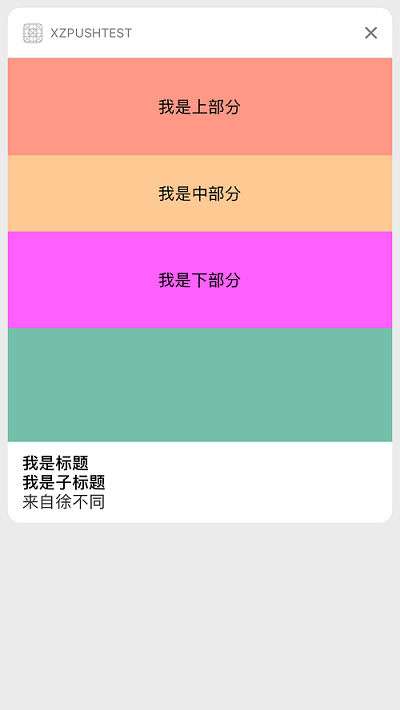
簡單來說,UNNotificationContentExtension 也是 iOS 10 推送的新特性,官方文件用一句話概括:Presents a custom interface for a delivered local or remote notification.(當你收到遠程或本地通知時,彈出一個自定義界面)。效果如下圖:
還有下圖。
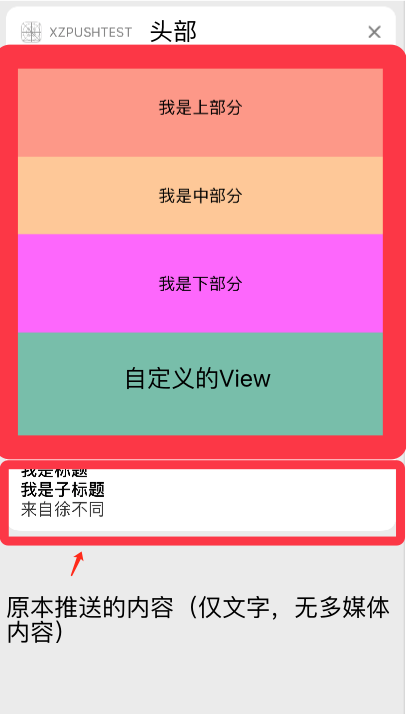
上面兩張圖就是我們將要做出的效果。在自定義 View 區域,你可以放上一個視頻、一個日曆、一個顯示地理位置的 Label,總之——我們可以自定義 View!
1.2、如何新建一個 UNNotificationContentExtension
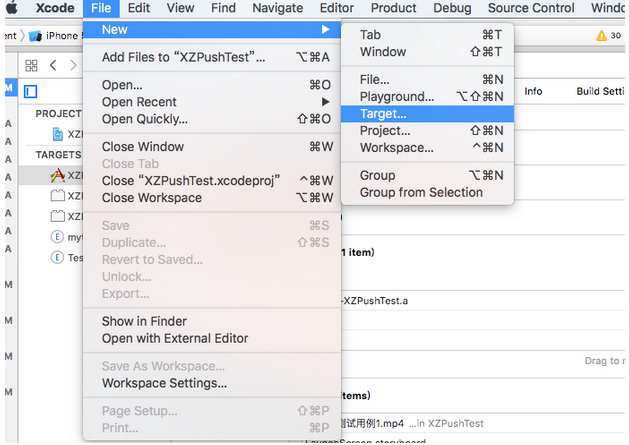
建立這個 UNNotificationContentExtension 的 Target,步驟類似於建立 UNNotificationServiceExtension。第一步:建立。
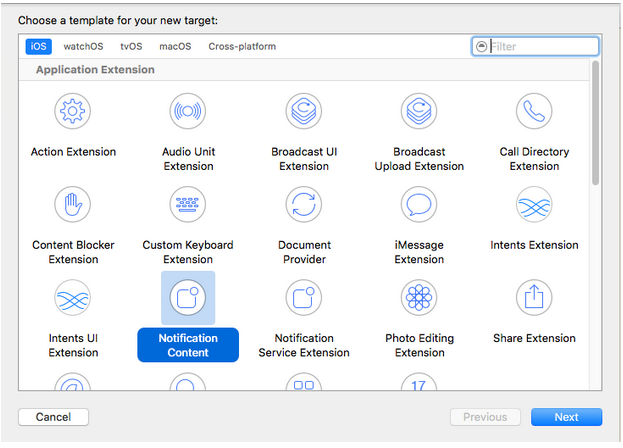
第二步:選擇建立類型。
之後便可以看到生成了這些內容。
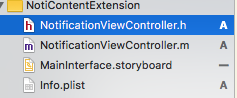
1.3、如何使用以及相關 Demo
說到如何使用這個類,我們一定要先說一下系統幫我們生成的這幾個檔案分別代表什麼意思。
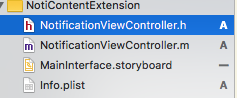
>0. Info.plist
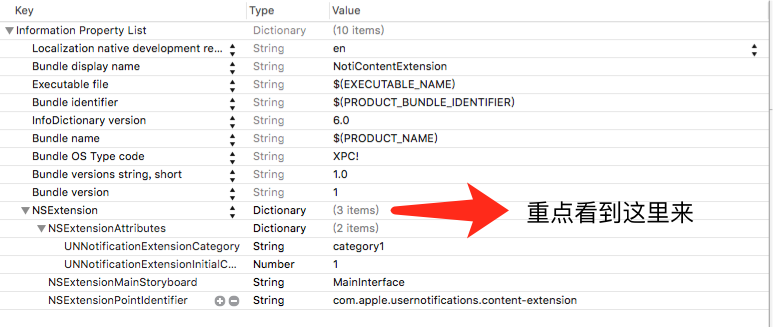
在這個 NSExtensionAttributes 字典下,我們有三個屬性可以添加。
1. UNNotificationExtensionCategory(必須要有,系統已建立好)。
解釋:對應這個 key 的值可以是一個字符串,也可以是一個數組,每一個字符串都是一個 identifier,對應著每一個 UNMutableNotificationContent 的 categoryIdentifier 屬性。
簡單來說,就是收到通知時,我們可以讓伺服器把這個通知的 categoryIdentifier 帶上,作用是:我們可以根據視頻、音樂、圖片,分別自定義通知內容。不同的分類標識符,也能在後面講到 UNNotificationAction 時幫助我們區分通知類型,方便對不同類型的通知做出不同操作行為。上面的截圖裡我用的是字符串形式,下圖為數組形式:
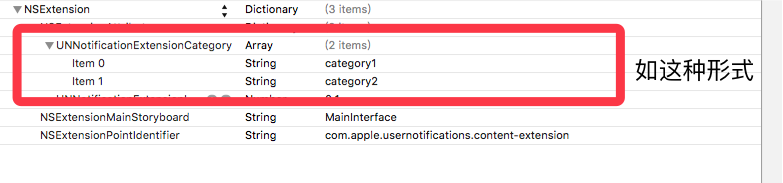
使用時,我們參照如下程式碼:
// 1.這個方法是UNNotificationServiceExtension類裡面的方法,可以參照我上一篇文章講的UNNotificationServiceExtension,我要在這裡重寫我的通知。 - (void)didReceiveNotificationRequest:(UNNotificationRequest *)request withContentHandler:(void (^)(UNNotificationContent * _Nonnull))contentHandler { self.contentHandler = contentHandler; // copy發來的通知,開始做一些處理 self.bestAttemptContent = [request.content mutableCopy]; // Modify the notification content here... self.bestAttemptContent.title = [NSString stringWithFormat:@"%@ [modified]", self.bestAttemptContent.title]; // 重寫一些東西 self.bestAttemptContent.title = @"我是標題"; self.bestAttemptContent.subtitle = @"我是子標題"; self.bestAttemptContent.body = @"來自徐不同"; // 附件 NSDictionary *dict = self.bestAttemptContent.userInfo; NSDictionary *notiDict = dict[@"aps"]; NSString *imgUrl = [NSString stringWithFormat:@"%@",notiDict[@"imageAbsoluteString"]]; !!!!! 這裡是重點!!!!!!!!!!!! // 我在這裡寫死了category1,其實在收到系統推送時,每一個推送內容最好帶上一個catagory,跟伺服器約定好了,這樣方便我們根據categoryIdentifier來自定義不同類型視圖,以及action self.bestAttemptContent.categoryIdentifier = @"category1"; }大家注意上面這段:
!!!!! 這裡是重點!!!!!!!!!!!! // 我在這裡寫死了category1,其實在收到系統推送時,每一個推送內容最好帶上一個catagory,跟伺服器約定好了,這樣方便我們根據categoryIdentifier來自定義不同類型視圖,以及action self.bestAttemptContent.categoryIdentifier = @"category1";
這裡設定 categoryIdentifier,最好讓伺服器的推送內容帶上它,這樣才好更進一步定制化,不建議本地寫死。具體可參考我的 Demo 位址。
2. UNNotificationExtensionInitialContentSizeRatio(必須要有,系統已建立好)。
解釋:這個值的類型是浮點數,代表高度與寬度的比值,系統會用它作為初始化 view 的大小。舉個簡單例子:若該值為 1,則該視圖為正方形;若為 0.5,則代表高度是寬度的一半。
注意:這個值只是初始化的值,在這個擴展添加後可以重寫 frame。展示的時候,在我們還沒打開視圖預覽時,背景是個類似圖片占位的灰色,那個灰色的高度與寬度之比,就是透過這個值來設定的。
3. UNNotificationExtensionDefaultContentHidden(可選)。
解釋:這個值是一個 BOOL,當為 YES 時,會隱藏上方原本推送的內容視圖,只顯示我們自定義的視圖(因為自定義視圖時我們可以取得推送內容,再按想要的布局展示出來)。若為 NO(預設為 NO),推送視圖就會既有我們的自定義視圖,也有系統原本的推送內容視圖(這裡附件不會顯示,只會顯示 body 裡的文字喲)。
4. 至於 NSExtensionMainStoryboard 以及 NSExtensionPointIdentifier,系統默認生成,大家直接用就好;若需要更改,也只能改使用的 storyboard 名稱(不過應該沒人會把系統的刪掉再建一個吧 O(∩_∩)O)。
MainInterface.storyboard
這就是一個簡單的 storyboard 檔案,內部有一個 View,它就是上面圖層中的自定義 View 視圖,它與 NotificationViewController 綁定。
NotificationViewController
這是系統幫我們默認建立的一個控制器,繼承自 UIViewController,其實就是一個控制器啦。說到這個控制器,我們需要講解一個方法:遵守 UNNotificationContentExtension 協議,我們需要用到下面的方法:
// 這個方法是說,只要你收到通知,並且保證categoryIdentifier的設置跟info.plist裡面設置的一樣,你就會調用這個方法。注意:一個會話的多個通知,每個通知收到時,都可以調用這個方法。 - (void)didReceiveNotification:(UNNotification *)notification;
使用如下:
- (void)didReceiveNotification:(UNNotification *)notification { 這個方法可以給自己的控件賦值、調整frame等等,我在這裡把通知內容打印出來供大家使用。 NSDictionary *dict = notification.request.content.userInfo; // 這裡可以把打印的所有東西拿出來 NSLog(@"%@",dict); /****************************打印的信息是************ aps = { alert = "This is some fancy message."; badge = 1; from = "大家好,我是徐不同"; imageAbsoluteString = "https://upload.univs.cn/2012/0104/1325645511371.jpg"; "mutable-content" = 1; sound = default; }; } *******************************************/ }說到這裡,簡單的 UNNotificationContentExtension 已經講完了,我再給大家補充一點。在 UNNotificationContentExtension.h 中,有這麼一個枚舉:
typedef NS_ENUM(NSUInteger, UNNotificationContentExtensionMediaPlayPauseButtonType) { // 沒有播放按鈕 UNNotificationContentExtensionMediaPlayPauseButtonTypeNone, // 有播放按鈕,點擊播放之後,按鈕依舊存在,類似音樂播放的開關 UNNotificationContentExtensionMediaPlayPauseButtonTypeDefault, // 有播放按鈕,點擊後,播放按鈕消失,再次點擊暫停播放後,按鈕恢復 UNNotificationContentExtensionMediaPlayPauseButtonTypeOverlay, }看到這麼個枚舉,大家一定納悶怎麼用。請看下面的幾個屬性:
// 設置播放按鈕的屬性 @property (nonatomic, readonly, assign) UNNotificationContentExtensionMediaPlayPauseButtonType mediaPlayPauseButtonType; // 設置播放按鈕的frame @property (nonatomic, readonly, assign) CGRect mediaPlayPauseButtonFrame; // 設置播放按鈕的顏色 @property (nonatomic, readonly, copy) UIColor *mediaPlayPauseButtonTintColor; // 開始跟暫停播放 - (void)mediaPlay; - (void)mediaPause;
還有以下的類,這個類雖然也有開始播放與結束播放的方法,但要注意,這是屬於 NSExtensionContext 的,而上面我們講的方法是 UNNotificationContentExtension 協議方法裡的,大家要注意區分。
@interface NSExtensionContext (UNNotificationContentExtension) // 控制播放 - (void)mediaPlayingStarted // 控制暫停 - (void)mediaPlayingPaused @end
看到這些屬性,想知道怎麼用,請看我下面的步驟:
分析:首先這些屬性都是 readonly 的,所以直接用 self.屬性 去修改肯定會報錯,我們能用的就只有 getter 方法了。其次,根據 button 的類型可以聯想到:如果 button 沒有,那播放開始暫停的方法也沒用;如果有 button,自然我們就有了播放操作。聯想其他 UI 控制項,我們得出:一定要重寫它的 frame 來確定位置,設置顏色來控制顯示顏色,設置 button 類型讓它顯示出來。
// 返回默認樣式的button - (UNNotificationContentExtensionMediaPlayPauseButtonType)mediaPlayPauseButtonType { return UNNotificationContentExtensionMediaPlayPauseButtonTypeDefault; } // 返回button的frame - (CGRect)mediaPlayPauseButtonFrame { return CGRectMake(100, 100, 100, 100); } // 返回button的顏色 - (UIColor *)mediaPlayPauseButtonTintColor{ return [UIColor blueColor]; }透過上面的程式碼,我們的 button 已經可以顯示出來了,如下圖(請忽略下面的策略等按鈕):
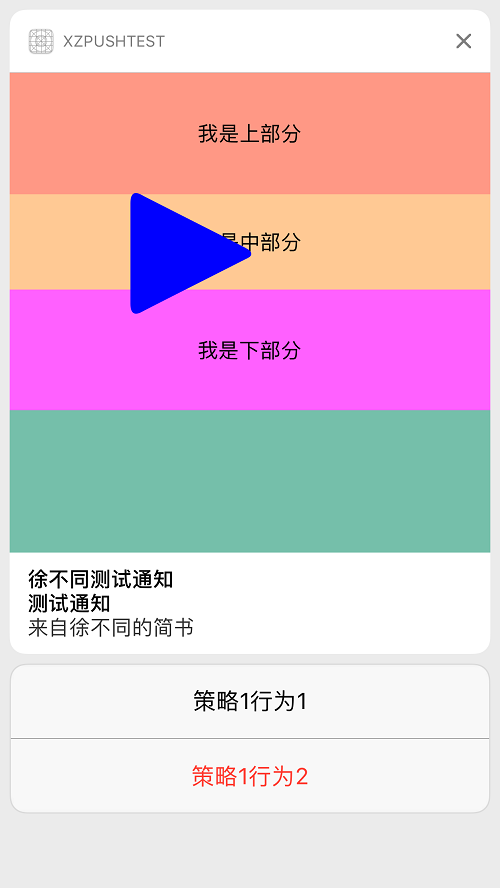
具體位置,大家可以透過重寫 frame 來確定 button 的位置。
當我們點擊這個藍色 button 時,便可以執行一些播放暫停操作了,如下:
- (void)mediaPlay{ NSLog(@"mediaPlay,開始播放"); } - (void)mediaPause{ NSLog(@"mediaPause,暫停播放"); }說到這裡,還少說一個地方,那就是 NSExtensionContext 類的播放暫停事件我們需要什麼時候調用呢?經過我的研究,可以這麼用:
- (void)mediaPlay{ NSLog(@"mediaPlay,開始播放"); // 點擊播放按鈕後,4s後暫停播放 dispatch_after(dispatch_time(DISPATCH_TIME_NOW, (int64_t)(4.0 * NSEC_PER_SEC)), dispatch_get_main_queue(), ^{ [self.extensionContext mediaPlayingPaused]; }); } - (void)mediaPause{ NSLog(@"mediaPause,暫停播放"); // 點擊暫停按鈕,10s後開始播放 dispatch_after(dispatch_time(DISPATCH_TIME_NOW, (int64_t)(10.0 * NSEC_PER_SEC)), dispatch_get_main_queue(), ^{ [self.extensionContext mediaPlayingStarted]; }); }這裡需要說幾個注意點:
1. 在這個控制器中,我們可以直接調用 self.extensionContext 來使用它的播放暫停方法。
2. 調用這個播放暫停方法,並不會重新調用 - (void)mediaPlay{} 或 - (void)mediaPause{},只能單純地調用。經過我的測試:
- (void)mediaPlayingStarted{ NSLog(@"主動調用開始的方法"); } - (void)mediaPlayingPaused { NSLog(@"主動調用暫停的方法"); }用上述程式碼是監聽不到方法點擊的喲~
有了自定義內容,自然也就有了自定義的 action(行為),我明日補上~謝謝大家咯~
重要的事情說三遍:Demo 位址、Demo 位址、Demo 位址。
- 上一篇文章: iOS 10 適配:被棄用的 openURL
- 下一篇文章: iOS 藍牙開發:藍牙連接與數據讀寫