
Xcode 8 必備小技巧:Color Literal、Image Literal 與文檔注釋
編輯:iOS 開發基礎
Xcode 中有一些看似不起眼的小功能,卻能顯著提升開發效率。本文介紹三個常用技巧:Color Literal、Image Literal 以及快捷生成文檔注釋。
Color Literal
傳統寫法通過 RGB 值創建顏色:
let color = UIColor(red: 100/255.0, green: 150/255.0, blue: 200/255.0, alpha: 1)這種方式不利於直觀查看顏色。使用 Color Literal 後,可以直接在 Xcode 中選擇顏色,並在代碼中看到可視色塊。
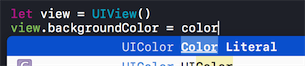
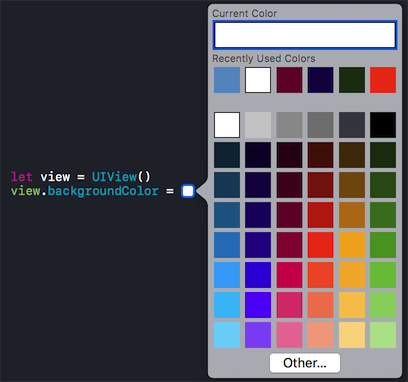
插入後,代碼會呈現類似下面的形式:
view.backgroundColor = #colorLiteral(red: 1.0, green: 1.0, blue: 1.0, alpha: 1.0)
Image Literal
如果資源庫中有一張名為 defaultAvatar 的圖片,傳統寫法是:
let img = UIImage(named: "defaultAvatar")這種方式需要依靠字符串,若名稱寫錯,圖片就不會顯示。使用 Image Literal 可以從資源庫中直接選擇圖片。
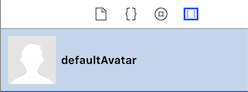
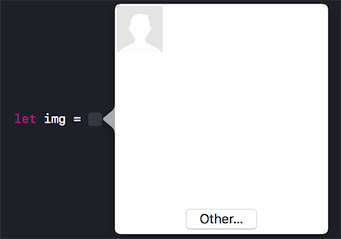
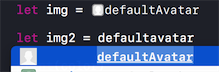
插入後的代碼形式如下:
let img = #imageLiteral(resourceName: "defaultAvatar")Add Documentation
可以通過快捷鍵 option 加 command 加斜杠,為函數、變量生成文檔注釋。
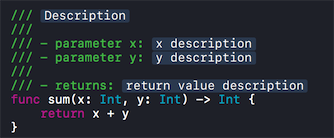
/// 求和
/// - Parameters:
///   - x: 第一個加數
///   - y: 第二個加數
/// - Returns: 兩數之和
func sum(x: Int, y: Int) -> Int {
    return x + y
}
調用函數時,按住 option 並點擊函數名,即可查看注釋信息。
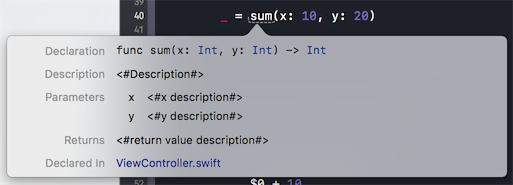
需要注意,兩個 Literal 特性主要支持 Swift,而文檔注釋快捷鍵在 Swift 與 Objective-C 中都可以使用。