
Xcode 調試技巧大全:從 NSLog 到 LLDB 與各類斷點
本文為投稿文章,作者:楊社兵。
前陣子在面試,被問到一些 Xcode 常用調試技巧。平時用得挺順手,真要一條條講出來反而卡住了。Debug 手段很多,最樸素的是打日誌,工程裡到處可見的 NSLog 就是代表;其次是斷點調試。下面把日常開發中真正高頻使用的技巧做一次系統梳理。
一、NSLog
NSLog 是最常見的 Debug 方式,但它效率低下(原因可參考《NSLog 效率低下的原因及嘗試 lldb 斷點打印 Log》)。因此日常開發中能不打就不打。確實需要時,網上也有不少優化方案,例如王巍《宏定義的黑魔法 - 宏菜鳥起飛手冊》中的這段宏,能自動帶出文件名、行號與函數名:
#define NSLog(format, ...) do {                                                                          \
    fprintf(stderr, " %s\n",                                                                           \
            [[[NSString stringWithUTF8String:__FILE__] lastPathComponent] UTF8String],                  \
            __LINE__, __func__);                                                                       \
    (NSLog)((format), ##__VA_ARGS__);                                                                  \
    fprintf(stderr, "-------\n");                                                                      \
} while (0)
另外要注意:release 構建中必須移除 NSLog。
二、LLDB 常用命令
po 是 print object 的縮寫,用於輸出對象的文本描述,對象不存在時打印 nil。
打印普通對象沒什麼可說的,重點看兩個實用場景。第一,想知道某個視圖包含哪些子視圖時,不必循環遍歷,一條命令即可輸出整棵層級:
po [[self view] recursiveDescription]
第二,打印 model 時若直接 NSLog 或 po,得到的只是內存地址。方案之一是重寫 description,但屬性一多就不現實了——手寫拼接既麻煩又可讀性極差。更好的做法是用 runtime 動態遍歷屬性。不過我並不建議重寫 description,而是推薦重寫 debugDescription:兩者輸出效果一致,而 debugDescription 只在你執行 po 時才被調用。
p 用於打印基本數據類型。
call 可執行一段代碼:
call NSLog(@"%@", @"yang")
expr 動態執行表達式:
expr i = 101
輸出 (int)$0 = 101。
bt 打印當前線程的堆棧信息;加上 all 參數 bt all 則輸出所有線程。
image 常用來把堆棧地址還原成代碼位置。以數組越界為例:
NSArray *array = @[@"yang", @"she", @"bing"];
NSLog(@"%@", array[3]);
崩潰日誌如下:
*** Terminating app due to uncaught exception 'NSRangeException', reason: '*** -[__NSArrayI objectAtIndex:]: index 3 beyond bounds [0 .. 2]'
*** First throw call stack:
(
    0   CoreFoundation                      0x000000010579734b __exceptionPreprocess + 171
    1   libobjc.A.dylib                     0x00000001051f821e objc_exception_throw + 48
    2   CoreFoundation                      0x00000001056d1eeb -[__NSArrayI objectAtIndex:] + 155
    3   BGMultimediaDemo                    0x0000000104c25550 -[ViewController viewDidLoad] + 192
    4   UIKit                               0x0000000105d5c06d -[UIViewController loadViewIfRequired] + 1258
    ...
    21  BGMultimediaDemo                    0x0000000104c25adf main + 111
    22  libdyld.dylib                       0x000000010857268d start + 1
)
libc++abi.dylib: terminating with uncaught exception of type NSException
若懷疑出錯地址是 0x0000000104c25550,用下面的命令反查:
image lookup --address 0x0000000104c25550
輸出:
      Address: BGMultimediaDemo[0x0000000100001550] (BGMultimediaDemo.__TEXT.__text + 192)
      Summary: BGMultimediaDemo`-[ViewController viewDidLoad] + 192 at ViewController.m:30
一眼就能定位到 ViewController.m 第 30 行。
三、斷點(Breakpoint)
斷點是調試必備技能,Xcode 提供了遠比「點一下」豐富的能力。
1. 條件斷點
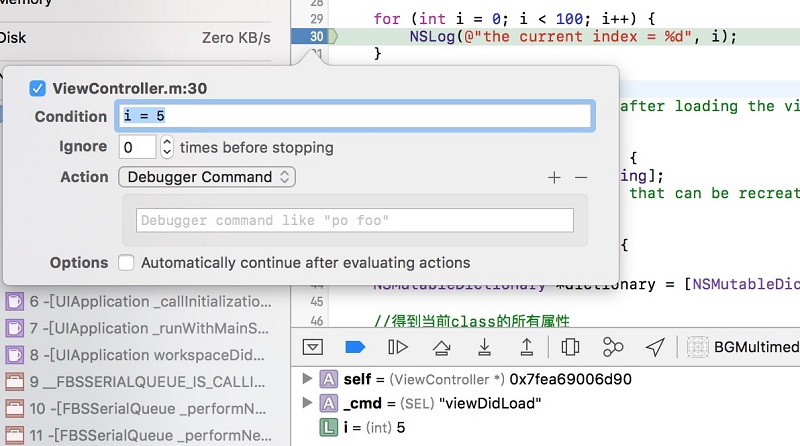
在斷點上右鍵選擇 Edit Breakpoint,可配置以下選項:
Condition:填入一個返回布爾值的表達式,為真時才觸發斷點。Ignore:忽略前 N 次命中,第 N+1 次才停下。Action:斷點命中後執行的動作,共六種:
AppleScript:執行腳本;
Capture GPU Frame:用於 OpenGL ES 調試,捕獲命中時的 GPU 繪製幀;
Debugger Command:等同在控制台輸入 LLDB 命令;
Log Message:向控制台輸出自定義格式信息;
Shell Command:執行命令文件並傳入參數,異步運行,只有勾選「Wait until done」才會等待完成後再繼續調試;
Sound:命中時播放提示音。
勾選 Automatically continue after evaluating actions 後,斷點不會中斷程序運行。實踐中我使用 Condition 的頻率最高。
2. 異常斷點
異常斷點能在拋出異常的瞬間停下,對於數組越界這類難以從日誌直接定位的問題特別有效。
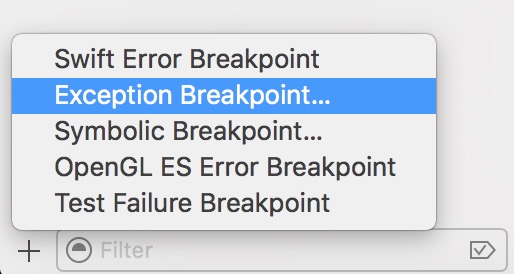
添加異常斷點:
編輯異常斷點:
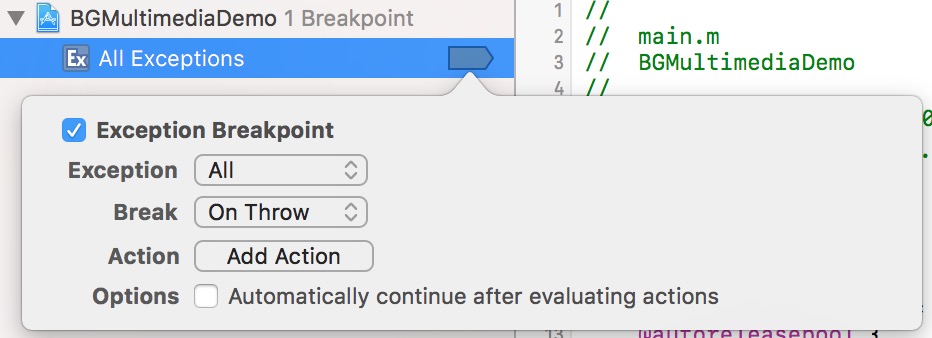
Exception 可選擇捕獲的異常類型:Objective-C 或 C++。Break 可選擇在 Throw 還是 Catch 時中斷。
3. 符號斷點
創建方式與異常斷點相同,用於在指定方法處中斷。例如想讓程序執行到 ViewController 的 viewWillAppear 時停下:
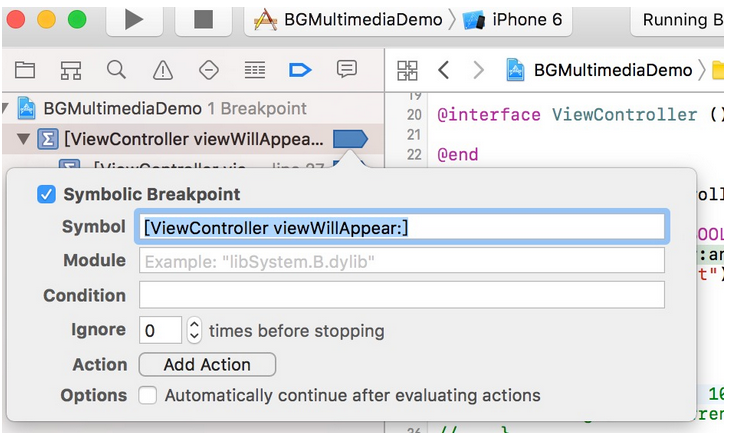
Symbol 填 [ViewController viewWillAppear:] 即「[類名 方法名]」,只中斷該類的該方法;若只填 viewWillAppear:,則所有類的同名方法都會命中。
四、對付 EXC_BAD_ACCESS
1. 開啟殭屍對象(Zombie Objects)
開啟後,引用計數歸零的對象不會真正釋放,而是被替換為殭屍對象。此時再向它發送消息就會拋出異常並打印詳細信息,便於定位野指針調用。代價是內存佔用上升,退出調試時會統一釋放。
路徑:Edit Scheme → Run → Diagnostics → 勾選 Zombie Objects。
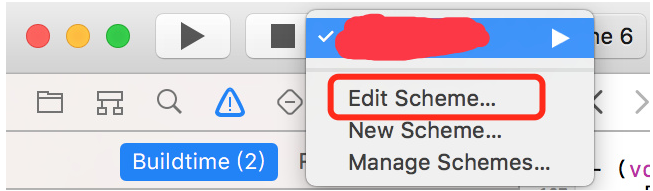
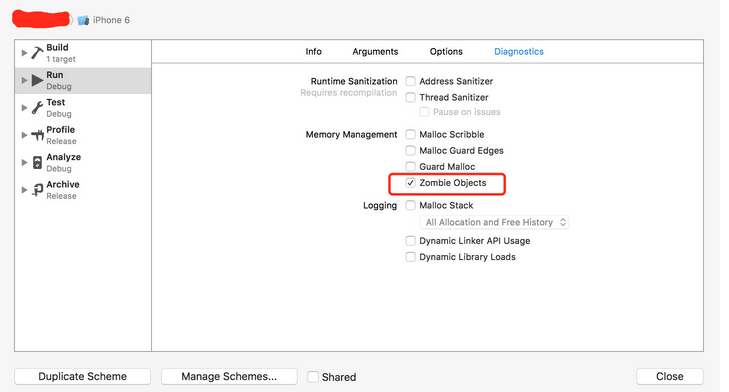
注意:Zombie 模式只能在模擬器上使用,不支持真機。
2. Address Sanitizer(地址消毒劑)
Xcode 7 之後新增了 Address Sanitizer。其原理是在變量分配的內存後方凍結一段並標記為「中毒內存」,一旦程序越界訪問就立即中斷並拋出異常。變量被釋放後,其原有內存同樣會被標記,此時訪問也會崩潰——這正好能抓住訪問已釋放內存的問題。
路徑:Edit Scheme → Run → Diagnostics → 勾選 Address Sanitizer。
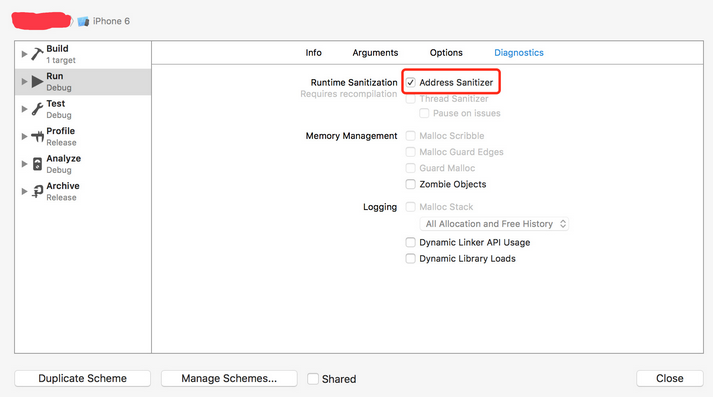
開啟後,一旦出現 EXC_BAD_ACCESS,程序會自動終止並給出明確的異常信息與位置。
五、結語
以上只是 iOS 開發中較常見的一部分調試手段。此外還有 Instruments 性能分析、Analyze 靜態檢查、View Hierarchy 視圖層級調試(排查界面顯示異常時非常好用)等,有興趣可以自行深入。本文部分内容整理自網絡,後續會持續補充完善,歡迎一起交流。
六、參考資料
iOS 開發調試技巧
與調試器共舞 - LLDB 的華爾茲
Xcode 7 新特性 Address Sanitizer
在 Xcode 7 上直接使用 Clang Address Sanitizer
Xcode 調試技巧
Xcode Debug 技巧
- 上一篇文章: iOS 開發中的系統權限,一次講透
- 下一篇文章: iOS 擴展開發實戰:Today Widget 與分享擴展完整實現