
用 iOS 10 Speech Framework 動手做一個語音轉文字 App

原文:Building a Speech-to-Text App Using Speech Framework in iOS 10
作者:Sahand Edrisian
譯者:YueWang
2016 年的 WWDC 上,Apple 帶來了一個令人振奮的語音識別 API——Speech Framework。它並不是新造之物:Siri 的語音識別正是建立在這套 Speech Kit 之上。市面上的第三方語音識別方案要麼價格高昂,要麼效果平平,而現在每個 iOS 開發者都能免費用上與 Siri 同源的引擎。
本文將一步步動手實作一個類 Siri 的語音轉文字 App。
搭建界面
前提條件:Xcode 8 beta 及以上,以及一台運行 iOS 10 beta 的真機。
先新建一個名為 SpeechToTextDemo 的單視圖工程,然後往 Main.storyboard 裡放一個 UILabel、一個 UITextView 和一個 UIButton。佈局完成後大致如下:
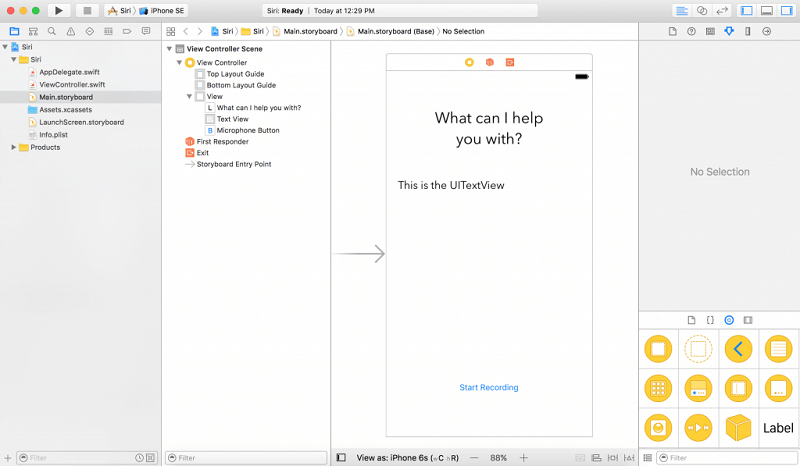
接著在 ViewController.swift 中為 UITextView 和 UIButton 建立 outlet,本文分別命名為 textView 與 microphoneButton,並預留一個點擊マイク按鈕時觸發的動作方法:
@IBAction func microphoneTapped(_ sender: AnyObject) {

}
如果你不想從零開始,也可以直接下載初始工程再繼續後面的步驟。
引入 Speech Framework
使用前需要先導入框架,並遵循 SFSpeechRecognizerDelegate 協議。此時 ViewController.swift 的骨架如下:
import UIKit
import Speech

class ViewController: UIViewController, SFSpeechRecognizerDelegate {

    @IBOutlet weak var textView: UITextView!
    @IBOutlet weak var microphoneButton: UIButton!

    override func viewDidLoad() {
        super.viewDidLoad()
    }

    @IBAction func microphoneTapped(_ sender: AnyObject) {
    }
}
請求用戶授權
這一步不能跳過。語音識別並非全部在本機完成,音頻數據會被送到 Apple 的服務器處理,因此必須先取得用戶明確同意。
先聲明識別器實例,通過 locale 告訴系統要識別哪種語言:
private let speechRecognizer = SFSpeechRecognizer(locale: Locale.init(identifier: "en-US")) //1
然後改寫 viewDidLoad:
override func viewDidLoad() {
    super.viewDidLoad()

    microphoneButton.isEnabled = false  //2

    speechRecognizer.delegate = self  //3

    SFSpeechRecognizer.requestAuthorization { (authStatus) in  //4

        var isButtonEnabled = false

        switch authStatus {  //5
        case .authorized:
            isButtonEnabled = true

        case .denied:
            isButtonEnabled = false
            print("User denied access to speech recognition")

        case .restricted:
            isButtonEnabled = false
            print("Speech recognition restricted on this device")

        case .notDetermined:
            isButtonEnabled = false
            print("Speech recognition not yet authorized")
        }

        OperationQueue.main.addOperation() {
            self.microphoneButton.isEnabled = isButtonEnabled
        }
    }
}
逐段說明:
創建帶
en-US標識的 SFSpeechRecognizer 實例,它是後續處理識別工作的核心對象。默認禁用麥克風按鈕,直到授權流程走完。
把識別器的代理設為 self。
調用
SFSpeechRecognizer.requestAuthorization發起授權請求。根據返回的授權狀態決定按鈕是否可用;未獲授權則打印提示信息並保持禁用。
如果你以為運行後會看到授權彈窗,那就想錯了——App 會直接崩潰。原因很簡單:Info.plist 裡還缺少說明文案。
補上授權文案
Apple 要求所有權限請求都必須提供自定義的用途說明。語音識別涉及兩項授權:麥克風訪問與語音識別。
打開 info.plist 的源代碼(右鍵文件 → Open As → Source Code),在  標記的位置之前插入相應鍵值:

新增的兩個鍵分別是:
NSMicrophoneUsageDescription:請求麥克風輸入時展示的說明,僅在用戶點擊麥克風按鈕時觸發。NSSpeechRecognitionUsageDescription:請求語音識別時展示的說明。
文案內容可自行調整。此時點擊 Run,應該能順利編譯運行,不再報錯。
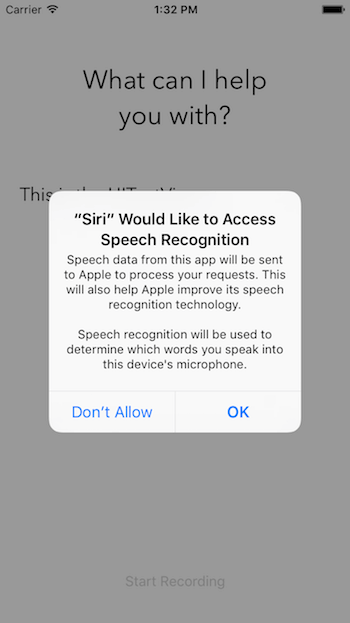
注意:如果在模擬器上運行後始終等不到授權彈窗,這是正常的——模擬器無法訪問你 Mac 的麥克風,請改用真機測試。
實現語音識別
授權就緒後,在 ViewController 中定義三個關鍵對象:
private var recognitionRequest: SFSpeechAudioBufferRecognitionRequest?
private var recognitionTask: SFSpeechRecognitionTask?
private let audioEngine = AVAudioEngine()
recognitionRequest承載識別請求,負責把語音數據喂給識別引擎。recognitionTask回傳識別結果,持有它便於隨時取消或中斷任務。audioEngine是音頻引擎,負責採集麥克風輸入。
接著新增 startRecording() 方法:
func startRecording() {

    if recognitionTask != nil {
        recognitionTask?.cancel()
        recognitionTask = nil
    }

    let audioSession = AVAudioSession.sharedInstance()
    do {
        try audioSession.setCategory(AVAudioSessionCategoryRecord)
        try audioSession.setMode(AVAudioSessionModeMeasurement)
        try audioSession.setActive(true, with: .notifyOthersOnDeactivation)
    } catch {
        print("audioSession properties weren't set because of an error.")
    }

    recognitionRequest = SFSpeechAudioBufferRecognitionRequest()

    guard let inputNode = audioEngine.inputNode else {
        fatalError("Audio engine has no input node")
    }

    guard let recognitionRequest = recognitionRequest else {
        fatalError("Unable to create an SFSpeechAudioBufferRecognitionRequest object")
    }

    recognitionRequest.shouldReportPartialResults = true

    recognitionTask = speechRecognizer.recognitionTask(with: recognitionRequest, resultHandler: { (result, error) in

        var isFinal = false

        if result != nil {
            self.textView.text = result?.bestTranscription.formattedString
            isFinal = (result?.isFinal)!
        }

        if error != nil || isFinal {
            self.audioEngine.stop()
            inputNode.removeTap(onBus: 0)

            self.recognitionRequest = nil
            self.recognitionTask = nil

            self.microphoneButton.isEnabled = true
        }
    })

    let recordingFormat = inputNode.outputFormat(forBus: 0)
    inputNode.installTap(onBus: 0, bufferSize: 1024, format: recordingFormat) { (buffer, when) in
        self.recognitionRequest?.append(buffer)
    }

    audioEngine.prepare()

    do {
        try audioEngine.start()
    } catch {
        print("audioEngine couldn't start because of an error.")
    }

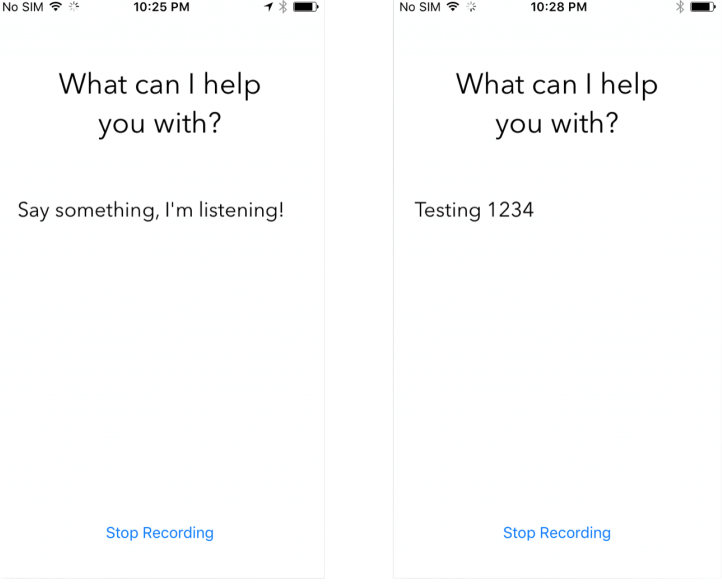
    textView.text = "Say something, I'm listening!"
}
這個方法在點擊開始錄音時調用,職責是啟動識別並開始聆聽麥克風。逐段解讀:
第 3–6 行:若已有任務在跑,先取消並清空。
第 8–15 行:配置 AVAudioSession,類別設為 recording、模式設為 measurement 後激活。這些設置可能拋出異常,因此必須包在 do-catch 中。
第 17 行:實例化
SFSpeechAudioBufferRecognitionRequest,後續用它把音頻數據送往 Apple 後端。第 19–21 行:確認設備具備錄音輸入能力,否則報錯退出。
第 23–25 行:確認 request 已成功創建且非 nil。
第 27 行:開啟部分結果回報,讓用戶邊說邊看到識別文字。
第 29 行:調用
recognitionTask啟動識別,其 completion handler 會在每次收到新音頻、識別結果完善、或被取消/停止時觸發,最終返回定稿文本。第 31 行:用一個布爾標志記錄識別是否已結束。
第 35 行:結果非 nil 時,把最佳轉寫文本寫入 textView;若為最終結果則置 isFinal 為 true。
第 39–47 行:出現錯誤或拿到最終結果時,停止 audioEngine、移除 tap、清空 request 與 task,並重新啟用按鈕。
第 50–53 行:把音頻 buffer 追加到 request。注意在 task 啟動之後再追加是安全的,Speech Framework 會邊接收邊解析。
第 55 行:準備並啟動 audioEngine。
處理可用性變化
創建識別任務前必須確認服務可用。實現 SFSpeechRecognizerDelegate 的 availabilityDidChange 方法,讓按鈕狀態隨可用性聯動:
func speechRecognizer(_ speechRecognizer: SFSpeechRecognizer, availabilityDidChange available: Bool) {
    if available {
        microphoneButton.isEnabled = true
    } else {
        microphoneButton.isEnabled = false
    }
}
串起按鈕邏輯
@IBAction func microphoneTapped(_ sender: AnyObject) {
    if audioEngine.isRunning {
        audioEngine.stop()
        recognitionRequest?.endAudio()
        microphoneButton.isEnabled = false
        microphoneButton.setTitle("Start Recording", for: .normal)
    } else {
        startRecording()
        microphoneButton.setTitle("Stop Recording", for: .normal)
    }
}
這裡先判斷 audioEngine 是否正在工作:若在錄音,則停止引擎、結束音頻輸入、禁用按鈕並把標題改回「Start Recording」;否則調用 startRecording() 開始錄音,標題改為「Stop Recording」。
把 App 部署到 iOS 10 設備,點擊按鈕,說點什麼試試吧。
幾點使用注意
Apple 對單台設備的識別次數有限制,具體額度未公開,可聯繫 Apple 了解。
每個 App 同樣有識別配額限制。
若經常觸發限制,直接聯繫 Apple,他們通常能協助解決。
語音識別相當耗電,也會消耗可觀的流量。
單次識別時長大約一分鐘。
小結
Speech Framework 把與 Siri 同源的識別能力開放給了所有開發者。它的 API 面積不大,卻足够強大,能支撐起語音轉文字、音頻文件轉寫這類應用。想深入了解可參考 WWDC 2016 Session 509。完整工程已上傳 GitHub,歡迎對照閱讀。
- 上一篇文章: App 啟動時間優化指南:從 Mach-O 加載機制到實測調優
- 下一篇文章: Git 版本控制與四種主流工作流完整梳理