
iOS 自訂元件開發完全梳理
日常 iOS 開發中,系統提供的元件常常無法滿足業務需求,這時就得自己動手做自訂元件。自訂元件的好處是完全掌握檢視的呈現內容與互動行為。本文整理自訂元件相關的核心概念,並走一遍開發流程與實用技巧。
先認識 UIView
在開始之前,先談談 UIView——它在 iOS App 裡的地位無庸置疑,因為幾乎所有元件都繼承自它。
UIView 代表螢幕上的一個矩形區域,負責渲染區內內容並回應區內發生的觸控事件。它內部持有一個 CALayer,負責實際的內容繪製與顯示,包含尺寸樣式;UIView 的 frame 實際上回傳的就是 CALayer 的 frame。
UIView 繼承自 UIResponder,能接收並處理系統派送的事件;CALayer 繼承自 NSObject,無法回應事件。所以兩者最大的差別就在於:UIView 能響應事件,CALayer 不能。
延伸閱讀:Apple 官方 UIView 文件、CocoaChina 相關討論。
兩種實作路線
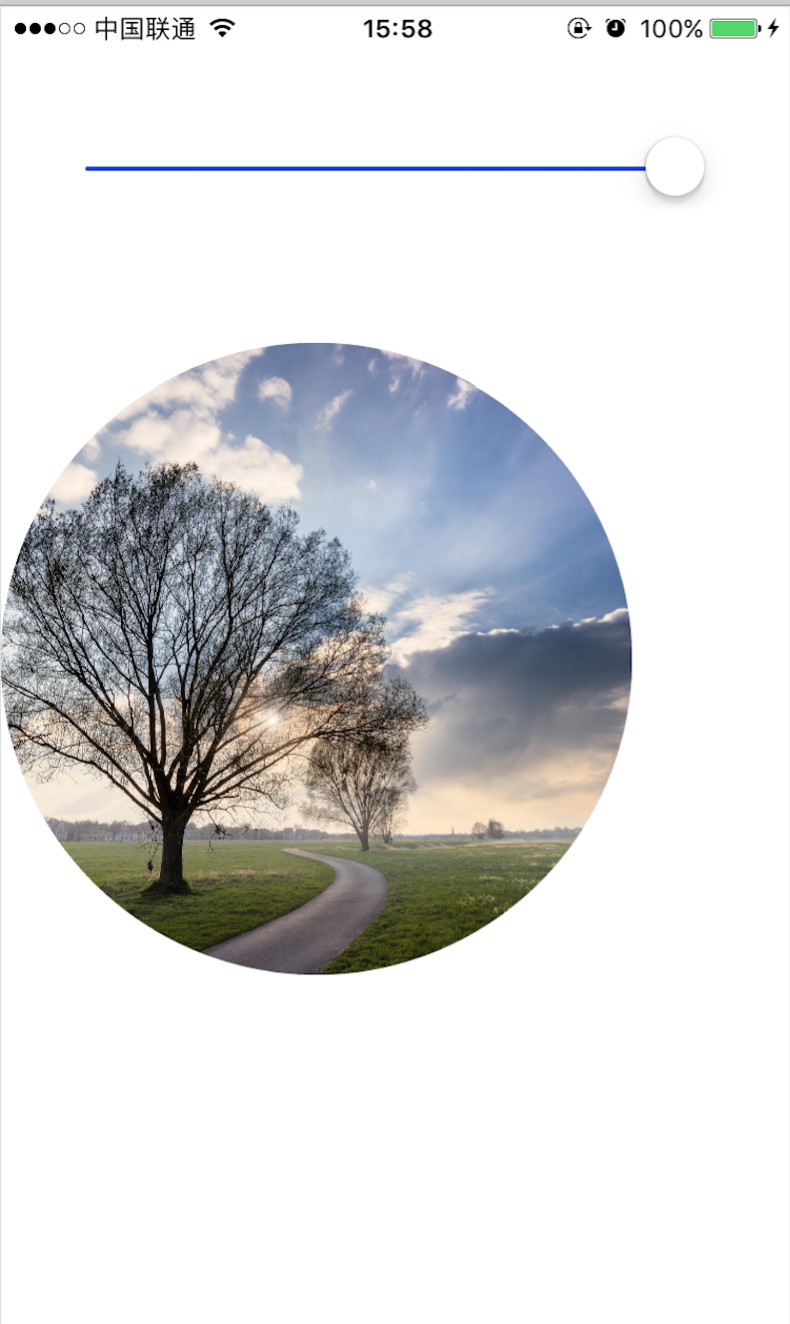
建立自訂元件主要有兩條路:純程式碼,以及 xib。下面用同一個 demo 示範兩種做法——封裝一個圓形的 imageView。
路線一:純程式碼
先建立一個繼承自 UIView 的類別:

在 initWithFrame: 中設定屬性並建立、加入子檢視:
- (instancetype)initWithFrame:(CGRect)frame {
    self = [super initWithFrame:frame];
    if (self) {
        _imageView = [[UIImageView alloc] initWithFrame:CGRectMake(0, 0, frame.size.width, frame.size.height)];
        _imageView.contentMode = UIViewContentModeScaleAspectFill;
        _imageView.layer.masksToBounds = YES;
        _imageView.layer.cornerRadius = frame.size.width / 2;
        [self addSubview:_imageView];
    }
    return self;
}
如果需要重新調整子檢視布局,就重寫 layoutSubviews:
- (void)layoutSubviews {
    [super layoutSubviews];
    _imageView.frame = self.frame;
    _imageView.layer.cornerRadius = self.frame.size.width / 2;
}
官方文件的說法是:只有在子檢視的 autoresizing 與 constraint 行為無法滿足需求時,才該覆寫這個方法。它會在這些時機被呼叫:
- init 初始化不會觸發
- addSubview 會觸發
- 設定 view 的 frame(且值確實有變化)會觸發
- 滾動 UIScrollView 會觸發
- 旋轉螢幕會觸發父 UIView 的 layoutSubviews
- 改變某個 UIView 的尺寸,也會觸發父 UIView 的 layoutSubviews
接著提供對外介面,讓外部可以帶入圖片:
- (void)configeWithImage:(UIImage *)image {
    _imageView.image = image;
}
最後在使用處加入畫面:
_circleImageView = [[CircleImageView alloc] initWithFrame:CGRectMake(0, 80, 150, 150)];
[_circleImageView configeWithImage:[UIImage imageNamed:@"tree"]];
[self.view addSubview:_circleImageView];

路線二:xib

先建立一個繼承自 UIView 的類別 XibCircleImageView,再建立與它同名的 xib 檔:

在 xib 中設定 imageView 的屬性,並把檔案的 owner 綁到 XibCircleImageView 類別上:

程式碼部分:
- (void)awakeFromNib {
    [super awakeFromNib];
    _imageView.layer.masksToBounds = YES;
    _imageView.layer.cornerRadius = self.frame.size.width / 2;
    [self addSubview:_imageView];
}

- (void)configeWithImage:(UIImage *)image {
    _imageView.image = image;
}

- (void)layoutSubviews {
    [super layoutSubviews];
    _imageView.layer.cornerRadius = self.frame.size.width / 2;
}
呼叫方式不太一樣,得用 loadNibNamed 把物件載入:
_xibCircleImageView = [[[NSBundle mainBundle] loadNibNamed:@"XibCircleImageView"
                                                   owner:nil
                                                 options:nil] lastObject];
_xibCircleImageView.frame = CGRectMake(0, 500, 100, 100);
[_xibCircleImageView configeWithImage:image];
[self.view addSubview:_xibCircleImageView];
關鍵差異:用 xib 建立時不會呼叫 initWithFrame:,而是 initWithCoder:(因為物件是從檔案反序列化而來),接著才在 awakeFromNib 中做收尾初始化。子元件記得放在 awakeFromNib 裡處理。
本文 demo:ZCJCustomViewDemo。
兩條路線的取捨
純程式碼比較靈活,維護與擴充都方便,但寫起來囉嗦;xib 開發效率高,卻不易擴充與維護,適合功能與樣式相對穩定的元件。
事件傳遞機制
自訂元件常有動態回應事件的需求,例如按鈕太小不好點,需要擴大點擊範圍。這就牽涉到 iOS 的事件傳遞機制。
事件響應鏈
UIResponder 能回應觸控、手勢與遠端控制等事件,是所有可響應事件類別的基底,常見的 UIView、UIViewController、UIApplication 都出自這條血脈。其中 nextResponder 屬性指向下一個 UIResponder 物件。

App 內的檢視構成一棵樹:一個檢視可以有多個子檢視,但子檢視只能有一個父檢視。當檢視被加入父檢視時,它的 nextResponder 就指向父檢視,於是整個 App 被串成一條鏈——這就是響應鏈。它是個虛擬概念,靠 nextResponder 串接而成。

Hit-Test View
有了響應鏈,接下來是找出真正的回應者,這個過程叫 Hit-Testing。你可以把它想成一個探測器,用來判斷手指是否落在某個檢視上。
Hit-Test 以遞迴方式從根節點向下遍歷。流程是:
- 從 UIWindow 送出
hitTest:withEvent:起點,先判斷該檢視能否回應觸控,不能則回傳 nil。 - 再呼叫
pointInside:withEvent:判斷點是否落在自身範圍內,回傳 no 則同樣回傳 nil。 - 若回傳 yes,就向所有子檢視發送 hitTest 訊息,順序是從 subviews 陣列的最尾端往前(也就是最上層優先)。
- 只要有子檢視回傳非空物件,就把它回傳上去;若全部子檢視都回 nil,則回傳自身。
應用實例
一、擴大點擊區域。假設一個 button 只有 20 × 20,實在難點。重寫其子類的 hitTest 方法,把周圍 20px 也算進來:
- (UIView *)hitTest:(CGPoint)point withEvent:(UIEvent *)event {
    if (!self.isUserInteractionEnabled || self.hidden || self.alpha <= 0.01) {
        return nil;
    }
    CGRect touchRect = CGRectInset(self.bounds, -20, -20);
    if (CGRectContainsPoint(touchRect, point)) {
        for (UIView *subView in [self.subviews reverseObjectEnumerator]) {
            CGPoint convertedPoint = [subView convertPoint:point toView:self];
            UIView *hitTestView = [subView hitTest:convertedPoint withEvent:event];
            if (hitTestView) {
                return hitTestView;
            }
        }
        return self;
    }
    return nil;
}二、穿透事件。若有 viewA 與 viewB,viewB 完全覆蓋 viewA,而我們希望點擊 viewB 時由 viewA 來回應,就讓 viewA 不再往下遍歷子檢視,直接回傳自身:
- (UIView *)hitTest:(CGPoint)point withEvent:(UIEvent *)event {
    if (!self.isUserInteractionEnabled || self.hidden || self.alpha <= 0.01) {
        return nil;
    }
    if ([self pointInside:point withEvent:event]) {
        NSLog(@"in view A");
        return self;
    }
    return nil;
}回呼機制
自訂元件往往需要把結果回傳給上層,例如一個內含按鈕的元件,需要讓外部接收點擊事件。可用的方式有 Target-Action、委派(delegate)、Block、通知等。
Target-Action
這是一種設計模式:事件觸發時,讓一個物件向另一個物件發送訊息。我們其實時常在使用——為按鈕綁定點擊、為檢視加上手勢都屬於這類。UIControl 及其子類都支援。它的優點是在寄送者與接收者之間建立鬆耦合,雙方甚至不知道對方是誰。局限則是訊息無法攜帶自訂資訊,只能選擇性地帶上寄送者與觸發事件本身。
舉例,為元件加上單點手勢:
UITapGestureRecognizer *tapGR = [[UITapGestureRecognizer alloc] initWithTarget:self
                                                                        action:@selector(refresh)];
[_imageView addGestureRecognizer:tapGR];

- (void)refresh {
    NSLog(@"Touch imageView");
}
委派(Delegate)
最常用、也是 Apple 最推薦的方式,UIKit 裡到處可見,例如 UITableView、UITextField。
優點:
- 語法清晰、可讀性高、易於維護
- 降低耦合,讓事件監聽與事件處理分離
- 一個控制器可實作多個委派,靈活性高
缺點:
- 實作過程較繁瑣
- 跨層傳值時反而增加耦合,層次容易變亂
- 多個物件同時回傳時不易分辨來源
Block
Block 封裝一段程式碼並當作變數傳遞,能把不同位置的邏輯自然地組織在一起,可讀性很高。
優點:語法簡潔,可讀性與可維護性佳;搭配 GCD 能優雅解決多執行緒問題。
缺點:Block 內的物件會被 retain,容易造成記憶體洩漏;內部預設為強引用,容易形成循環引用。
通知(Notification)
委派是一對一,通知是一對多,因此能跨越更大的距離溝通;但接收者一多就難以掌控,有時不想處理的物件也收到了訊息。
優點:
- 使用簡單、程式碼精簡
- 支援一對多,解決同時向多個物件監聽的問題
- 傳值方便,userInfo 自身即可攜帶內容
缺點:
- 用完必須移除 observer,否則容易意外崩潰
- 通知名稱是字串,編譯器無法幫你檢查是否拼對
- 除錯時較難追蹤流程
- 發送通知後拿不到任何回饋
- 通常需要第三方物件充當中介
延伸閱讀:objc.io 相關專題、Delegate、Notification、Block 比較。
總結
以上把自訂元件開發牽涉到的知識梳理了一輪:UIView 與 CALayer 的分工、程式碼與 xib 兩條實作路線、響應鏈與 Hit-Test 的運作,以及四種回呼機制的取捨。希望對你理解自訂元件開發有幫助。
- 上一篇文章: 為檢視加上絲滑的水波紋動畫
- 下一篇文章: CocoaPods 升級到 1.1.0 踩過的兩個坑