
Facebook 靜態分析工具 Infer 入門淺析
寫在前面
本篇是一篇關於 Facebook 出品的靜態分析工具 Infer 的入門淺析,也可能你看到本篇文章的時候,我的 blog 裡面已經有了關於 Infer 更多、更進一步解析的文章,又或者其他教程和分享,歡迎進入我的技術博客閱讀哈~。
對於一個穩定的專案來說,程式碼靜態分析可謂不可或缺。當一個幾人甚至十幾人的團隊共同工作於一個專案時,考慮到離職、需求間的交叉改版,都會使得團隊中的人不僅僅維護著自己負責的模塊,還要兼顧與自己責任模塊相關的需求開發與維護。
由於需求的不斷改版、人員的更替等原因,我們的程式碼可能會犯一些意想不到的錯誤。這些錯誤可能很隱晦(你不得不承認,對於一個剛進入專案的成員甚至實習生來說,之前的需求之間有哪些業務聯繫並不是那麼容易掌握的),也可能是一些粗心的初級問題(比如宣告的變量到了 2 期需求沒用了,但你只改了邏輯程式碼沒刪掉這個變量)。隨著專案版本不斷迭代,問題日積月累成為了隱患。
那麼現在是時候來一波大掃除了,掃除掉專案中歷史程式碼遺留下來的濃濃壞味道!
什麼是 Infer
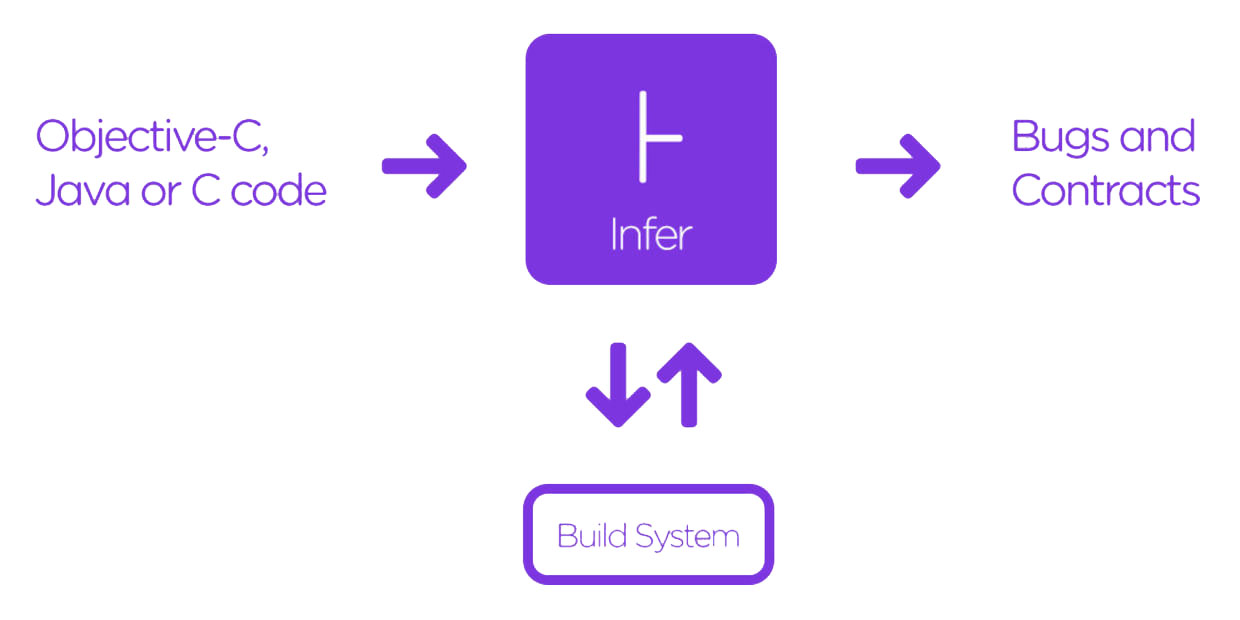
Facebook 的 Infer 是一個由 OCaml 編寫的靜態分析工具。它可以分析 Objective-C、Java 或者 C 程式碼,報告潛在的問題(這也是筆者安利 Infer 的原因之一,可以分析 Java 後台以及 Android,瞬間把公司技術範圍靜態分析統一了有木有)。
任何人都可以使用 Infer 檢測應用,它可以將那些嚴重的 bug 扼殺在發布之前,同時防止應用崩潰和性能低下。
特性
Android 和 Java
Infer 可檢查 Android 和 Java 程式碼中的 NullPointException 和資源洩露。
iOS
除了以上,Infer 還可發現 iOS 和 C 程式碼中的記憶體洩露。
誰在使用 Infer?
Infer 已經成為 Facebook 開發流程的一個環節,包括 Facebook Android 和 iOS 主客戶端、Facebook Messenger、Instagram 在內,以及其他影響億萬用戶的手機應用,每次程式碼變更都要經過 Infer 的檢測(可以說 Facebook 在開源 Infer 之前,其開發團隊在程式碼提交內部評審時,都是用 Infer 執行靜態分析的)。
安裝 Infer
Note:
Infer 依賴環境 - Python 版本 >= 2.7
mac
如果你已經安裝 Homebrew,就可以簡單地在終端輸入以下命令來安裝:
brew install infer
Linux
最簡單的方法是透過 Docker 來安裝:
wget -O Dockerfile https://raw.githubusercontent.com/facebook/infer/master/docker/Dockerfilewget -O run.sh https://raw.githubusercontent.com/facebook/infer/master/docker/run.sh sh run.sh
透過資源安裝
可以從最新的 GitHub release 安裝預編譯版本 Infer。你需要先安裝並建立依賴關係,然後執行以下命令:
tar xf infer-.tar.xzcd infer-/ ./build-infer.shexport PATH=`pwd`/infer/bin:$PATH
在瀏覽器中試用 Infer
如果你想先在瀏覽器中透過一個簡單的範例來試用 Infer 的話,點擊 Codeboard。
一個簡單的使用 Infer 分析 iOS 程式碼實例
首先,先舉例一份有問題的程式碼:
// Hello.m#import@interface Hello: NSObject@property NSString* s;@end@implementation HelloNSString* m() { Hello* hello = nil; return hello->_s; // 問題代碼}@end
啟動終端,在 Hello.m 檔案所在的文件夾下輸入命令:
infer -- clang -c Hello.m
你將會看到 Infer 報告的以下問題:
Hello.m:10 NULL_DEREFERENCE pointer hello last assigned on line 9 could be null and is dereferenced at line 10, column
現在修改程式碼:
NSString* m() { Hello* hello = nil; return hello.s; }再次運行 Infer,發現 Infer 沒有報任何問題。
使用 Infer 的幾點注意事項
Infer 區分增量/非增量分析:
增量分析表示每次只對新增或者修改的程式碼做靜態分析,忽略掉之前已經分析過的程式碼;
非增量分析表示每次都會分析專案中的所有程式碼,不論之前是否已經分析過。
其他注意事項
確保你的專案在你第一次運行 Infer 靜態分析之前是乾淨的(make clean, or gradle clean);
當你運行 Infer 分析程式碼時,發現某一行程式碼上重複分析了几次,可以嘗試第一步 clean 你的專案,或者加入
--reactive到 Infer 的命令;如果你不需要增量分析的話,則不需要執行這些步驟,例如:你正在分析單個源程式碼檔案;
如果當你成功運行 Infer 之後還想要得到更為詳細的報告時,可以透過在相同的文件夾下運行 inferTraceBugs 來辦到。
解讀 Infer 工作流
當你成功地運行 Infer 解析一個簡單的專案後,會發現專案目錄下多出了兩個文件夾:build 與 infer-out。下面會解釋這兩個文件夾是怎麼產生的。
不論你是用 Infer 分析 C、Objective-C 還是 Java,Infer 的分析工作主要分為兩個階段:
1. 捕獲階段
Infer 透過把你的程式碼轉譯為 Infer 自己的中間語言來做靜態分析。這種轉譯依賴於編譯,所以 Infer 需要從編譯過程中獲取資訊來執行自己的轉譯。這就是為什麼我們呼叫 Infer 的時候要加上編譯命令:infer -- javac File.java 或 infer -- clang -c file.c。
當我們輸入上述命令時,除了源程式碼檔案被正常編譯的同時,它們同時被 Infer 轉譯以用作第二階段。
Note: 如果沒有被編譯的檔案,也沒有檔案將被分析。
Infer 將捕獲階段建立的中間檔案存儲在 infer-out 文件夾中,你也可以修改文件夾的名稱 option -o。
2. 分析階段
在這個階段中,上述 infer-out 文件夾中的檔案被靜態分析,Infer 將分別對每個 foundation 和 method 進行分析推斷。如果 Infer 在分析某個函式時遇到了 error,那麼 Infer 會停在該方法中,不會繼續分析其他的函式(⊙﹏⊙)b,所以一般你的工作流程是這樣的:
Infer 對你的專案程式碼做靜態分析
分析遇到 error 並報給你
修復該問題程式碼
且再次運行 Infer 對你的專案程式碼做靜態分析(回跳第一步)
當 Infer 分析程式碼後,會將發現的問題記錄並保存到檔案 infer-out/bugs.txt 中。在 infer-out 文件夾下,Infer 還將生成一個檔案 report.csv,其中包含所有 Infer 在靜態分析過程中發現的錯誤、警告和相關資訊,當然它們都是 csv 格式的。
探索 Infer Report
你可以在專案文件夾下透過 inferTraceBugs 命令來從 report 檔案中獲取更多的資訊:
infer -- gradle buildinferTraceBugs
這個工具可以幫助你看到錯誤產生的軌跡,幫助你跟蹤每一個錯誤的真正原因。你可以使用命令 inferTraceBugs --help 來查看更多資訊。
- 上一篇文章: iOS 10:從 Safari 一鍵跳轉到「描述檔與設備管理」
- 下一篇文章: 閒談:關於動態語言的「動態性」到底是什麼