
為 App 加入錄屏回放:ReplayKit 框架入門指南
前文提要:
最近空閒時在玩手遊《王者榮耀》,在沉迷其中的同時,身為工程師的我一直在想一個問題:《王者榮耀》是怎麼做到在不影響遊戲流暢性的前提下錄製遊戲影片的?本文由此而來。
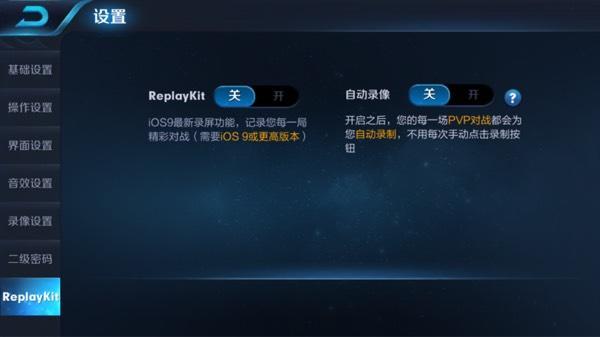
圖片來自簡書 App
ReplayKit 簡介
在使用應用或遊戲的過程中錄製回放,一直是 iOS 開發者絞盡腦汁想實現的功能。但由於行動設備效能的限制,這一功能往往較難實現,或者效果難以滿足用戶的需要。終於,隨著 iOS 9 的發布,蘋果提供了 ReplayKit 框架來幫助開發者實現錄製回放功能。
在 iOS 9 中,ReplayKit 是一款全新的框架,它可以讓玩家更便捷地記錄遊戲或應用的畫面、錄製自己的聲音。ReplayKit 為用戶提供了一個全功能的互動介面,用戶可以用它來編輯或製作自己的影片剪輯。
ReplayKit 不需要太大的電量損耗與效能損耗,就能產出高清的影片記錄。它支援使用 A7 晶片以上、作業系統為 iOS 9 或更高版本的設備。
ReplayKit 的使用
1、匯入頭檔 #import
2、檢測設備是否支援 ReplayKit 框架。ReplayKit 只有在 iOS 9 上才能使用,所以使用前需要判斷設備是否支援該功能,然後透過 "[RPScreenRecorder sharedRecorder].available" 屬性判斷 RPScreenRecorder 是否可以工作。
3、開始錄製。呼叫 RPScreenRecorder 的
- (void)startRecordingWithMicrophoneEnabled:(BOOL)microphoneEnabled handler:(nullable void(^)(NSError * __nullable error))handler
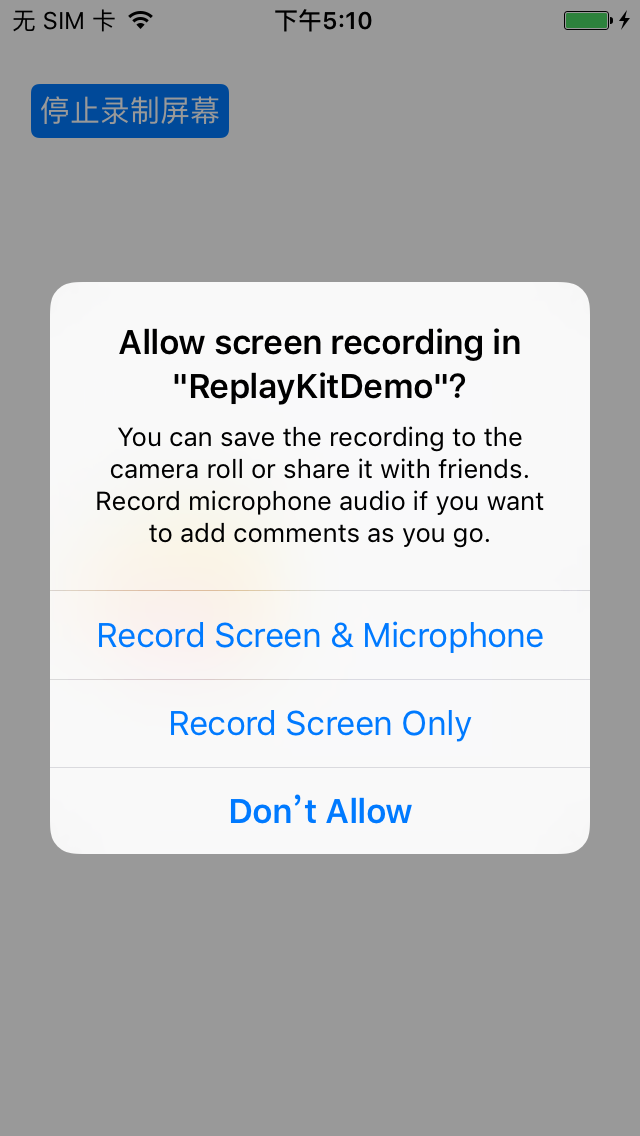
方法開始錄製回放影片。當該方法呼叫時,用戶會收到權限請求警告,這個警告每次在開始錄製時都會出現。然而,一旦用戶選擇了其中一種偏好設定,系統會在接下來的 8 分鐘記住這個選擇。
4、停止錄製。透過呼叫 RPScreenRecorder 的
- (void)stopRecordingWithHandler:(nullable void(^)(RPPreviewViewController * __nullable previewViewController, NSError * __nullable error))handler;
方法可以停止錄製回放影片。在該方法中我們可以取得一個 RPPreviewViewController 物件。
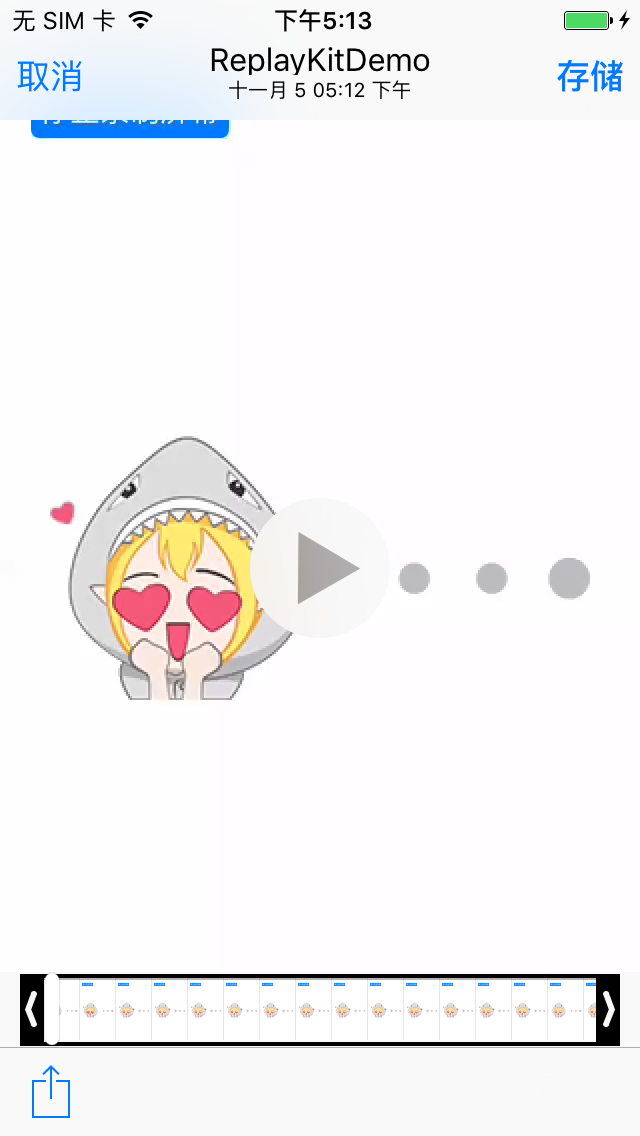
預覽和保存。將得到的 RPPreviewViewController 物件呈現給用戶,就可以讓用戶預覽已經錄製的影片,並自行選擇是否保存錄像。
實現範例
ReplayKit 不支援模擬器,所以要看到效果必須在真機上測試。下面的程式碼實現了使用 ReplayKit 進行錄製並預覽回放的功能。這裡使用 UIImageView 設定的動畫展示,並用 ReplayKit 框架進行錄製。
#import "ViewController.h" #import@interface ViewController () @property (weak, nonatomic) IBOutlet UIImageView *imageView; @end @implementation ViewController - (void)viewDidLoad { [super viewDidLoad]; [self createImageView]; } - (void)createImageView { self.imageView.animationImages = @[[UIImage imageNamed:@"img_01"], [UIImage imageNamed:@"img_02"], [UIImage imageNamed:@"img_03"], [UIImage imageNamed:@"img_04"]]; self.imageView.animationDuration = 1; [self.imageView startAnimating]; } //啟動或者停止錄制回放 - (IBAction)replayKitAction:(UIButton *)sender { //判斷是否已經開始錄制回放 if (sender.isSelected) { //停止錄制回放,並顯示回放的預覽,在預覽中用戶可以選擇保存視頻到相冊中、放棄、或者分享出去 [[RPScreenRecorder sharedRecorder] stopRecordingWithHandler:^(RPPreviewViewController * _Nullable previewViewController, NSError * _Nullable error) { if (error) { NSLog(@"%@", error); //處理發生的錯誤,如磁盤空間不足而停止等 } if (previewViewController) { //設置預覽頁面到代理 previewViewController.previewControllerDelegate = self; [self presentViewController:previewViewController animated:YES completion:nil]; } }]; sender.selected = NO; return; } //如果還沒有開始錄制,判斷系統是否支持 if ([RPScreenRecorder sharedRecorder].available) { NSLog(@"OK"); sender.selected = YES; //如果支持,就使用下面的方法可以啟動錄制回放 [[RPScreenRecorder sharedRecorder] startRecordingWithMicrophoneEnabled:YES handler:^(NSError * _Nullable error) { NSLog(@"%@", error); //處理發生的錯誤,如設用戶權限原因無法開始錄制等 }]; } else { NSLog(@"錄制回放功能不可用"); } } //回放預覽界面的代理方法 - (void)previewControllerDidFinish:(RPPreviewViewController *)previewController { //用戶操作完成後,返回之前的界面 [previewController dismissViewControllerAnimated:YES completion:nil]; } @end
效果圖如下。
在點擊錄製按鈕後會彈出用戶允許提示,分別為錄製螢幕與音頻、只錄製螢幕與不允許。
在錄製結束後,這裡直接彈出了編輯介面,可預覽或保存至相冊等操作。
注意事項
1、排除介面元素。
你可能已經注意到,頂部的按鈕在應用錄製的記錄中都是可見的,它們被包含在了最終的影片記錄中。當 ReplayKit 錄製你的應用時,它毫不遺漏地記錄了應用程式在 UIWindow 中渲染的一切視圖,任何細節都不放過。還好,ReplayKit 可以在來電話或用戶輸入時的介面停止錄製。
要排除使用者介面元素,你需要把它們放置在單獨的 UIWindow 實例中,或者在錄製時隱藏那些不需要顯示的視圖。
2、相容性。
ReplayKit 與 AVPlayer 不相互相容,所以 ReplayKit 可能無法錄製 AVPlayer 呈現的畫面。
參考連結:iOS 9: An Introduction to ReplayKit