
iOS 常見文件解析與 App 啟動原理全解
一、iOS 中的常見文件
(一)Xcode 6 之前
建立專案後,默認可以看到一個用來存放框架的資料夾。
Info 檔以專案名稱開頭,例如「第一個專案-Info.plist」。
專案中默認帶有一個 PCH 檔。
(二)Xcode 6 及之後版本
建立專案後不再有框架資料夾,系統會在使用時才動態載入。
Info 檔不再以專案名稱開頭,統一命名為 Info.plist。
專案中不再包含 PCH 檔。
(三)Info.plist(專案配置檔)
作用:保存應用的各項資訊,如軟體名稱、版本號等,相當於應用的「身份證」。
Bundle name:程式名稱,長度不能超過 12 個位元組。
Bundle versions string, short:對外展示的 App 版本號。
Bundle identifier:App 專案的唯一標識。
Bundle version:供內部開發人員使用的版本號。
Main storyboard file base name:首次啟動時載入的 storyboard 檔。
注意:圖形化介面上的 Info.plist 顯示的 KEY 並非真實 KEY,想查看真正的 KEY 需要看源碼。
操作方式:Info.plist(選取後按右鍵)-> Open As -> Source Code用程式碼讀取版本號:
NSDictionary *dicInfo = [NSBundle mainBundle].infoDictionary;
NSLog(@"%@",dicInfo[@"CFBundleShortVersionString"]);
(四)PCH 檔
PCH 是一個頭檔,能被專案中的所有其他源檔共享與存取。
1. PCH 檔的需求
當一個巨集或頭檔被大量檔案引用時,怎麼辦?最直觀的思路就是建立一個公用頭檔,讓各處統一匯入。
2. 作用
(1)存放一些公用的巨集
(2)存放一些公用的頭檔
(3)管理日誌輸出,自訂 Log
3. 為什麼要管理日誌輸出
因為日誌輸出會消耗大量效能,正式發布時通常不需要日誌,只有在除錯階段才需要保留。
/* ... 表示能接收任意參數,__VA_ARGS__ 表示左邊 ... 的參數會替代到右邊 NSLog 中 */
#ifdef DEBUG // 除錯階段
#define HMLog(...)  NSLog(__VA_ARGS__)
#else // 發布階段
#define HMLog(...)
#endif
4. 注意事項
在 PCH 中撰寫與 OC 相關的語法時,最好放在 #ifdef __OBJC__ 之中。Xcode 會在每個 OC 檔中定義這個巨集,也就意味著只有 OC 檔才擁有這些定義,這樣可以避免因專案中存在 C 檔而報錯。
二、程式的啟動原理
(一)程式的啟動過程
開啟程式。
執行 main 函式。
結束程式。
(二)執行 main 函式
int main(int argc, char * argv[]) {
    @autoreleasepool {
        // 第三個參數為 nil 時,默認是 UIApplication 類名
        return UIApplicationMain(argc, argv, nil, NSStringFromClass([AppDelegate class]));
    }
}
1. UIApplicationMain 函式的原型
UIKIT_EXTERN int UIApplicationMain(int argc, char *argv[], NSString *principalClassName, NSString *delegateClassName);
2. UIApplicationMain 的底層實現
(1)根據 principalClassName 提供的類名,建立一個 UIApplication 物件。
a. UIApplication 代表一個應用程式。
b. UIApplication 通常用來做一些應用級別的操作(App 的提醒框、聯網狀態、打電話、開啟網頁、控制狀態欄等)。
(2)根據 delegateClassName 提供的類名,建立一個 UIApplication 的代理物件。
a. 程式載入完畢時呼叫:application:didFinishLaunchingWithOptions:
b. 程式取得焦點時呼叫:applicationDidBecomeActive:
c. 程式進入背景時呼叫:applicationDidEnterBackground:
d. 程式失去焦點時呼叫:applicationWillResignActive:
e. 程式從背景回到前景時呼叫:applicationWillEnterForeground:
f. 記憶體警告、可能終止程式時呼叫:applicationDidReceiveMemoryWarning:
g. 程式即將退出時呼叫:applicationWillTerminate:
(3)開啟一個主執行循環,它是保持程式持續運行並處理事件的關鍵。
(4)載入 Info.plist 與啟動圖,並判斷 Info.plist 是否指定了 Main.storyboard,若指定則前往載入。
3. 隱藏狀態欄
a. 設定 Info.plist:加入 View controller-based status bar appearance,並將值設為 NO。
b. 建立 application。
c. 呼叫隱藏狀態欄的方法。
4. 補充:反射機制
反射機制的好處:如果用字串表示類名,即使類名寫錯編譯器也不報錯;而透過反射機制取得類名,類名寫錯時編譯器會直接報錯。
NSString *class =  NSStringFromClass([AppDelegate class]);
AppDelegate *strClass = NSClassFromString(@"AppDelegate");
(三)載入 Main.storyboard
1. 載入 Main.storyboard 的步驟
a. 建立視窗。
b. 載入 Main.storyboard,並載入其中指定的控制器。
c. 把新的控制器作為視窗的根控制器,並讓視窗顯示出來。
2. 視窗(UIWindow)
a. UIWindow 是一個特殊的 UIView,在一個 App 中通常會有一個 UIWindow,但不止一個,例如軟鍵盤也是一個視窗。
b. App 啟動完畢後,建立的第一個視圖控件是 UIWindow,接著建立控制器的 View,最後將控制器的 view 加入 UIWindow 上,於是控制器的 view 就顯示在螢幕上。
c. 一個 App 之所以能顯示到螢幕上,完全是因為有 UIWindow。
d. UIScreen:標識實體螢幕,它連接著設備。
e. UIWindow:用於提供螢幕繪製支援,提供一些繪圖方法。
f. UIView:視窗上有許多 View,用於提供繪圖操作,把畫好的 View 加入視窗上即可顯示;螢幕上的內容都是繪製上去的,刷新一次相當於重新繪製一次。
g. 只有載入 Main.storyboard 時才會建立視窗(這裡說的是系統自動載入)。
h. 如果是自己用程式碼載入 Main.storyboard,則需要自己用程式碼建立視窗。
3. 補充
a. 若把新建立的控制器的 View 用 addSubview: 直接加入視窗,將不會有旋轉功能。
b. 設定視窗的根控制器 rootViewController,會自動把控制器的 View 加入視窗。
c. 查看主視窗:application.keyWindow。
d. 顯示視窗:self.window.hidden = NO;
e. 查看程式的所有視窗:application.Windows。
4. addSubView 與 rootViewController 的區別
a. 直接用 addSubView,控制器會被釋放,控制器無法處理事件。
b. 直接用 addSubView,控制器的 view 不會自動旋轉。
c. 用 rootViewController,控制器不會被釋放,且控制器的 view 會自動旋轉。
d. 旋轉事件流向:UIApplication -> Window -> rootViewController -> 旋轉控制器的 view。
5. makeKeyAndVisible 方法底層所做的事
a. 把視窗設定為主視窗,例如:application.keyWindow = self.window;
b. 顯示視窗,例如:self.window.hidden = NO;
c. 注意:底層雖然會做上面兩步,但不一定是上面的程式碼。
6. 視窗的層級
windowLevel: UIWindowLevelNormal < UIWindowLevelStatusBar < UIWindowLevelAlert
UIWindowLevelNormal:默認視窗層級
UIWindowLevelStatusBar:狀態欄、鍵盤
UIWindowLevelAlert:UIActionSheet、UIAlertView
把 window 的層級設為 UIWindowLevelAlert,就會顯示在最前面。
相同層級的視窗,想讓其中一個顯示,可以用該視窗的層級再加上一個數字。
7. 用程式碼模仿 storyboard 的載入
注:要習慣用程式碼建立視窗和控制器,因為開發中很少直接用 storyboard 開發,老專案中也沒有 storyboard。
// 建立視窗
self.window = [[UIWindow alloc] initWithFrame:[UIScreen mainScreen].bounds];
// 載入 storyboard
// Main.storyboard 檔名不用寫副檔名
// 當寫 nil 時,系統默認 [NSBundle mainBundle]
UIStoryboard *storyboard = [UIStoryboard storyboardWithName:@"Main" bundle:nil];
// 建立控制器
// 方式1:用程式碼建立控制器
//UIViewController *vc = [[UIViewController alloc] init];
//vc.view.backgroundColor = [UIColor whiteColor];
// 方式2:載入 storyboard 裡有箭頭的控制器
//UIViewController *vc = [storyboard instantiateInitialViewController];
// 當載入 storyboard 裡面的控制器,控制器所屬哪個類,就建立哪個類
//NSLog(@"%@",NSStringFromClass([vc class]));
// 方式3:storyboard 裡有多個控制器,載入對應標識的控制器
UIViewController *vc = [storyboard instantiateViewControllerWithIdentifier:@"B"];
// 建立視窗的根控制器
self.window.rootViewController = vc;
// 顯示視窗
[self.window makeKeyAndVisible];
(四)透過 XIB 建立控制器的 view
1. 步驟
a. 建立一個控制器的類。
b. 建立一個 xib,並指定 xib 所描述的控制權,一個 xib 只能用來描述一個控制器,若沒有指定,就不能拖線指定控制器的 view。
注意:xib 裡可以有多個 UIView,不能固定死。

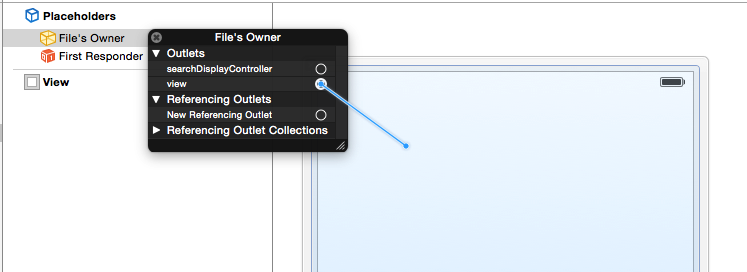
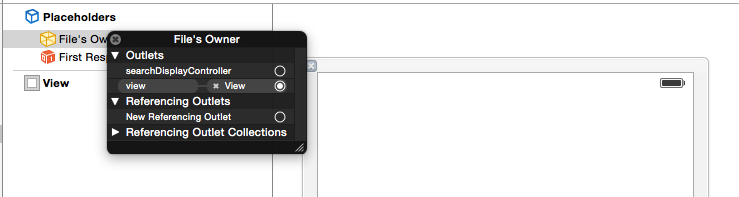
c. 拖線指定 xib 中哪個 UIView 是控制器的 view。
選取 File's Owner,按右鍵後在彈出的對話框上拖線。
d. 用程式碼載入 xib 中描述控制器的 view。
// 建立視窗
self.window = [[UIWindow alloc] initWithFrame:[UIScreen mainScreen].bounds];
// 方式一:明確 initWithNibName: 方法的兩個參數
//UIViewController *vc = [[ViewController alloc] initWithNibName:@"View" bundle:[NSBundle mainBundle]];
// 方式二:只明確第一個參數,省略第二個參數
// bundle 寫 nil 時,系統默認 [NSBundle mainBundle]
//UIViewController *vc = [[ViewController alloc] initWithNibName:@"View" bundle:nil];
// 方式三:initWithNibName: 方法的兩個參數都省略
//UIViewController *vc = [[ViewController alloc] initWithNibName:nil bundle:nil];
// 方式四:呼叫 init 方法
UIViewController *vc = [[ViewController alloc] init];
// 設定視窗的根控制器
self.window.rootViewController = vc;
// 設定程式的主視窗並顯示視窗
[self.window makeKeyAndVisible];
2. 注意
只有控制器的 init 方法,底層才會呼叫 initWithNibName:bundle: 方法。
3. view 的建立
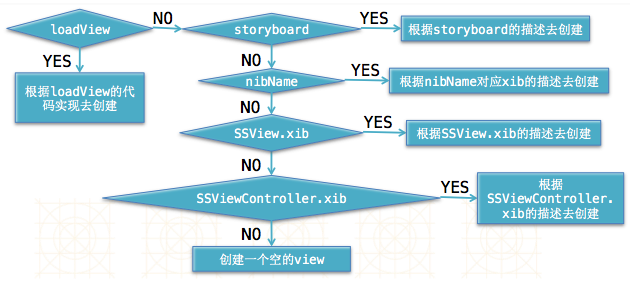
a. 若重寫 loadView,就根據自訂的 view 建立 view。
b. 若沒有重寫 loadView,就去查看有沒有 storyboard,有 storyboard 就根據其中描述的 view 建立;
c. 若沒有 storyboard,就去查看有沒有指定的 xib,有指定的 xib 就根據其中描述的 view 建立;
d. 若沒有指定的 xib(即 nibName 為 nil),就查看有沒有與 xib 擁有者同名的 xib,但優先看沒有 Controller 的 xib;若查不到,再看有沒有與 xib 擁有者完全同名的 xib。例如 xib 擁有者是 ViewController、檔名為 View,則優先看 View.xib 並據此建立 view;若沒有名為 View 的 xib,再看有沒有名為 ViewController 的 xib,有就據此建立。
e. 若以上情況都不存在,就建立一個空的 View。
4. 控制器的 loadView 方法
A. loadView 的作用:自訂控制器的 view,只要重寫了這個方法,就代表要自己建立 view,系統不會自動建立。
B. loadView 何時呼叫:第一次使用 view 時呼叫,用這個方法建立控制器的 view。
C. loadView 的默認做法:若 storyboard 描述了控制器的 view,就會載入 storyboard 的 view。
D. 注意:
a. 只要重寫 loadView 且沒有呼叫系統默認做法(即不寫 [super loadView]),就不會載入 storyboard 或 xib 描述的 view。
b. 若重寫 loadView 並指定了 nibName,默認做法會載入 xib 的 view。
c. 只要重寫 loadView 且沒有指定 nibName,就不會自動載入與控制器同名的 xib。
d. 重寫 loadView 時,若沒有給 self.view 建立 view 就使用 self.view,會造成無窮迴圈。
e. 若是根控制器的 view,自訂 view 時可以不設尺寸,系統會自動設定;非根控制器則不行,可用 CGRectZero 表示,例如 self.view = [[UIView alloc] initWithFrame: CGRectZero];
f. 重寫 loadView 時不要寫 [super loadView];,因為重寫該方法的目的是自訂 view,重寫後還去載入 storyboard 裡的 view 等於多此一舉。
5. xib 與 storyboard 的區別
storyboard 已經指定了控制器的 view,我們不用管;xib 則需要我們手動管理。
6. 如何快速建立一個描述控制器 view 的 xib
定義新控制器時勾選 xib,會自動建立一個描述控制器 view 的 xib。
系統會自動建立一個與控制器同名的 xib,並且在裡面設定好。
(五)控制器的 View
1. view 的生命週期
只要是 View 開頭的都是 View 的生命週期方法。
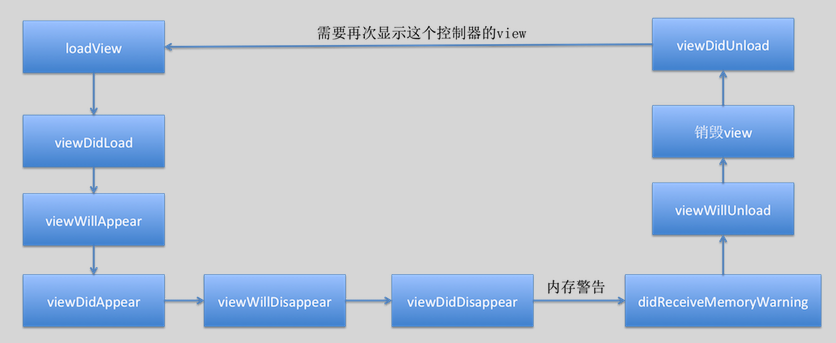
loadView:第一次使用 view 時呼叫
viewDidLoad:控制器的 view 載入完成時呼叫
viewWillAppear:控制器的 view 即將顯示時呼叫
viewDidAppear:控制器的 view 完全顯示時呼叫
viewWillDisappear:控制器的 view 即將消失時呼叫
viewDidDisappear:控制器的 view 完全消失時呼叫
viewWillLayoutSubviews:控制器的 view 即將布局時呼叫
viewDidLayoutSubviews:控制器的 view 完全布局時呼叫
viewWillUnload:控制器的 view 即將銷毀
viewDidUnload:控制器的 view 完全銷毀
2. 記憶體警告處理
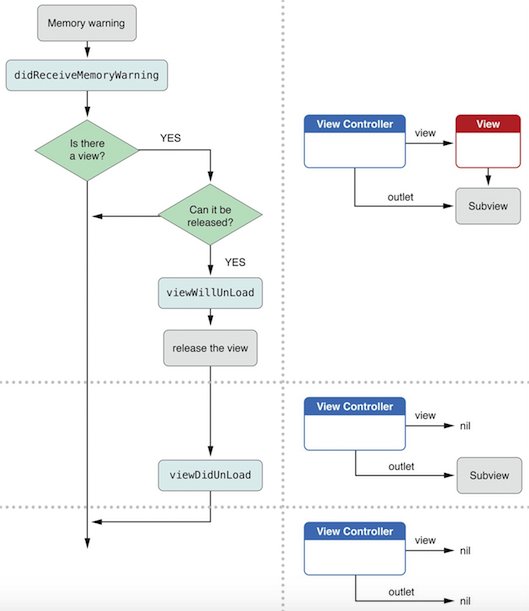
a. 處理過程:發生記憶體警告 -> 呼叫 didReceiveMemoryWarning 方法 -> 判斷控制器的 View 是否存在 -> 存在則判斷能否被釋放(是否正顯示在介面上)-> 能釋放就呼叫 ViewWillUnload -> 完全釋放後呼叫 ViewDidUnload。
b. 注意:記憶體警告處理時,ViewWillUnload 與 ViewDidUnload 不一定會被呼叫,因為這是系統自動判斷的。
- 上一篇文章: 千錘百煉:21個用Swift打造的高品質開源App
- 下一篇文章: 蘋果範例源碼導讀:SimplePing(一)篇