
Xcode 8 Auto Layout 新手入門指南
Auto Layout 是 iOS 開發中處理多尺寸畫面的關鍵工具。它讓開發者可以用約束描述元件的位置與大小,而不是依賴固定座標。對於剛接觸 iOS 的開發者來說,只要理解約束的本質,就能逐步告別在不同模擬器上「按鈕跑掉」的困擾。

為什麼需要 Auto Layout
自 iPhone 6 與 iPhone 6s 之後,蘋果手機的螢幕尺寸變得更多樣,從 3.5 吋、4 吋到 4.7 吋與 5.5 吋都有。若完全不用自動布局,就很難讓同一套介面在所有尺寸與方向上保持一致。
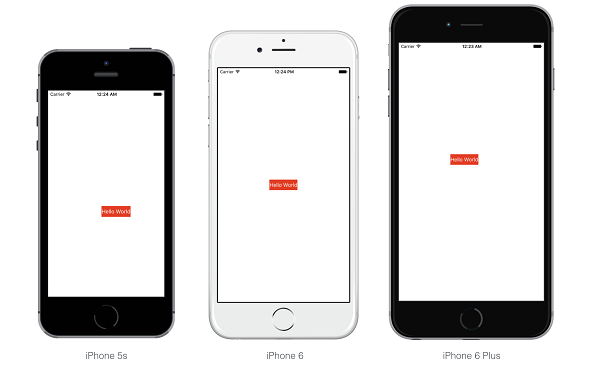
以一個置中的 Hello World 按鈕為例,如果在 Storyboard 中只設定固定座標,那麼在 iPhone 6 或 6s 上看起來剛好居中,但換到 iPhone 5、iPhone 6 Plus,或將裝置旋轉成橫向時,按鈕就可能偏離中心。
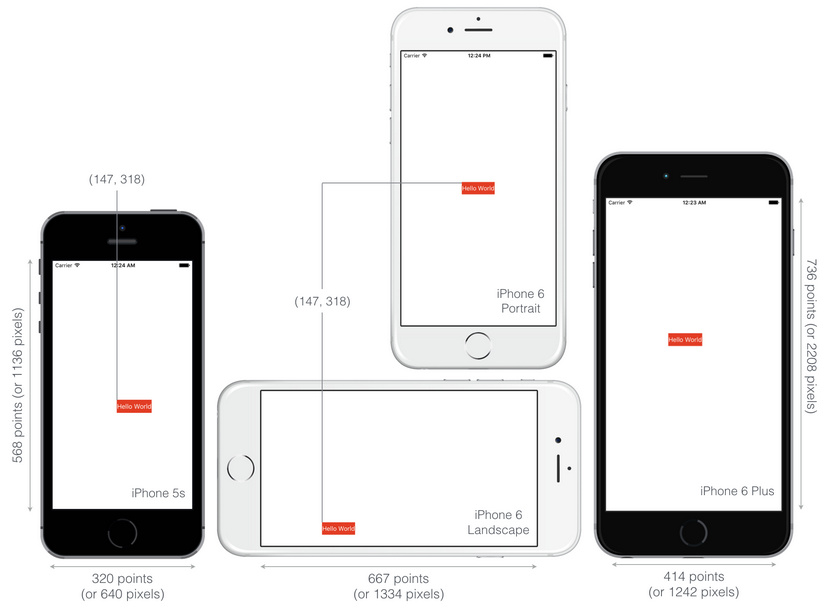
這背後的原因,是不同機型的點數不同。iOS 使用「點」作為布局單位,再由系統換算成像素,因此開發者不需要直接處理 Retina 或非 Retina 的像素差異。但如果不使用約束,元件仍會停留在固定位置,無法自動適配不同螢幕。
約束是 Auto Layout 的核心
Auto Layout 的本質,是用一系列約束來描述視圖之間的關係。例如要讓按鈕居中,可以用文字描述為:無論螢幕尺寸與方向如何,按鈕都要水平居中且垂直居中。
在 Interface Builder 中,這會被拆成兩個具體約束:水平居中與垂直居中。約束並不是魔法,而是把「元件應該如何排列」轉譯成系統可計算的規則。
Xcode 8 的即時預覽
Xcode 8 在 Interface Builder 中加入了更方便的預覽機制。開發者可以在不啟動模擬器的情況下,直接切換不同裝置與方向,觀察 UI 的即時變化。
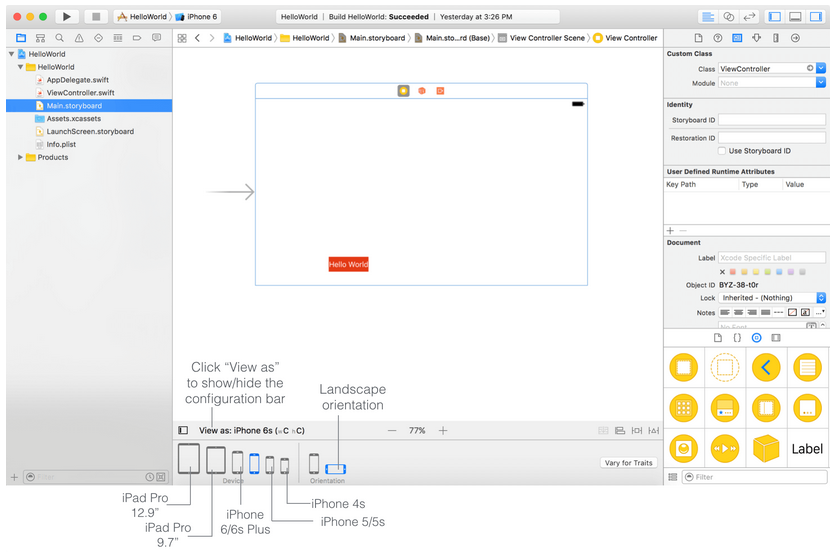
在介面右下角的 View as 選單中,可以選擇 iPhone 或 iPad 裝置,也可以切換直向與橫向。這讓設計者能更快確認布局是否正確,而不必反覆編譯與執行。
讓 Hello World 按鈕居中
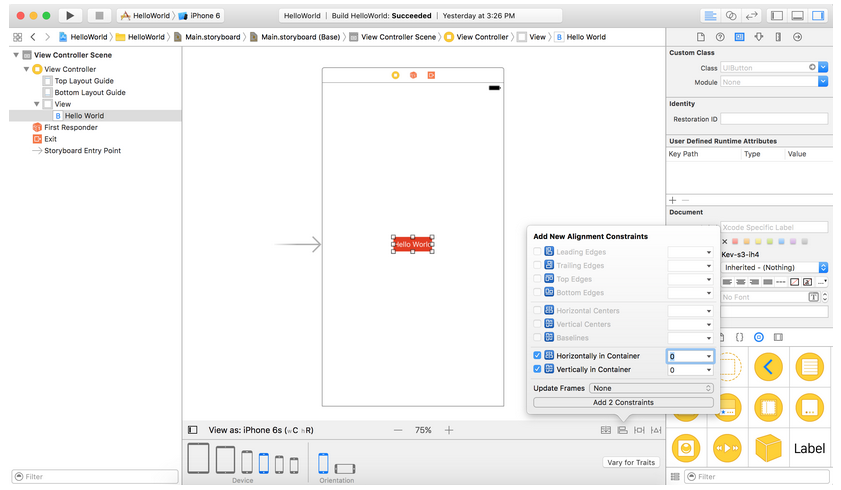
Xcode 提供兩種常見方式來建立約束:Auto Layout bar 與 Control-drag。前者位於介面編輯器右下角,包含 Align、Pin、Issues 與 Stack 等功能。
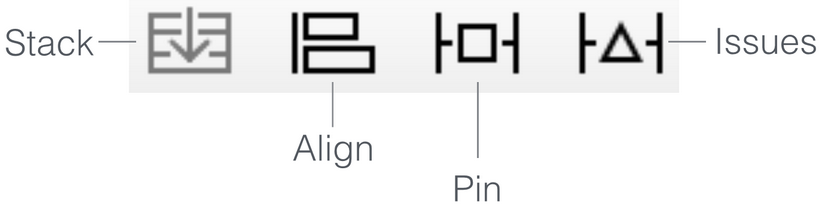
若要讓按鈕居中,可先選取按鈕,再點擊 Align,勾選 Horizontal in container 與 Vertically in container,然後新增兩個約束。
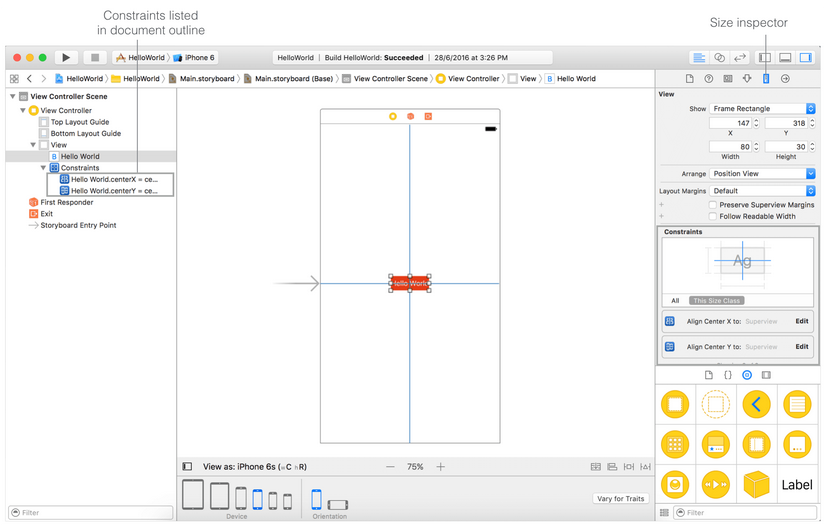
完成後,畫面上會出現約束線。若約束設定正確,線條通常會顯示為藍色;若有問題,則可能出現橙色或紅色提示。此時也可以在 Size inspector 中查看已建立的約束。
處理約束錯誤
如果我們手動把按鈕拖到畫面左下角,Xcode 會立即偵測到約束衝突,並用橙色線條標示問題。
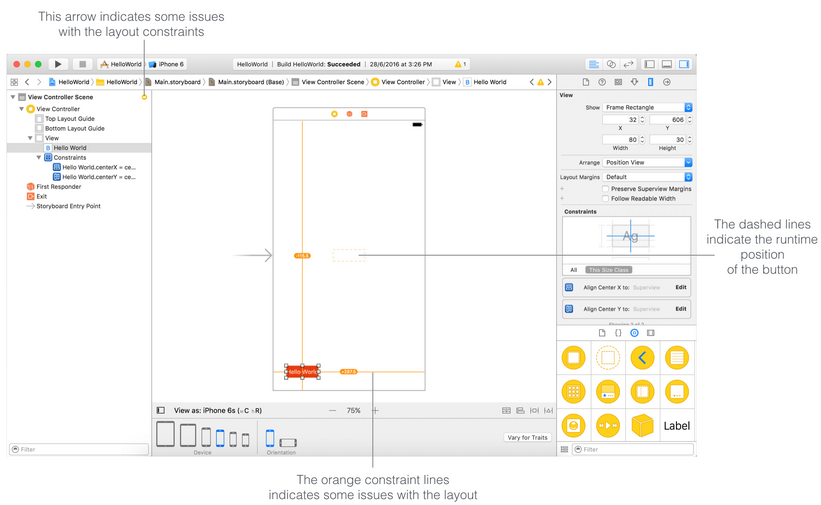
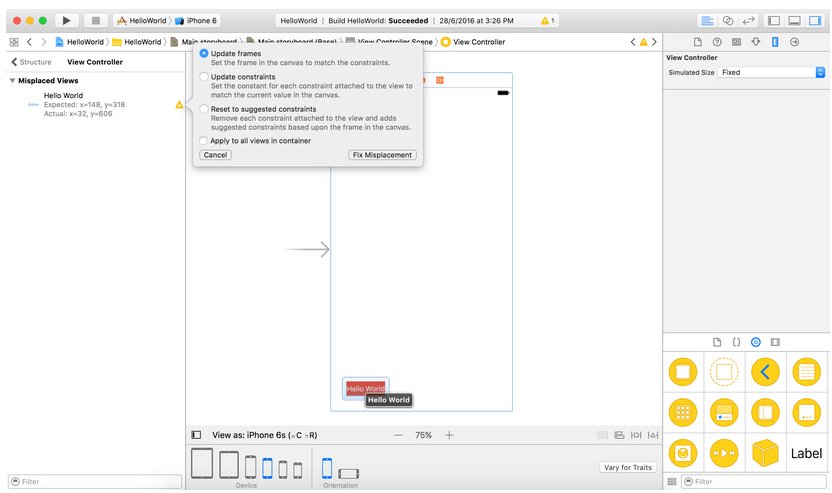
這時可以透過 Issues 面板查看錯誤原因。常見作法是選擇更新座標,或直接修復錯位,讓元件回到約束所描述的位置。
多設備預覽
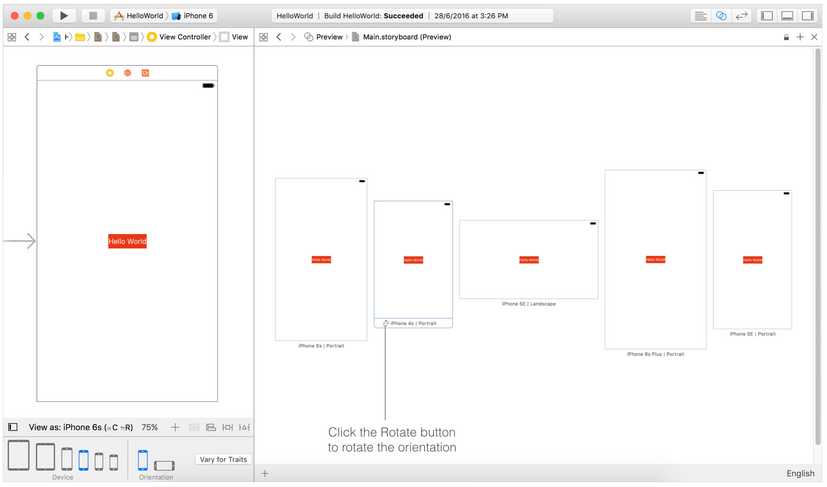
除了 View as 即時預覽,Xcode 也允許開發者在 Assistant Editor 中同時預覽多個裝置。這對於檢查不同螢幕比例下的 UI 很有幫助。
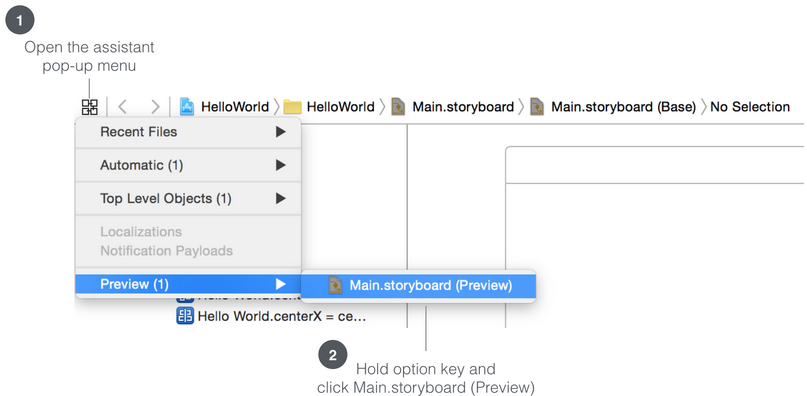
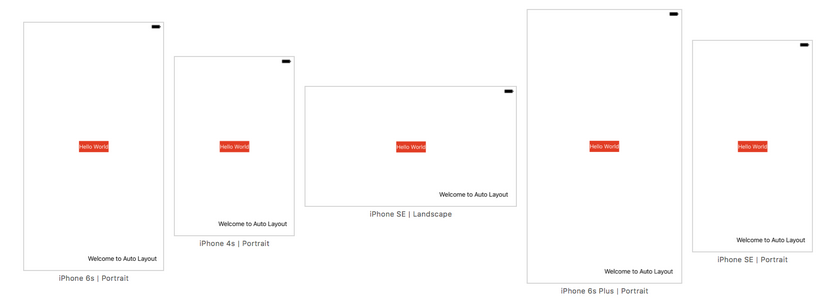
在預覽面板中,可以透過加號按鈕加入更多裝置,例如 iPhone 4s、iPhone SE 等。若裝置數量過多,也可以用觸控板滑動或鍵盤操作來切換檢視。
新增 Label 並設定間距
接下來,我們從 Object Library 拉出一個 Label,放到視圖右下角,並將文字改為 Welcome to Auto Layout。
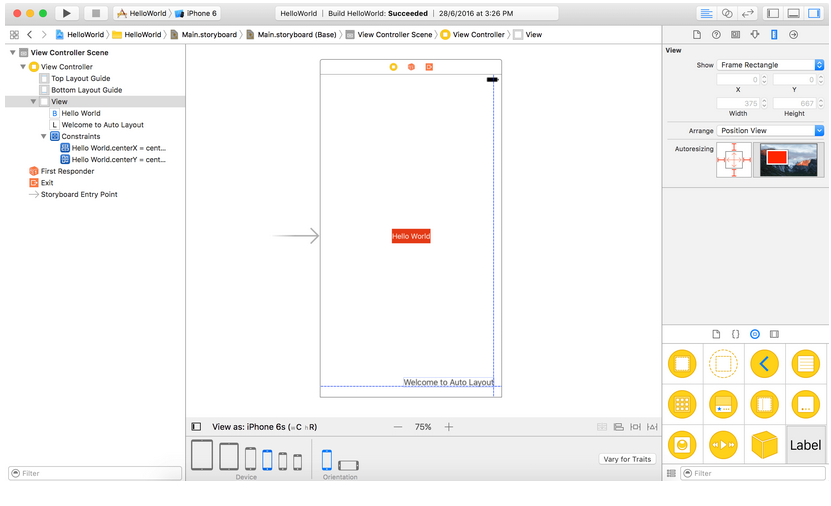
如果沒有為這個 Label 設定約束,它可能只在部分機型上顯示正常,在其他尺寸下則會跑到看不見的位置。
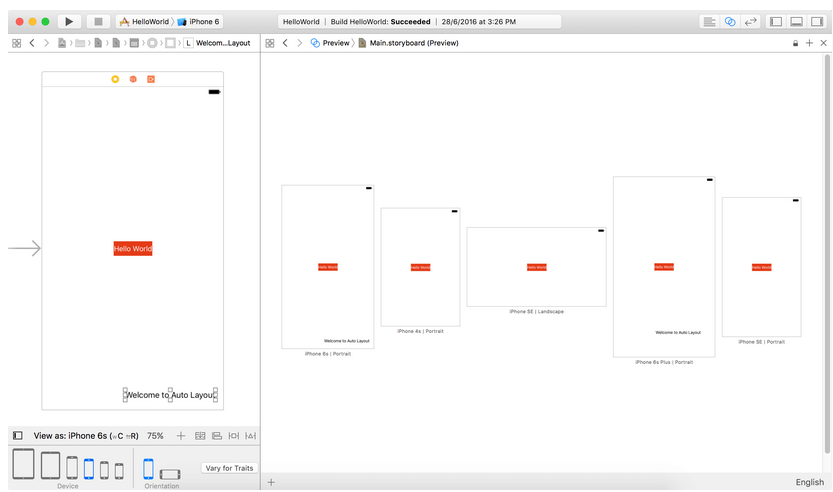
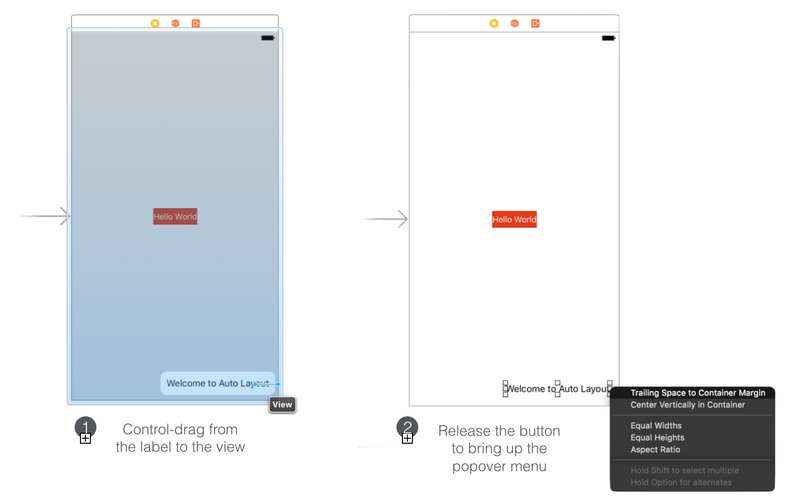
要修正這個問題,可以按住 Control 鍵,從 Label 拖曳到視圖右側,選擇 Trailing space to container margin,建立與右邊緣的間距約束。
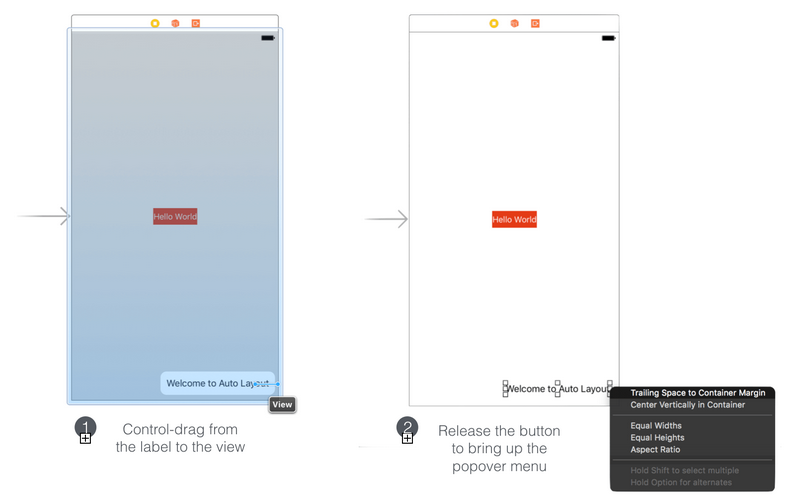
接著再從 Label 拖曳到視圖底部,選擇 Vertical Spacing to Bottom Layout Guide,建立與底部的間距約束。
完成兩個約束後,Label 就能在各種螢幕尺寸與橫向模式下正常顯示。
Layout Guide 的作用
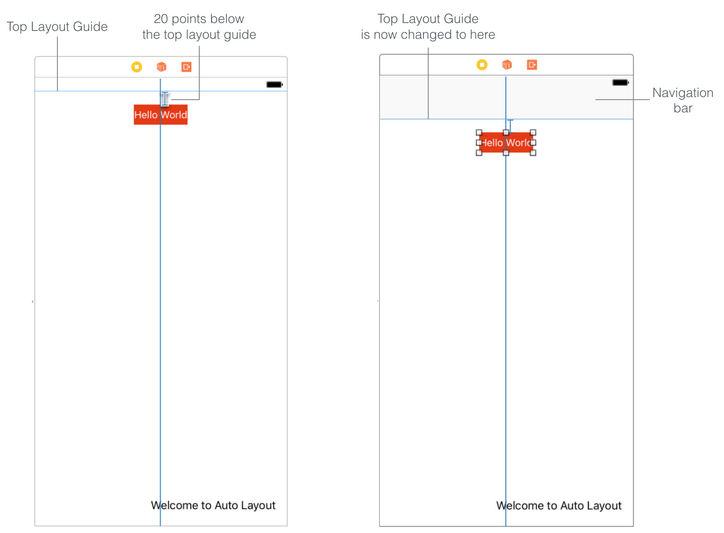
Top Layout Guide 與 Bottom Layout Guide 是 Auto Layout 中常用的參考線。它們能幫助元件避開狀態列、導覽列或工具列等系統 UI。
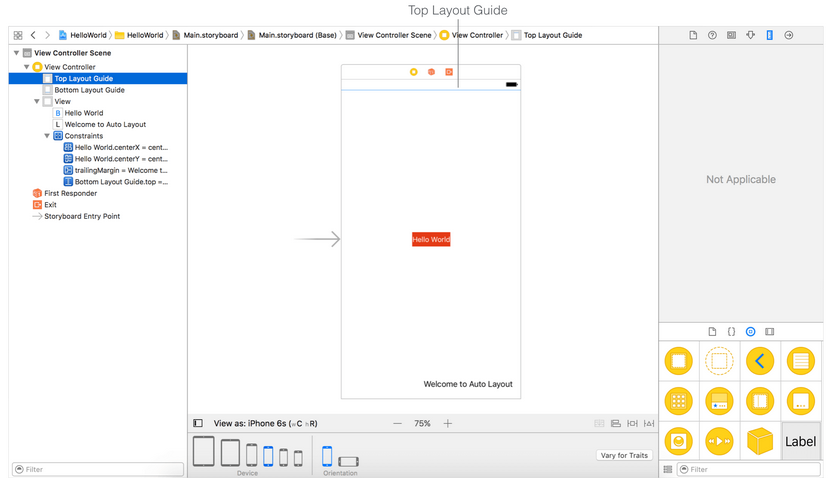
例如,當畫面包含 Navigation Controller 時,Top Layout Guide 通常會落在導覽列下方;若有 Tab Bar,Bottom Layout Guide 也可能以 Tab Bar 頂部作為參考。這樣即使系統 UI 改變,布局仍能保持合理。
編輯約束與小練習
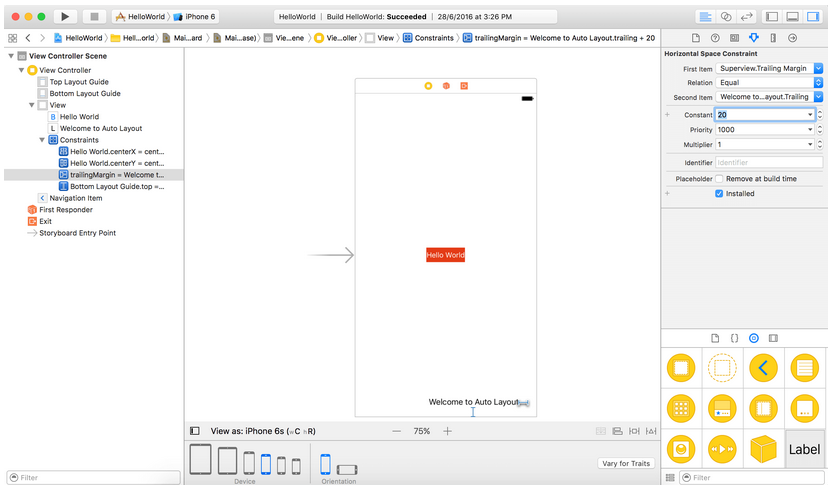
若 Label 與視圖右緣的間距目前是 0,可以在 Document Outline 中選取對應約束,再到屬性面板中修改 Constant 值,例如改成 20。
作為練習,可以新增一個文字為 Learn Swift 的 Label,讓它距離 Top Layout Guide 40 點,並水平居中。完成後,就能更直觀地理解約束如何影響畫面佈局。
Auto Layout 乍看之下門檻較高,但只要掌握「用約束描述位置」這個核心概念,後續學習 Stack View、Size Class 與更複雜的適配策略都會更順利。
- 上一篇文章: NAT64 網路下合成 IPv6 位址的實作思路
- 下一篇文章: 使用 ASDK 進行效能調優的渲染解析