
iOS 性能調優實戰: Instruments 全解與真機 FPS 測量
Tip:很多朋友留言說 demo 登錄不了、看不到內容。原因在於需要先在 YWWeiBoCommon.swift 中配置自己的微博 AppKey 等信息,這裡統一說明一下,就不再逐條回覆了。
這個基於 Swift 3.0 高仿新浪微博的 Demo,針對首頁這種複雜頁面做了大量優化,FPS 穩定保持在 59~60。

FPS 測試.gif
CPU 與 GPU
繪圖與動畫的處理分為兩條路徑:CPU(中央處理器)工作在軟件層面,GPU(圖形處理器)工作在硬件層面。
大體上 CPU 可以做任何事,但處理圖像通常 GPU 更快,因為它針對高度並行的浮點運算做了優化。所以我們應該盡量把屏幕渲染的工作交給硬件。問題在於 GPU 的處理能力並非無限,一旦資源耗盡,即使 CPU 還有餘量,GPU 性能也會下降。
因此,當前大多數性能優化本質上都是在智能分配 CPU 與 GPU 的工作負載。
測量,而不是猜測
知道哪些因素可能影響性能之後,該怎麼修?網上流傳的優化技巧很多,但盲目套用只會製造更多性能問題。
「基於性能知識寫出的代碼」和「倉促上手的優化」是兩件完全不同的事:前者是正確姿勢,後者是在浪費生命。而正確姿勢的第一步,是確保在真實環境下測試你的 App。
真機測試,而不是模擬器
做性能相關的工作,一定要在真機上測,模擬器雖然能加快開發節奏,卻無法反映真實的性能參數。
模擬器跑在 Mac 上,Mac 的 CPU 通常比 iOS 設備快很多;而 Mac 的 GPU 與 iOS 設備不同,模擬器不得不在軟件層面(CPU)模擬 iOS 設備的 GPU 行為,結果是 GPU 相關操作在模擬器上反而更慢。
另一點同樣重要:性能測試要用 Release 配置,而不是 Debug。Release 打包時編譯器會引入一系列優化,比如去除調試符號、移除並重組代碼。有些優化我們也可以自己完成,比如在 Release 中禁用 NSLog、print。總之,只關注發布環境下的性能。
測試幀率
可以在 App 中使用 CADisplayLink 測量幀率並顯示在屏幕上。我用 Swift 3.0 仿照 YY 大神的思路寫了一個簡單的 FPS 指示器 YWFPSLabel,通過 CADisplayLink 監視數值變化,日常開發時就能直觀看到,不必再靠猜。
YWFPSLabel 集成很簡單,在 AppDelegate 的 application 方法裡加兩句即可:
let FPSLab = YWFPSLabel(frame: CGRect())
UIApplication.shared.keyWindow!.addSubview(FPSLab)
不過要說明的是,App 內的 FPS 顯示並不能完全真實地衡量性能,因為它只能測出應用內的幀率,而很多動畫是在應用外(渲染進程中)發生的。它能為性能問題提供參考線索,但一旦鎖定問題,還需要更精確的數據來定位根因——這就要請出 Instruments 了。
Instruments
Instruments 是 Xcode 套件中被嚴重低估的工具,很多 iOS 開發者從沒認真用過(尤其是速成培訓出身的同學)。也正因如此,面試官很喜歡用性能調優的問題來判斷候選人是否真的有多年實戰經驗。
Activity Monitor
個人覺得它很像 Windows 的任務管理器:可以查看所有進程,以及各進程的內存、CPU 佔用百分比等數據。打開看一眼大概就懂了,這裡不展開。
Allocations
內存管理是 App 開發中最關鍵的環節之一。要在架構層面降低內存佔用,通常就是靠 Allocations 定位並找出優化點。
先釐清內存洩漏的兩種形態:
- 第一種:為對象 A 申請了內存,之後再也沒使用過,也沒有釋放——這屬於 Leaked Memory(洩露的內存)。
- 第二種:類似遞歸,不斷申請新的內存空間導致的洩漏——這屬於 Abandoned Memory(遺棄的內存)。
這個工具能清楚呈現每個方法各自的內存佔用,並直接定位到相關代碼。
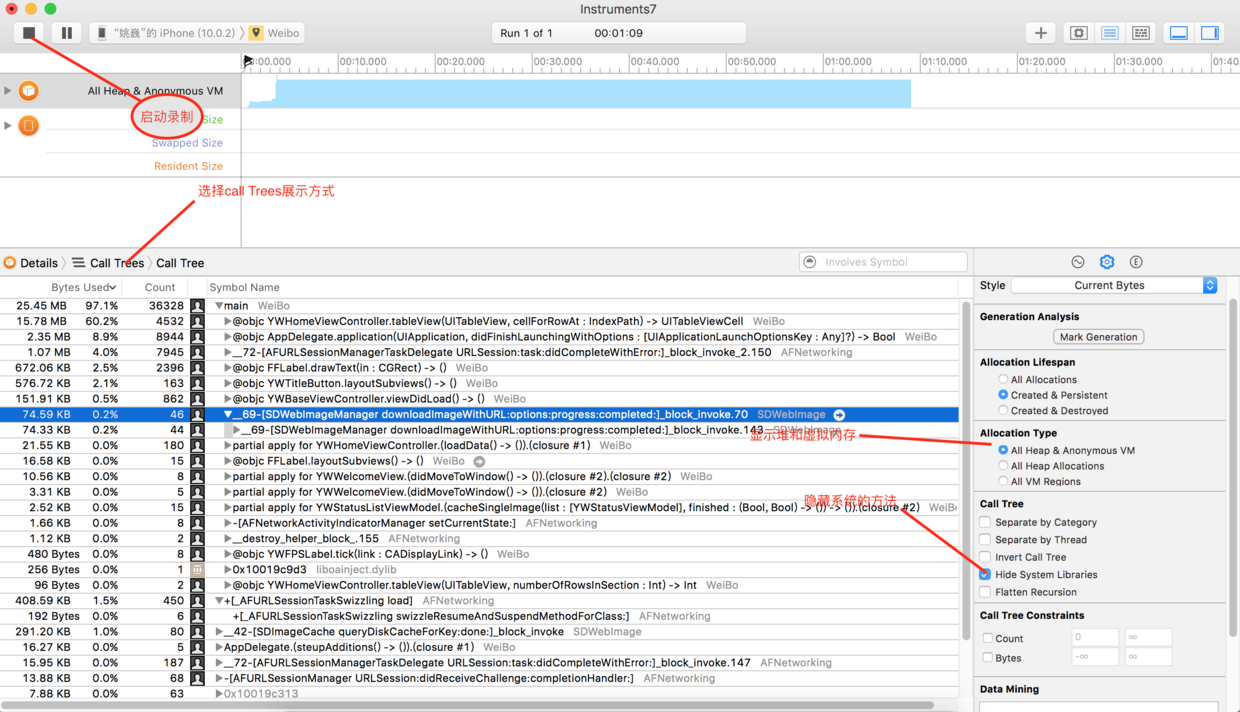
Allocations 查看方法佔用內存.png
右鍵即可讓 Xcode 跳轉到佔用內存的具體代碼:
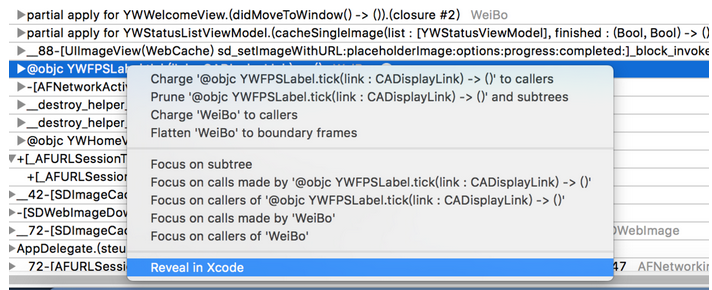
定位到相關代碼.png
第二種情況可以借助下面的操作找到對應的問題代碼:
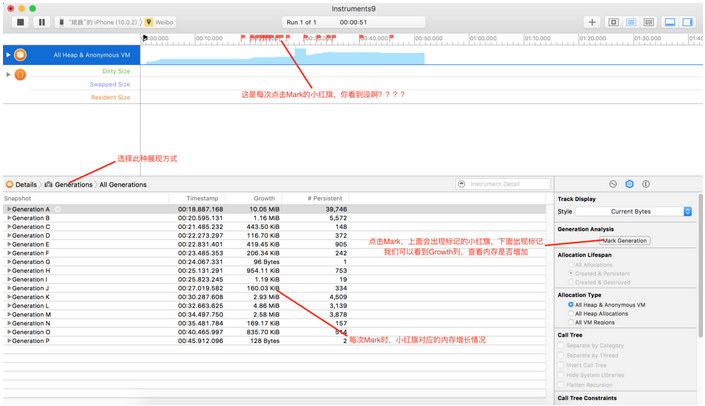
定位 Abandoned Memory.png
具體操作是:反覆執行一組操作(比如打開再關閉某個窗口),每次操作前後內存應該回到同一水平;多次循環後內存不應持續遞增。通過觀察內存分配趨勢,一旦發現異常或自相矛盾的結果,就可以判斷是否存在 Abandoned Memory 並著手修復。
Core Animation
前面提到自寫的 YWFPSLabel 只能檢測應用內 FPS,而 Core Animation 這條檢測通道把應用外的動畫也納入了統計。理想 FPS 在 60 左右,偏低就該優化。按 WWDC 的說法,FPS 低於 45 時用戶就能察覺滑動卡頓。
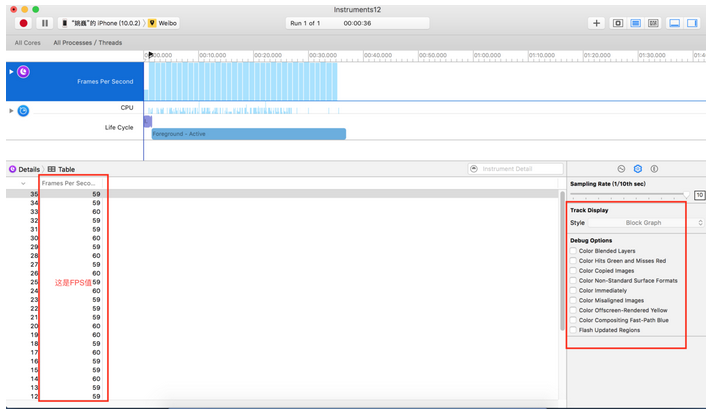
Core Animation.png
紅色方框中的數字即 FPS 值,理論最佳為 60,實測 59 就說明很流暢了。操作方式:手指不離開屏幕,上下滑動列表。
下面逐項說明 Debug Display 中各選項的作用。
Color Blended Layers(混合過度繪制)
開啟後的效果:

Color Blended Layers.jpg
這個選項會依渲染程度對屏幕中的混合區域做由綠到紅的高亮,也就是多個半透明圖層疊加的區域。由於涉及重繪,混合會影響 GPU 性能,也是滑動或動畫掉幀的主要元兇之一。
GPU 每幀能繪製的像素有上限,正常情況下畫滿整個屏幕沒問題,但如果同一區域因重疊而不停重繪,掉幀和卡頓就會出現。GPU 會跳過完全被遮擋的像素,但判斷一個圖層是否被遮擋本身就很複雜,會消耗 CPU;同樣,合成多個透明重疊元素的开銷也很大。所以為了性能,盡量不要使用透明圖層:
1)給 View 設置一個固定且不透明的背景色;
2)將 opaque 屬性設為 true。
不過這對性能的提升往往有限,因為 UIView 的 opaque 默認就是 true,只要沒有主動設成透明,一般不會觸發圖層混合。
而 UIImageView 更嚴格一些:不僅自身不能透明,它的圖片也不能帶 alpha 通道——這也是上圖中那 9 張圖片被標綠的原因。也就是說,圖片自身的屬性也會影響檢測結果。如果你確認代碼沒問題卻仍出現混合圖層,可以往圖片資源方向排查。
至於屏幕上的文字被標紅,是因為沒有給 label 添加不透明背景色。當 UILabel 內容為中文時,label 的實際渲染區域會大於其 size,外圍帶著一圈陰影,於是觸發了圖層混合。給中文 label 加上:
retweededTextLab?.layer.masksToBounds = true
retweededTextLab?.backgroundColor = UIColor.groupTableViewBackground

statusLab.layer.masksToBounds = true
statusLab.backgroundColor = UIColor.white
效果如下:
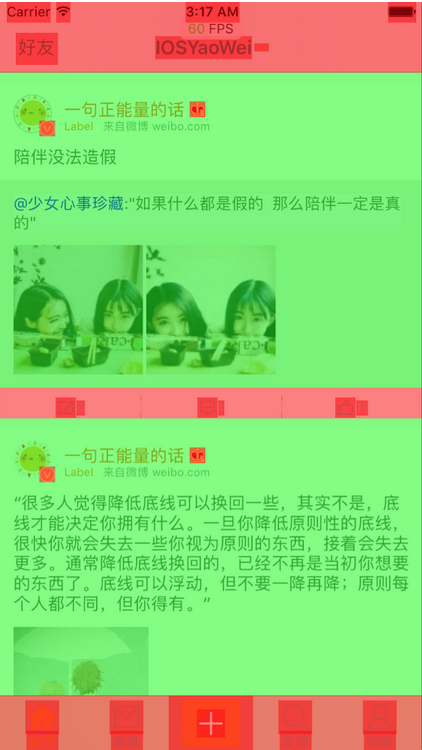
圖層混合優化.png
這些 label 也變成藍色了。這裡有兩點需要補充:
1)單獨使用 statusLab.layer.masksToBounds = true 不會觸發離屏渲染;
2)如果給 label 設置了圓角,圓角部分會離屏渲染,而離屏渲染的前提是位圖發生了形變。
Color Hits Green and Misses Red(光柵化緩存命中情況)
這個選項用來檢查 shouldRasterize 是否被合理使用:成功命中緩存的 layer 標為綠色,未命中的標為紅色。
很多視圖 layer 因為陰影、遮罩、漸變等原因渲染成本很高,UIKit 因此提供了緩存接口:設置 self.layer.shouldRasterize = true 後,系統會把這些 layer 緩存為位圖供後續渲染使用,失效時再丟棄並重建。光柵化的好處是對刷新率影響小,代價是緩存的位圖要佔內存,且 layer 需要縮放時還要對位圖做額外計算。
開啟該選項後,光柵化的 layer 失效時標紅、有效時標綠。如果測試中頻繁閃現紅色,說明光柵化幾乎沒起到作用。
需要留意的是,首次加載時開啟光柵化的 layer 顯示為紅色是正常的,因為還沒建立緩存。但如果反覆滾動 TableView 後仍有大片紅色,那就值得警惕了。
Color Copied Image(拷貝的圖片)
這個選項用來檢查是否使用了不受支持的圖片格式。手機顯示基於像素,系統在渲染前會先做格式轉換:一個像素佔一個字節,RGBA 則佔 4 個字節,所以一張 1920×1080 的圖約佔 7.9MB。而 jpg、png 檔案之所以小,是因為做了(可逆的)壓縮,使用前需要解開。
如果圖片格式不對,系統轉換的耗時就會變長。該選項會把 GPU 不支持的色彩格式的圖片標記為青色,表示只能由 CPU 處理:CPU 被迫生成位圖後再發送給渲染服務器,而不是簡單地傳一個指向原始圖片的指針。我們絕不希望滾動時由 CPU 實時做這件事,因為它極有可能阻塞主線程。
Color Immediately(顏色立即更新)
Core Animation 默認以每秒 10 次的頻率更新圖層的調試顏色。對某些效果來說這可能太慢,這個選項可以改成每幀都更新——但它會影響渲染性能,不建議長期開啟。
Color Misaligned Image(圖片對齊方式)
這裡會高亮那些被縮放、拉伸,或者沒有對齊到像素邊界的圖片,也就是圖片尺寸與 imageView 尺寸不匹配、需要縮放的情況。縮放會佔用 CPU,因此寫代碼時要保證圖片尺寸與 imageView 匹配。
假設圖片尺寸為 170 × 220px:
let imageView = UIImageView(frame: CGRect(x: 50, y: 100, width: 170, height: 220))
imageView.image = UIImage(named: "cat")
view.addSubview(imageView)
蘋果的界面單位是 point,而 imageView 是 170×220pt、圖片是 170×220px,等於在屏幕上把圖片放大了兩倍:
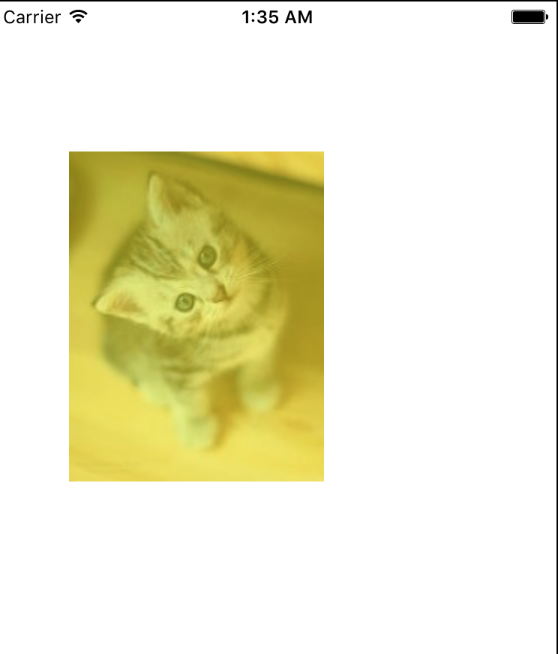
Color Misaligned Image.png
可以看到圖片被高亮成黃色。把 imageView 尺寸改一下:
let imageView = UIImageView(frame: CGRect(x: 50, y: 100, width: 85, height: 110))
imageView.image = UIImage(named: "cat")
view.addSubview(imageView)
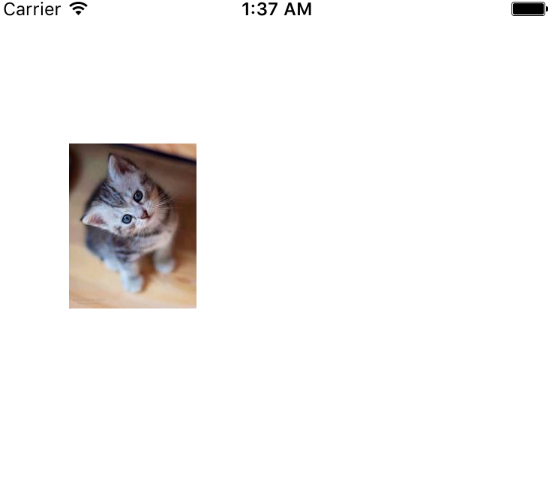
Color Misaligned Image -2.png
當 imageView 與 image 尺寸一致時,顯示就正常了。
Color Offscreen-Rendered Yellow(離屏渲染)
這裡會把需要離屏渲染的圖層高亮成黃色。常見的觸發原因:
/* 圓角處理 */
view.layer.maskToBounds = true
someView.clipsToBounds = true

/* 設置陰影 */
view.shadow..

/* 柵格化 */
view.layer.shouldRasterize = true
針對柵格化,需要指定屏幕分辨率:
// 離屏渲染 - 異步繪制,耗電
self.layer.drawsAsynchronously = true

// 柵格化 - 異步繪制之後會生成一張獨立圖片
// cell 在屏幕上滾動時,本質上滾動的就是這張圖片
// 因此 cell 優化要盡量減少圖層數量,理想狀態是只有一層
// 停止滾動之後,可以監聽並開啟
self.layer.shouldRasterize = true

// 使用「柵格化」必須指定分辨率
self.layer.rasterizationScale = UIScreen.main.scale
顯式指定陰影路徑,可以避免陰影帶來的離屏渲染:
// 指定陰影曲線,防止陰影效果帶來的離屏渲染
imageView.layer.shadowPath = UIBezierPath(rect: imageView.bounds).cgPath
這行代碼明確告訴系統陰影的輪廓。若不手動指定,Core Animation 會自行計算,而這一步就會觸發離屏渲染;人為指定後省掉了計算,也就避免了離屏渲染。
單獨設置 cornerRadius 並不會導致離屏渲染,但實戰中它往往需要配合 layer.masksToBounds = true 使用,而後者會觸發離屏渲染。解決思路是:滑動過程中盡量避免設置圓角;如果必須設置,就用光柵化把圓角結果緩存起來:
// 設置圓角
label.layer.masksToBounds = true
label.layer.cornerRadius = 8
label.layer.shouldRasterize = true
label.layer.rasterizationScale = layer.contentsScale
如果界面中有大量控件需要圓角(比如 TableView 中超過 25 個),使用
view.layer.cornerRadius = 10
view.maskToBounds = YES
會讓 FPS 明顯下降;若這些控件還帶陰影,卡頓與掉幀會更加嚴重。針對不同控件要分別處理:
1)label 類:用 CoreGraphics 直接畫一個帶圓角的 label;
2)imageView 類:用 CoreGraphics 對圖片做裁邊,生成圓角圖片,代碼如下:
    /// 創建圓角圖片
    ///
    /// - Parameters:
    ///   - radius:    圓角半徑
    ///   - size:      圖片尺寸
    ///   - backColor: 背景顏色,默認 white
    ///   - lineWith:  圓角線寬,默認 1
    ///   - lineColor: 線顏色,默認 darkGray
    /// - Returns: image
    func yw_drawRectWithRoundCornor(radius: CGFloat,
                                    size: CGSize,
                                    backColor: UIColor = UIColor.white,
                                    lineWith: CGFloat = 1,
                                    lineColor: UIColor = UIColor.darkGray) -> UIImage? {
        let rect = CGRect(origin: CGPoint(x: 0, y: 0), size: size)
        UIGraphicsBeginImageContextWithOptions(rect.size, true, 0)

        let bezier = UIBezierPath(roundedRect: rect,
                                  byRoundingCorners: UIRectCorner.allCorners,
                                  cornerRadii: CGSize(width: radius, height: radius))
        backColor.setFill()
        UIRectFill(rect)
        bezier.addClip()
        draw(in: rect)

        bezier.lineWidth = 1
        lineColor.setStroke()
        bezier.stroke()

        let result = UIGraphicsGetImageFromCurrentImageContext()
        UIGraphicsEndImageContext()
        return result
    }
Color Compositing Fast-Path Blue
這個選項會高亮任何直接使用 OpenGL 繪製的圖層。如果項目只用了 UIKit 或 Core Animation 的 API,勾選後不會有任何反應。我測試時屏幕上確實毫無變化——實話說我不太會 OpenGL,暫時無法給出示例,如果有讀者熟悉這塊,歡迎補充。
Flash Updated Regions(Core Graphics 繪製的圖層)
這個選項會把重繪的內容高亮成黃色,也就是軟件層面使用 Core Graphics 繪製的圖層。我測試時表現有點奇怪,不確定是自己的代碼問題還是用法不當,這裡就不多說了。
上面這些高亮圖層選項,常用的幾個在模擬器裡可以直接調試,非常方便:
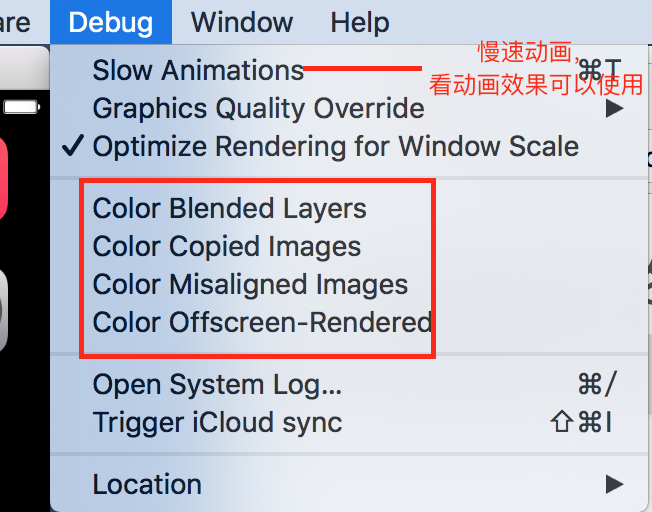
模擬器高亮圖層.png
紅框中的選項上文都有解釋,勾選後打開模擬器一看便知。
Leaks
這又是一個非常重要的工具,專門檢查內存洩漏。前面在 Allocations 中提到洩漏分兩種,這裡我們聚焦 Leaked Memory。
從用戶角度看,少量的內存洩漏幾乎無感;真正的危害在於洩漏的堆積,最終會耗盡系統可用的內存。
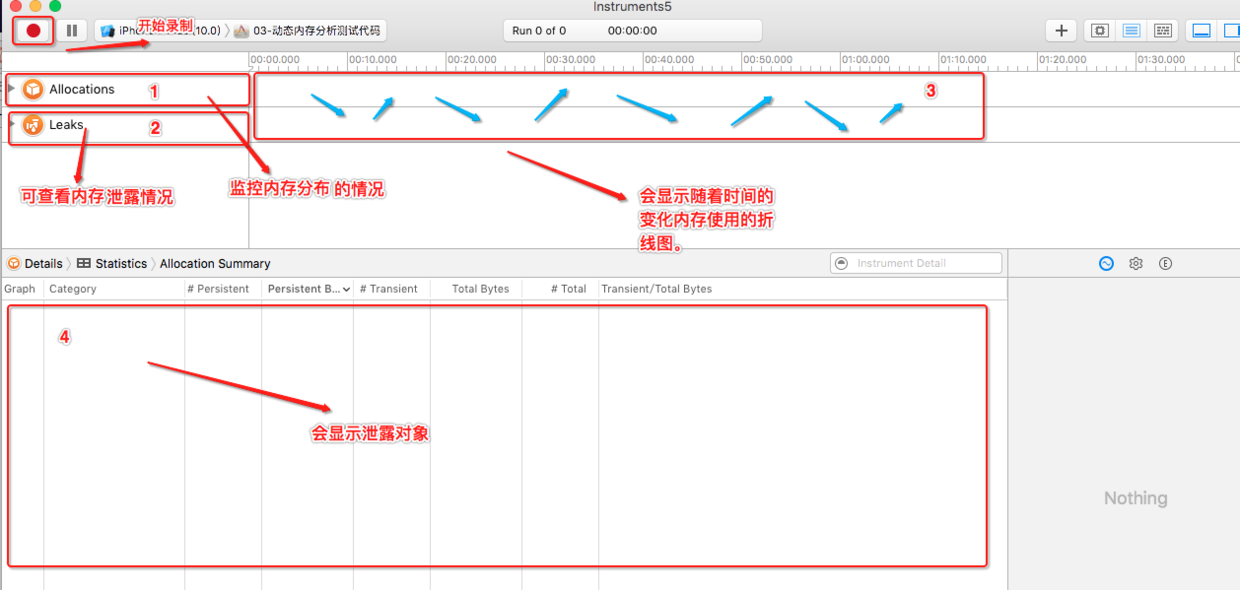
界面的介紹
在 Instruments 中,即使選擇了 Leaks 模板,默認也會同時加載 Allocations 模板——基本上所有內存分析都會用到它,因為它能監控內存的整體分布。
選中 Allocations 模板後,中部區域會顯示內存使用量隨時間變化的折線圖,下方區域則列出詳細信息與對象分配情況。切換到 Leaks 模板即可查看洩露情況:若中部出現紅色 X,說明存在洩漏,下方會列出洩露的對象。
點擊洩露對象可以看到它們的內存地址、佔用字節、所屬框架與調用方法等信息;展開擴展視圖還能看到跟蹤堆棧,其中黑色高亮的代碼就是最可能導致洩漏的位置。
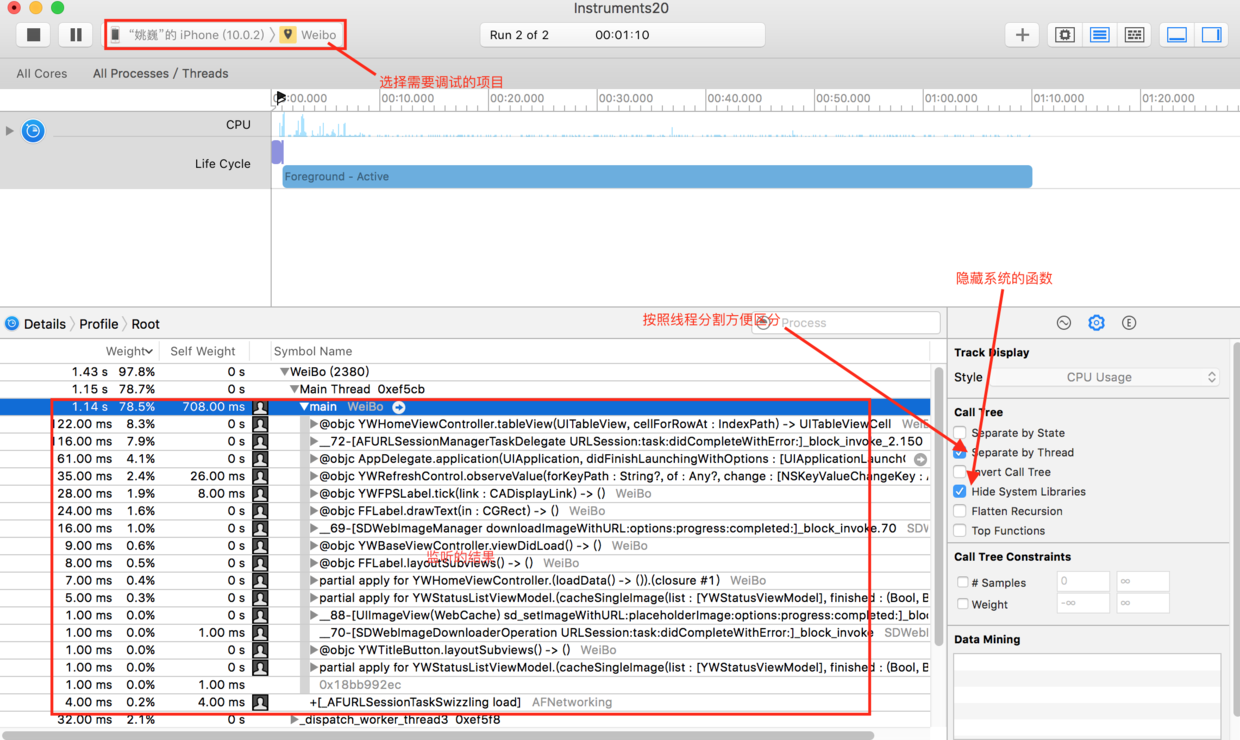
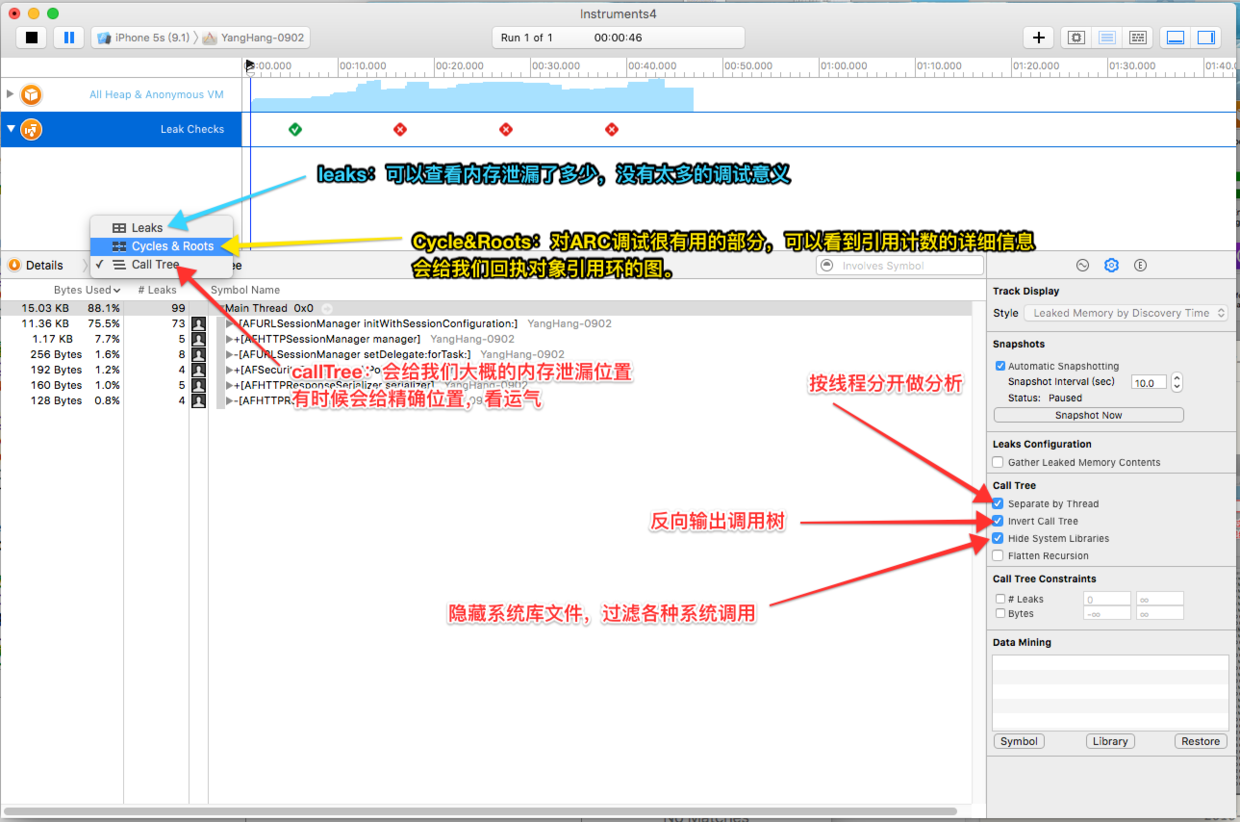
監測結果的分析
Time Profiler
開發中我們常遇到這種情況:點了某個按鈕或執行了某個操作後,界面出現短暫卡頓。這就是延遲,而 Time Profiler 能把耗時的函數揪出來。
time Profiler.png
找到耗時異常的操作後,右鍵即可定位到具體方法。寫個簡單例子看看:
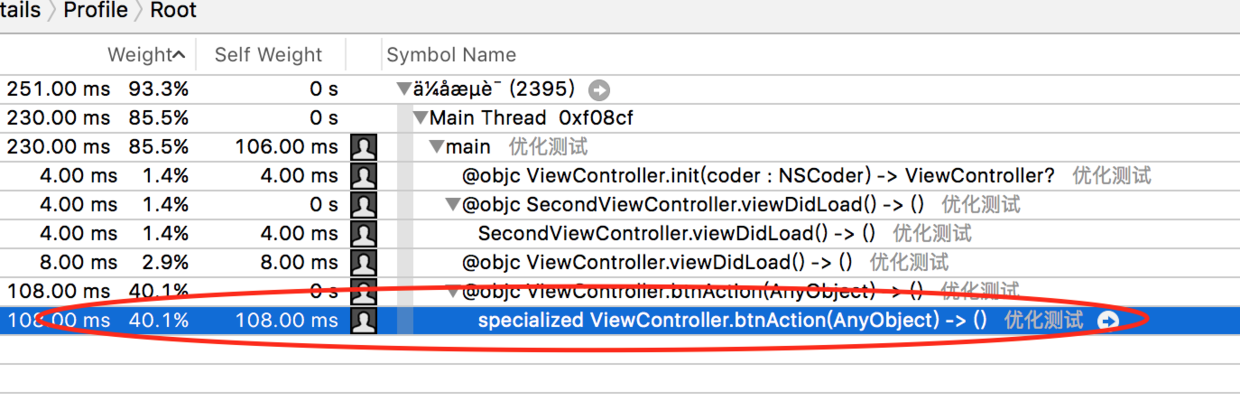
從上圖可以清楚看到這個方法耗時嚴重,右鍵打開即可跳轉到代碼:
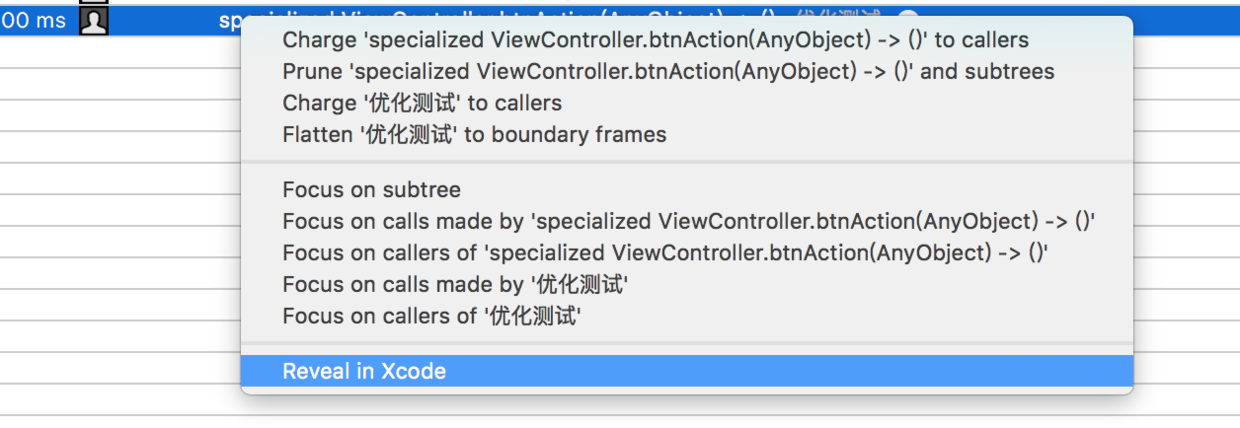
代碼截圖如下:
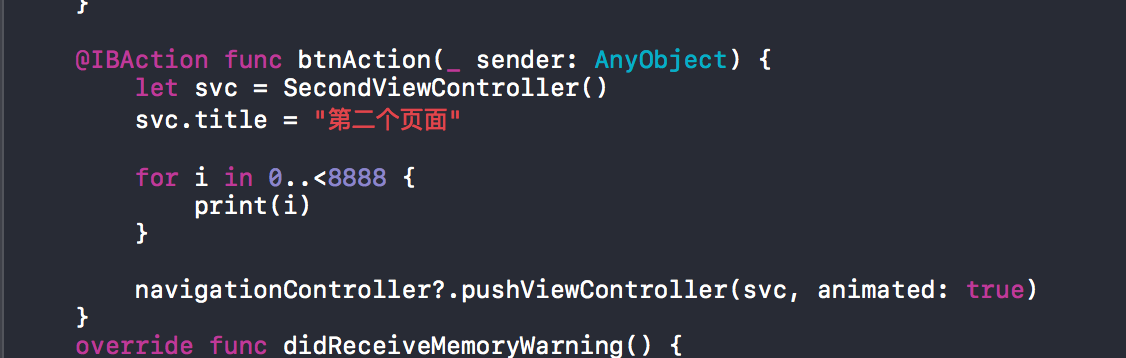
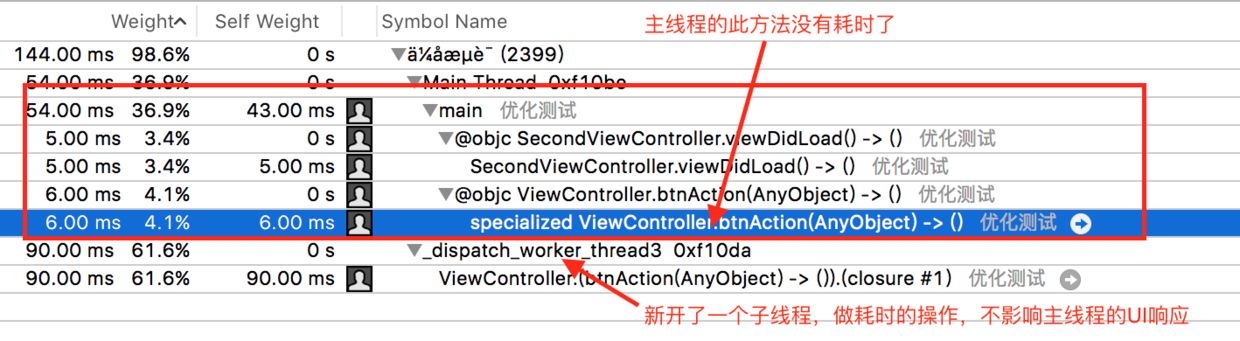
把循環挪到子線程執行:
    @IBAction func btnAction(_ sender: AnyObject) {
        let svc = SecondViewController()
        svc.title = "第二個頁面"

        // 全局隊列異步執行
        DispatchQueue.global().async {
            for i in 0..<8888 {
                print(i)
            }
        }

        navigationController?.pushViewController(svc, animated: true)
    }
效果如下:
Xcode 8 的 Memory Graph
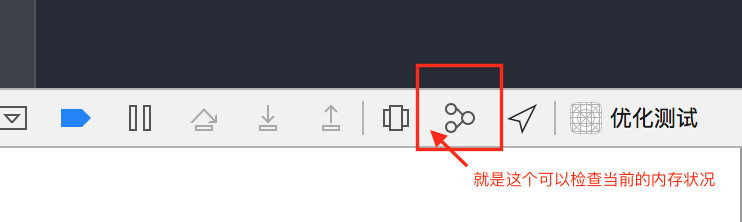
最後說一個 Xcode 8 新增的功能,很好用也很重要:
還是舉個例子。ViewController 裡有一個 button,點擊跳轉到 SecondViewController;SecondViewController 裡有一個 View,View 裡有一個 button,點擊返回上一頁。返回的實現方式,是通過 view 的屬性持有 SecondViewController 的引用,然後調用 pop。
子 view 的代碼:
class SubView: UIView {

    var delegate: SecondViewController?

    @IBAction func brnAction(_ sender: AnyObject) {
        delegate?.navigationController!.popViewController(animated: true)
    }
}
當我們從第二個控制器返回第一個控制器之後,點一下 Debug Memory Graph 按鈕:
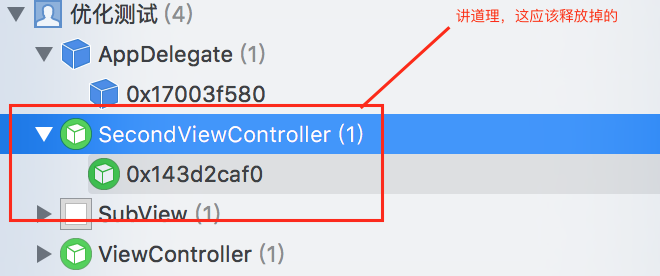
可以看到第二個控制器和子 View 都還留在內存中,問題一目了然:SecondViewController 強引用了 SubView,而 SubView 又強引用了 SecondViewController,雙向強引用導致引用計數無法歸零,對象也就無法銷毀。把屬性改成弱引用即可:
    weak var delegate: SecondViewController?

    @IBAction func brnAction(_ sender: AnyObject) {
        delegate?.navigationController!.popViewController(animated: true)
    }
此時再從第二個控制器 pop 回來,查看內存:
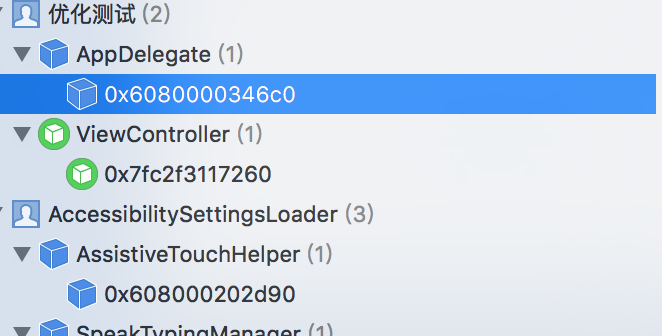
問題解決了。這個工具是不是挺好用?
還有一些針對 TableView、CollectionView 的優化要點,留待以後再聊。
聲明
1. 文中部分文字描述參考並借鑒了其他博客與文章的表述,因為原作者寫得實在更好(好吧,我承認自己寫不出來),如有不妥之處請告知,我會立即刪除修改。
2. 本人水平有限,文中難免有疏漏,歡迎各位前輩指正,不勝感激。