
iOS 10 通知與推送完全解析:從 APNs 到 User Notifications
通知與推送:常被混淆的兩個概念
在 iOS 10 的開發討論中,通知與推送經常被一起提起,但它們其實並非同一件事。通知是系統層面的呈現與互動機制,推送則是一套從服務端到裝置的通訊鏈路。兩者相輔相成,才構成完整的 iOS 訊息體驗。
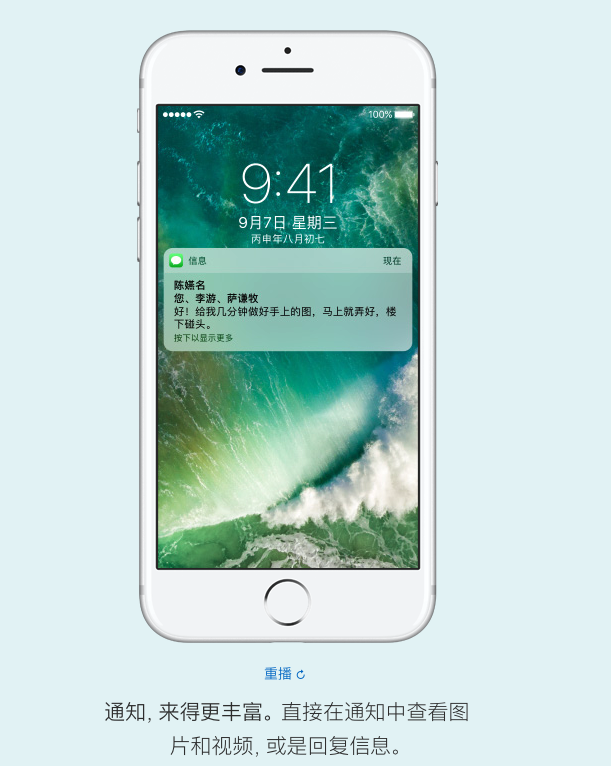
圖 1:iOS 10 通知
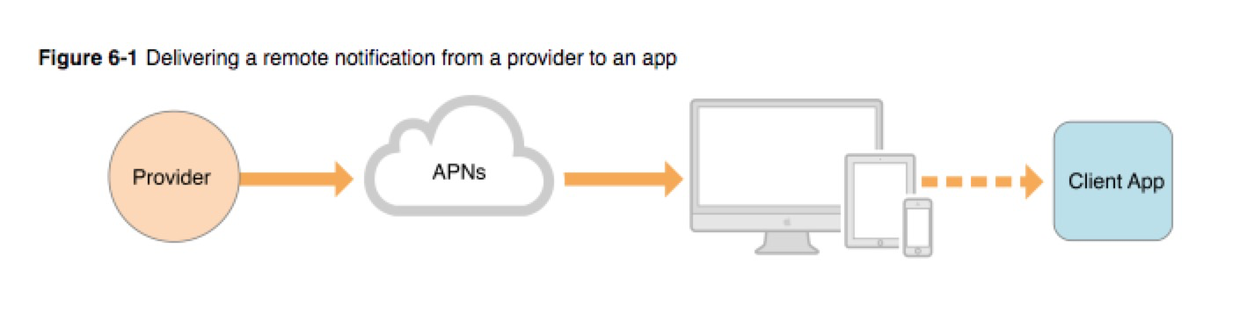
圖 2:推送
可以這樣理解:通知是使用者看到的通知條、通知中心、橫幅、角標與互動按鈕;推送則是讓訊息能主動送達裝置的機制。沒有推送,服務端很難反向聯繫使用者;沒有通知,推送內容也難以被好好呈現。
什麼是通知,什麼是推送?
通知是 iOS 系統提供的一類能力,涵蓋 App 通知、系統通知、待辦提醒、日曆提醒、位置提醒等。它更貼近 UI、交互、觸發邏輯與呈現方式。
推送則是由 APNs、Provider Service、iOS 系統與 App 共同構成的通訊體系。它讓服務端不再被動等待使用者訪問,而是可以主動把訊息送到裝置上。行動裝置之所以有別於傳統 Web,其中一個關鍵就在於推送。
APNs:蘋果推送通知服務的核心
APNs 是 Apple Push Notification service 的縮寫,也是整個推送體系的關鍵。它與 iOS 裝置建立長連線,讓伺服器可以即時下發訊息。早期 iOS 透過推送證書與 APNs 建立連線,隨著系統演進,APNs 逐步走向更穩定、更安全的通訊方式。
在 iOS 10 時代,APNs 已基於 HTTP/2 協定,並可搭配 JSON Web Token 等機制提升安全性。對開發者而言,幾個重要變化包括:
- 推送內容容量逐步提升,從早期較小的限制,到 iOS 10 可支援更大的 payload。
- 支援 HTTP/2 後,連線效率與多工能力更好,也更適合現代 App 的高頻互動。
- 可根據訊息標識進行更新或查詢,讓推送體驗更靈活。
換句話說,推送不只是把文字送出去,更是一套兼顧效能、安全與可維護性的系統設計。
iOS 10 通知系統的進化
iOS 10 對通知系統做了大幅強化。它不只是外觀更好看,更重要的是互動能力更完整、可控性更高。通知可以支援圖片、GIF、音訊與影片等內容,也能透過擴展在顯示前進行資料處理。
許多開發者會把 User Notifications Framework 與 User Notifications UI Framework 誤解為推送框架,其實這兩個框架處理的是通知的註冊、管理、展示與自訂 UI,而不是推送傳輸本身。推送只是觸發通知的一種來源。
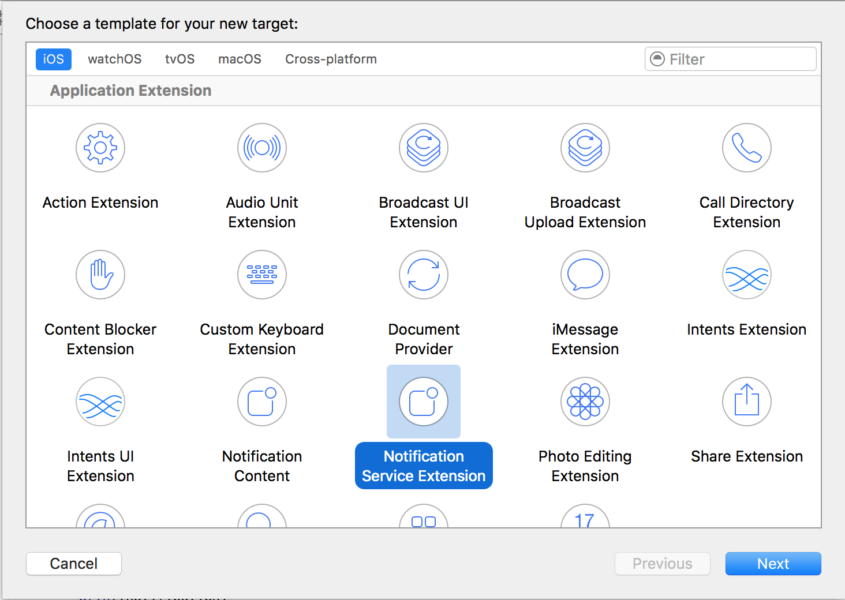
iOS 裡的通知擴展
User Notifications Framework 的核心角色
在 iOS 10 中,通知相關 API 被重新整理成更清晰的物件模型。理解這些角色,是掌握通知開發的關鍵。
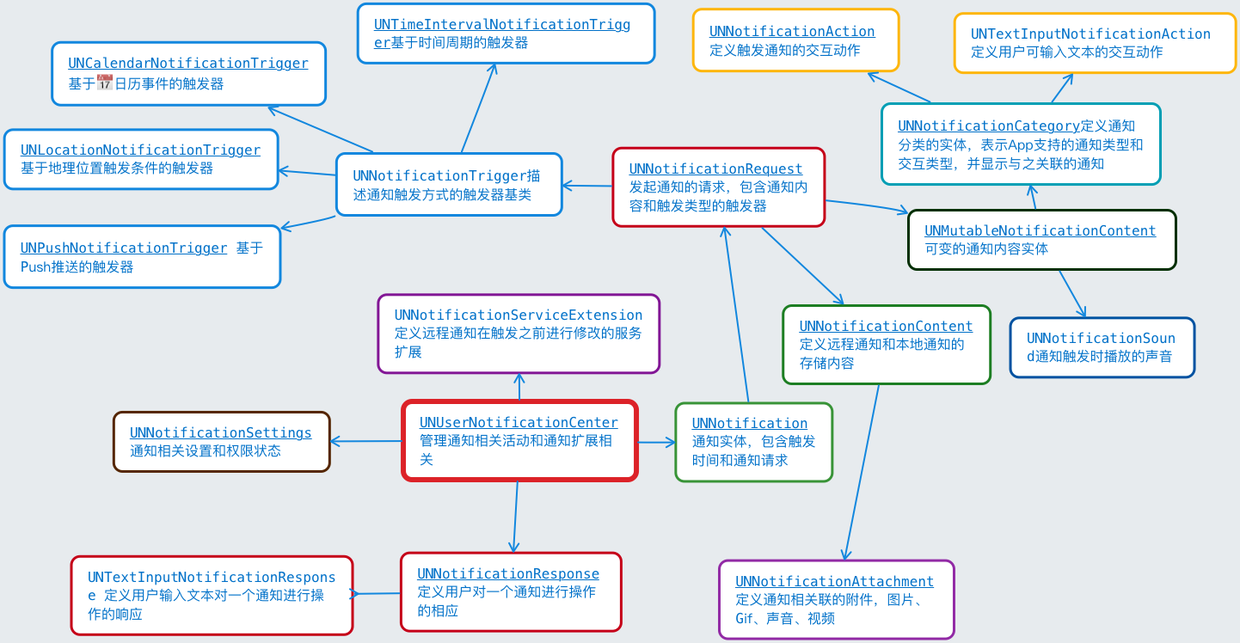
User Notifications Framework 類關係圖
- UNUserNotificationCenter:通知中心,負責註冊、權限、刪除、更新與事件分發。
- UNNotification:代表一則通知實例,通常出現在通知中心的代理回呼中。
- UNNotificationRequest:包含通知內容與觸發條件的請求。
- UNNotificationContent:通知本體,包含標題、副標題、內容、角標、聲音與附件等。
- UNNotificationTrigger:決定通知如何被觸發,例如時間、位置或遠程推送。
- UNNotificationResponse:當使用者與通知互動後,回傳給 App 的結果。
- UNNotificationAction:通知上的操作按鈕或文字輸入行為。
- UNNotificationCategory:把一組互動行為打包,讓通知可以呈現預先定義好的操作。
- UNNotificationAttachment:通知附件,可用來承載圖片、GIF、音訊或影片。
User Notifications UI Framework:自訂通知樣式
如果你希望通知被展開後不是系統預設樣式,而是 App 自己設計的畫面,就需要 User Notifications UI Framework。它主要透過 Notification Content Extension 實作。
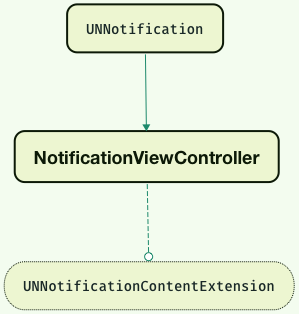
User Notifications UI Framework 類關係圖
在這個框架中,NotificationViewController 會接收通知內容,並負責繪製自訂 UI。需要注意的是,自訂通知畫面本身通常不能直接承載複雜互動,真正的互動仍要透過 UNNotificationAction 與 UNNotificationCategory 來完成。
本地通知與遠程通知的差異
本地通知由 App 在裝置端建立,適合提醒、計時、日曆與位置事件。遠程通知則由服務端透過 APNs 下發,適合即時訊息、活動通知與跨裝置同步。
在 iOS 10 中,通知觸發器主要包含:
- UNPushNotificationTrigger:遠程推送觸發器。
- UNTimeIntervalNotificationTrigger:時間間隔觸發器。
- UNCalendarNotificationTrigger:日曆觸發器。
- UNLocationNotificationTrigger:地理位置觸發器。
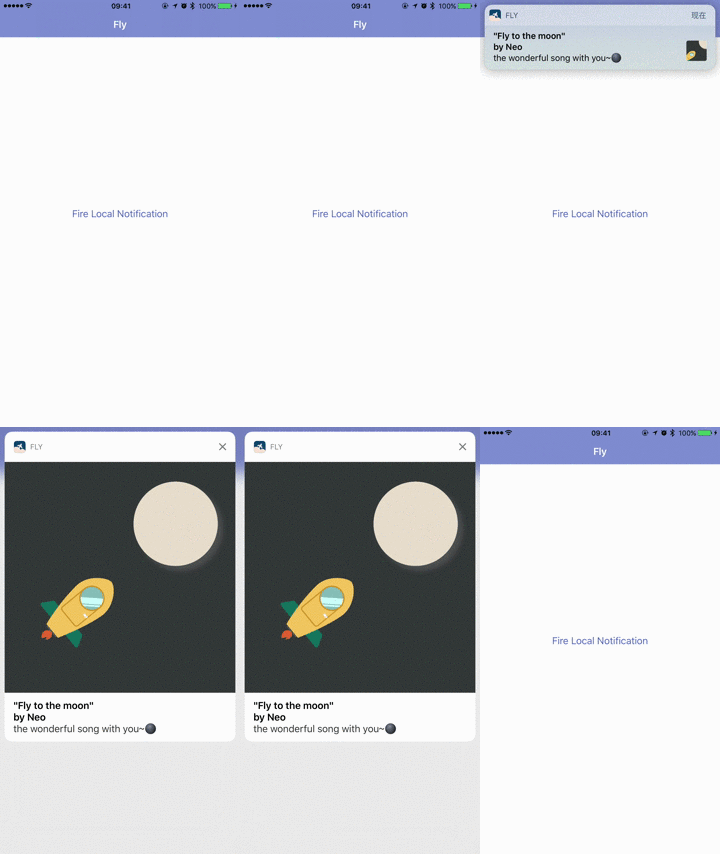
本地時間通知範例
通知互動:按鈕與文字輸入
iOS 10 的通知不再只是單向提示,而是可以讓使用者直接操作。常見互動包含點擊按鈕、輸入文字、標記完成、回覆訊息等。這些互動透過 UNNotificationAction 定義,再由 UNNotificationCategory 組合起來。
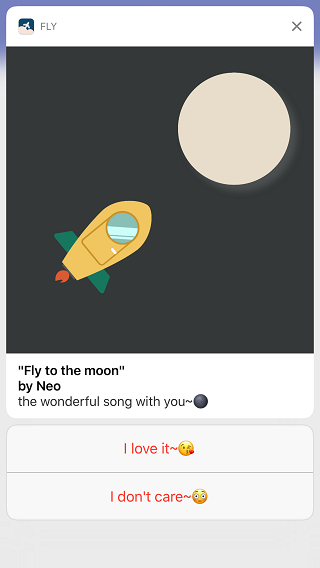
組合按鈕
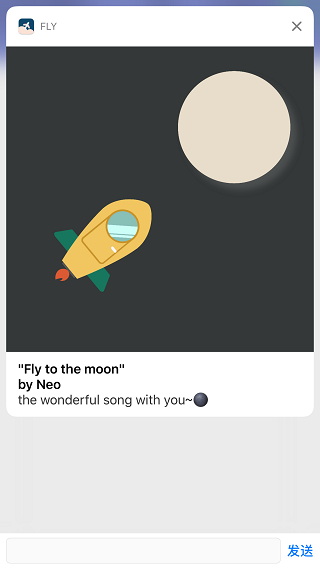
組合文本框
設計互動通知時,要特別注意 action 的行為設定,例如是否需要解鎖驗證、是否屬於破壞性操作、點擊後是否要進入 App 前台等。這些選項會直接影響使用者體驗。
通知附件:讓通知更有表達力
iOS 10 的通知可以包含附件,例如圖片、GIF、音訊與影片。這讓通知不再只是文字提示,而能成為更豐富的內容載體。
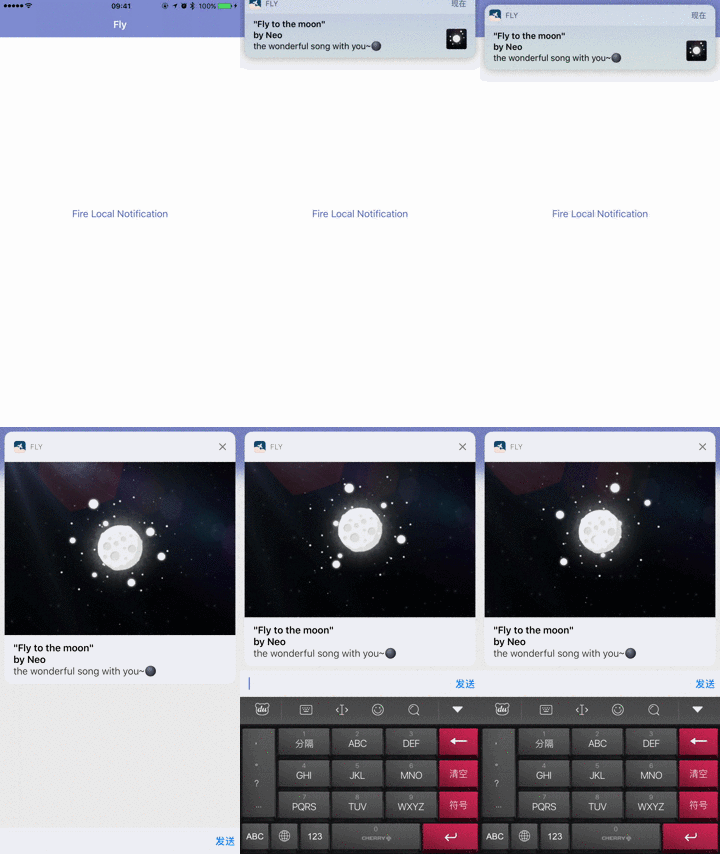
GIF 通知範例
實務上,附件通常不會直接塞進 payload,而是透過 Notification Service Extension 在下發後、展示前先下載或產生,再組裝成 UNNotificationAttachment。這樣既能突破 payload 限制,也能讓通知內容更即時。
Notification Service Extension:展示前的資料加工站
Notification Service Extension 是 Xcode 8 之後非常重要的通知擴展之一。它讓 App 能在通知真正顯示之前,先對推內容做處理。
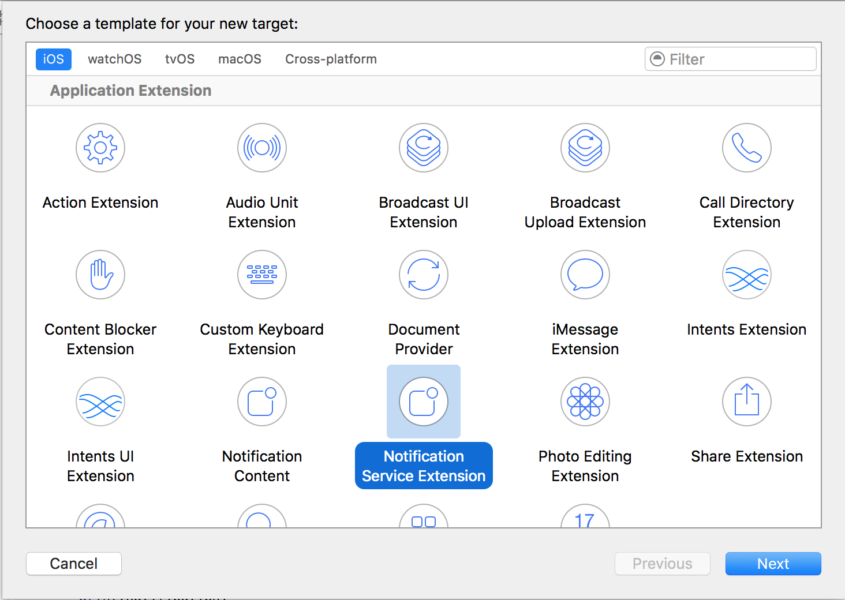
Notification Service Extension target
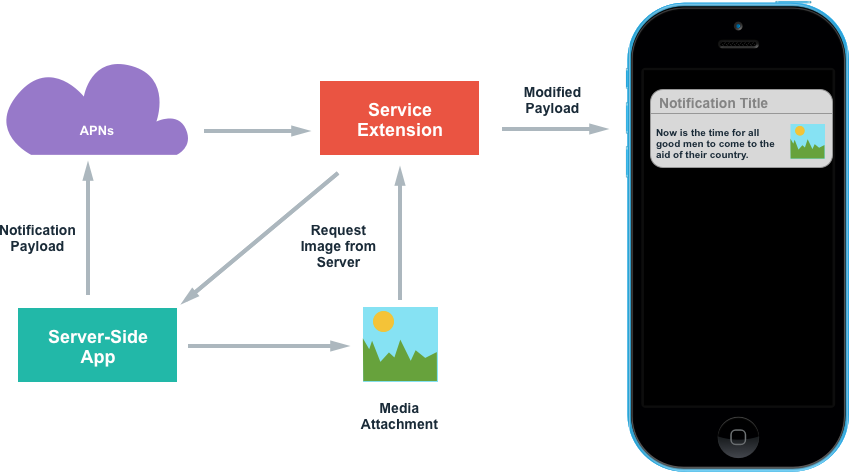
Notification Service Extension 流程
它的價值在於:
- 可在不啟動 App 的情況下,先完成部分資料處理。
- 可下載圖片、影片或 GIF,讓通知展示更完整。
- 可做解密、驗證、格式轉換等前置處理,提高安全性與彈性。
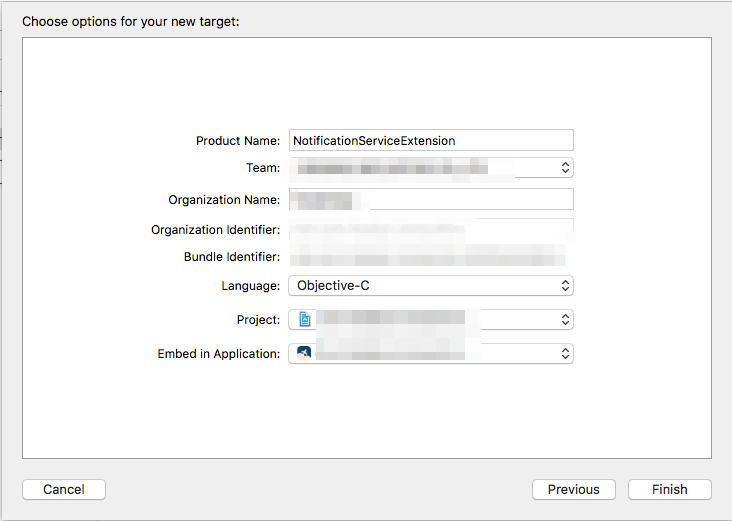
新增 Notification Service Extension
不過要注意,這個擴展執行時間有限,不適合長時間背景任務。實務上若處理大型資源,建議分段下載、控制記憶體,並避免讓擴展變成沉重的工作背景。
Notification Content Extension:自訂通知畫面
如果你希望通知展開後呈現自訂 UI,就必須使用 Notification Content Extension。它讓通知不再只是系統樣式,而能變成一個小型的內容卡片。
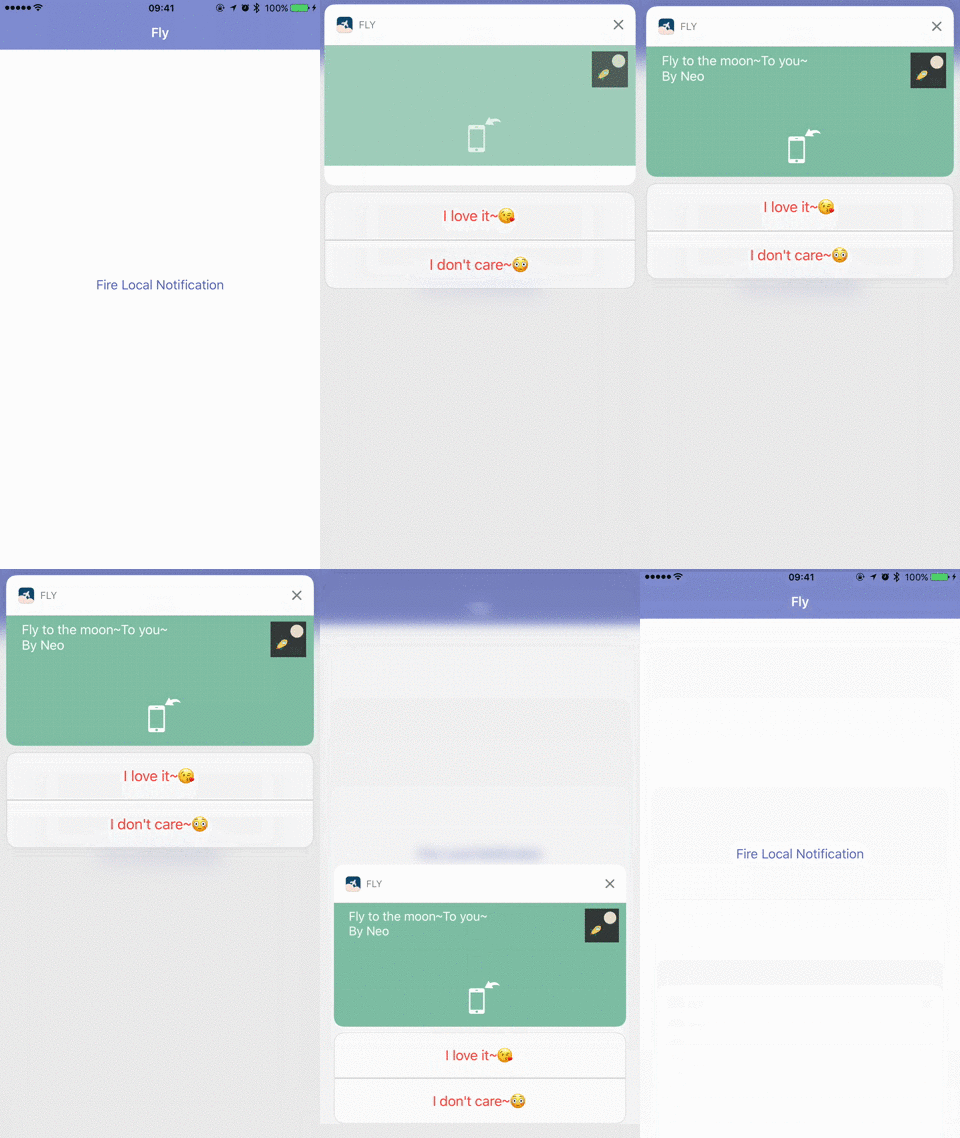
自定義通知 UI
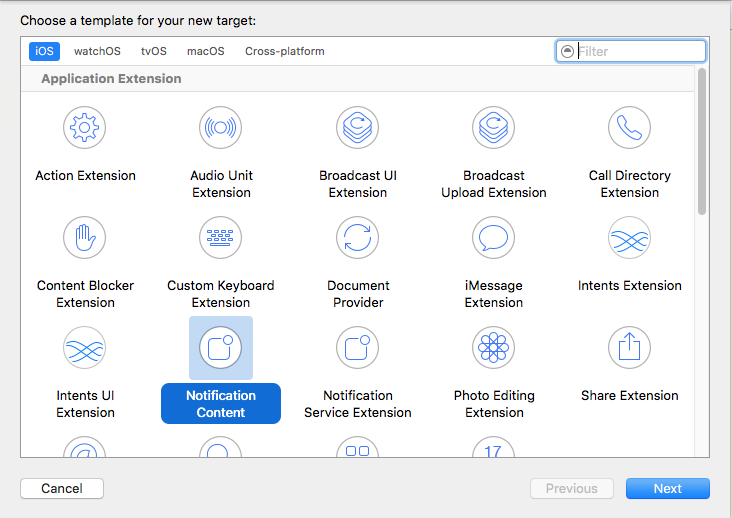
Notification Content Extension
在這個擴展中,你可以顯示 Service Extension 事先下載好的圖片、影片或其他內容,也可以依通知類型切換不同畫面。不過它仍然不是一個完整的 App 頁面,互動方式主要還是透過通知 action 完成。
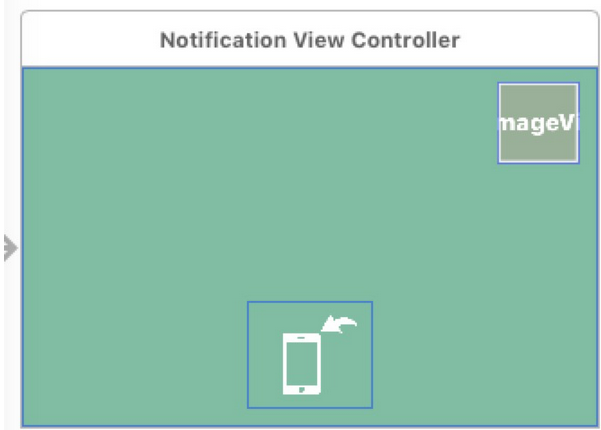
自定義 UI 部分
此外,Info.plist 中需要設定通知擴展的分類、初始內容比例與是否隱藏預設內容等參數,這些都會影響最終顯示效果。
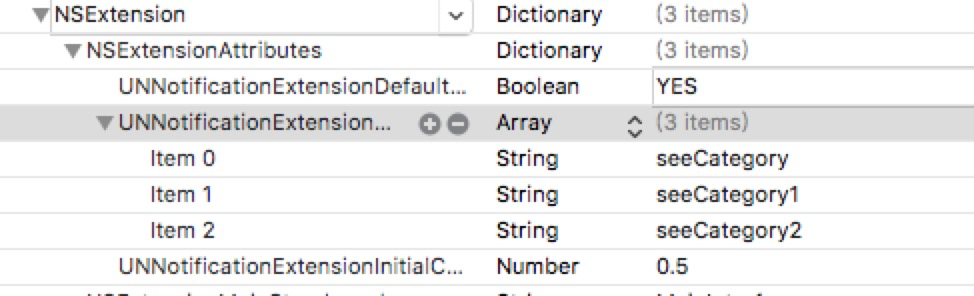
Info.plist 設定
Service Extension 與 Content Extension 的搭配
實務上,最常見的組合是:Service Extension 先在背景下載與整理資料,Content Extension 再負責把資料漂亮地呈現出來。這樣的架構能讓通知體驗更流暢,也更接近一個小型互動頁面。
如果 App 本身也需要使用這些資料,可以考慮 App Group 等共享機制,讓通知擴展與主 App 之間能有效傳遞資訊。
動態配置通知互動
通知的 category 與 action 若全部寫死,雖然簡單,卻不夠靈活。對於需要頻繁調整文案、按鈕或運營活動的團隊來說,可以考慮把通知互動設定抽成設定檔,讓伺服器或內部設定檔動態下發。
這樣做的好處是:
- 不必每次改按鈕都要重新發版。
- 運營活動可以更即時地調整互動方式。
- 通知體驗能跟產品節奏保持同步。
運營與產品如何使用通知
iOS 10 的通知能力,不只是技術展示,更是產品與運營的重要工具。你可以用通知做活動預告、限時提醒、使用者回饋、快速操作、帳單展示,甚至讓使用者在不開啟 App 的情況下完成部分互動。
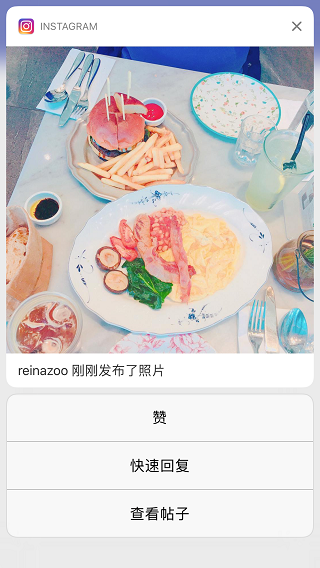
Instagram 上 iOS 10 通知的使用
例如:
- 活動通知搭配海報或動圖,提高點擊意願。
- 即時通訊 App 可直接在通知中回覆訊息。
- 秒殺活動可透過通知快速預約,再進入 App 完成後續流程。
- 新版本或活動可透過文字輸入收集回饋。
- 帳單、通知卡、狀態更新可用自訂 UI 呈現。
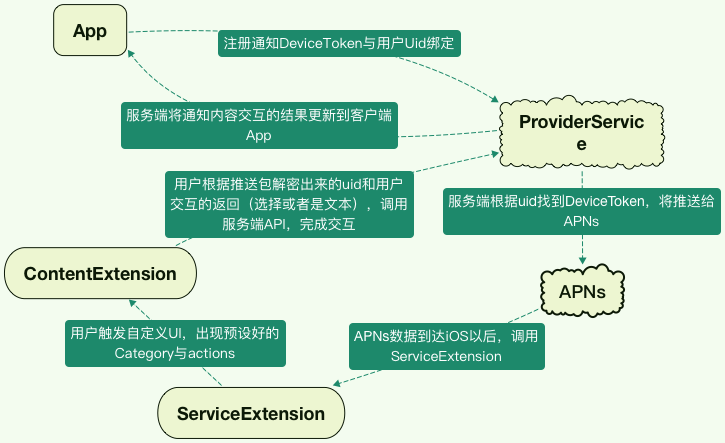
最新通知互動方案
真正有價值的做法,不是把通知當成單純的提醒,而是把它設計成一個輕量互動入口。當通知能承擔更多操作時,使用者體驗與產品轉換都會變得更好。