
iOS 圖像處理:手寫圓角裁剪演算法,並與 CGContext、UIBezierPath 硬碰硬
網路上高效裁剪圓角的文章很多,剛好我之前做過一點數位圖像處理,於是決定用空域處理的思路自己寫一個,目標只有一個字:快。不然列表滾動時畫面容易卡頓。
一、思路
圓角裁剪本質很簡單:對圖像上的點 (x, y),判斷它是否落在圓角矩形內。在裡面就保留原 alpha,不在就設為 0。
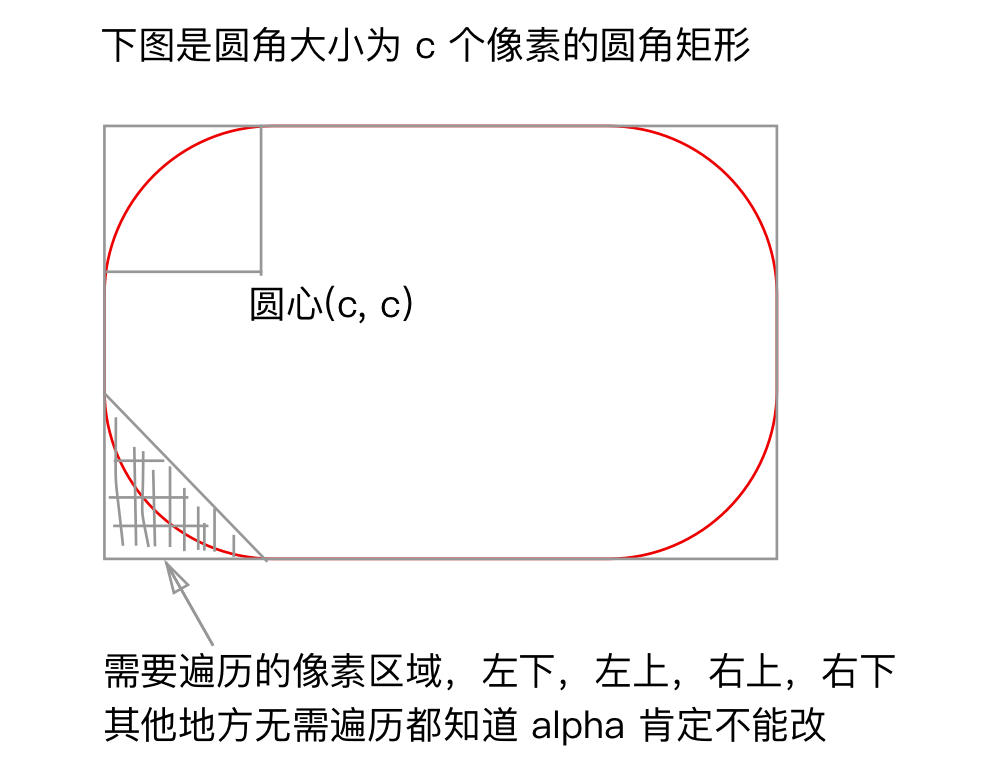
四角各有一個四分之一圓,遍歷像素時逐點判斷即可。而第一個優化點就在這裡:根本不需要掃全部像素。只有左下、左上、右上、右下這四個三角形區域會被裁掉,迴圈只跑這四塊就好。
因此對一張 w × h 的圖,圓角半徑為 n(n ≤ min(w, h) / 2),複雜度是 O(n) = 2n²,最壞情況也不會超過 wh / 2。
點與圓的關係用距離判斷:
如果 (x-cx)^2 + (y-cy)^2 <= r^2 就表示點 (x, y) 在圓內,反之不在。
二、測試設計
我寫了一個裁剪程式,命名為 my裁剪;同時拿系統的兩種做法對照:CGContext 裁剪(CoreGraphics)與 貝塞爾裁剪(UIKit 的 UIBezierPath)。
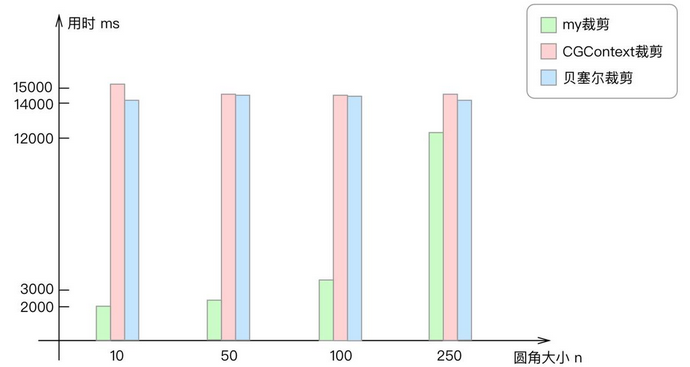
實驗條件:一張 512 × 512 的 PNG lena 標準測試圖;圓角分別取 10、50、100、250;每組各裁剪 10000 張,統計總耗時。由於 512 / 2 = 256 是理論上限,超過會被強制設為 256,所以最大的測試值取了接近的 250。測試前關掉所有吃 CPU 的程式,測試過程中不操作電腦,建議真機並關閉後台 App。
表格.jpeg
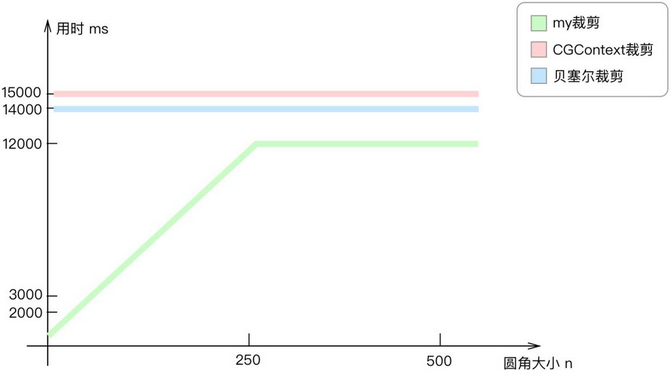
從圖上看 my裁剪 的耗時像是「指數上升」,其實是錯覺 —— x 軸刻度並不均在(10、50、100、250)。若改成等距刻度:
表格2.jpeg
my裁剪 的耗時隨圓角線性上升,在 n = 256 時達到峰值。
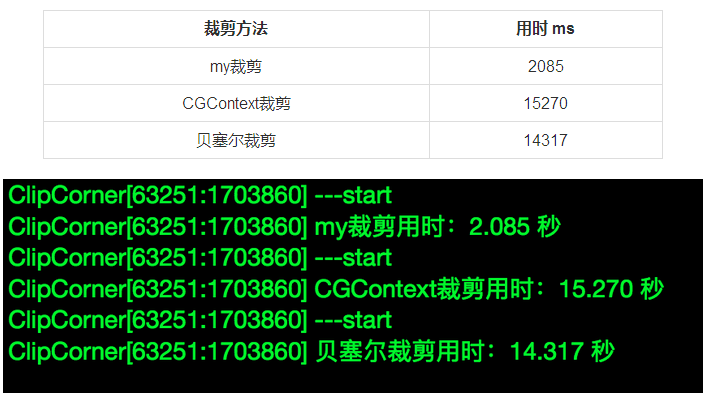
各組的具體數據:
圓角為 10
圓角為 50
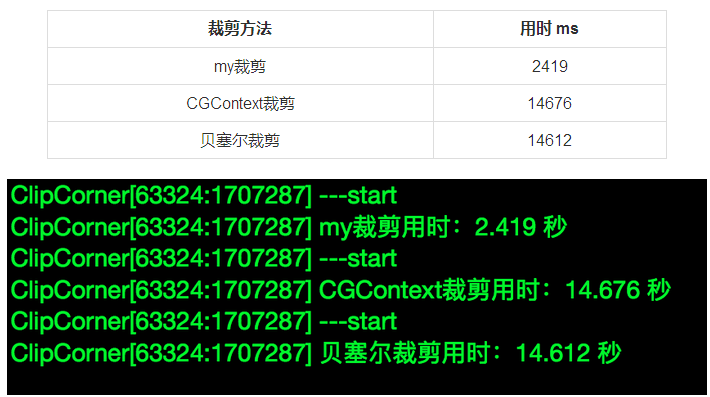
圓角為 100
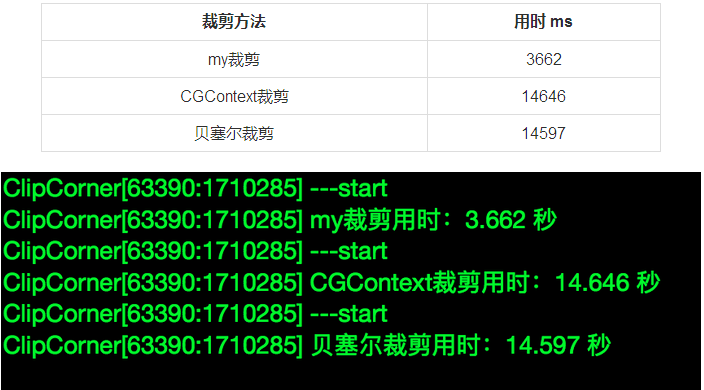
圓角為 250
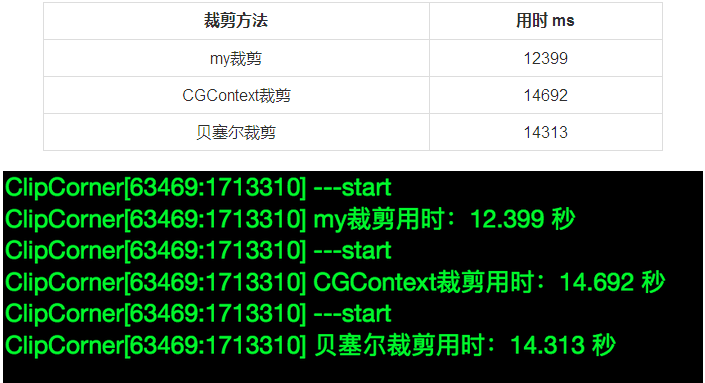
三、結論
時間上:不論 n 取多少,CGContext 與 UIBezierPath 的耗時都穩定在 14.6 秒上下 —— 它們的成本與圓角大小基本無關。my裁剪 則在小圓角時優勢明顯(約 3 秒),隨著圓角增大到 250,耗時升到 12 秒,但理論上限就是 wh / 2。也就是說,在 n < min(w, h) / 2 的常見場景下,自寫演算法比 CGContext 和 UIBezierPath 更快。
空間上:沒有精確測量,大致看,裁剪一萬張 512 × 512 的圖,三種方法的記憶體都在 10MB 左右,可接受。不過 UIBezierPath 裁剪時居然會寫磁碟,這點有點意外。
另外,圖片的編碼/解碼目前用的是 CGDataProviderRef 與 CGImageRef,這兩個已經算相當高效;如果連這一層也自己寫,預期還能再快一些。
程式碼已附上,用法都寫在 ViewController.m 裡,只有這一個文件,很好找。建議在 iPhone 6 / 6 Plus 下運行。實驗重點在三個演算法的對比,其他細節沒做過多處理。