
iOS 開發路上踩過的那些坑(附解決方案)
做 iOS 這麼些年,難題遇到不少,坑也踩了不少。本來沒打算寫這篇,但想想還是記錄一下,理由有三:
問題解決當下滿滿成就感,下次再撞見卻一臉茫然——這題我明明見過,怎麼就是記不起解法;
面試官很愛問「你項目裡遇到過什麼問題、怎麼解決的」,問題明明很多,一張嘴卻腦袋空白,實在尷尬;
說不定能給遇到同樣問題的同行人一點參考。
1. 錄音或通話時,界面整體下移 20pt
iPhone 在錄音或通話狀態下打開 App,整個界面會下移約 20 像素。對 scrollView、tableView 這類可垂直滾動的視圖影響不大,但不可滾動的頁面底部就可能被吃掉一截。
網上找過很多方案,試了一圈問題照舊。最後只能上「大絕招」——把位置尺寸寫死。項目裡的導航控制器是自定義的,直接在自定義類裡硬編碼布局即可。
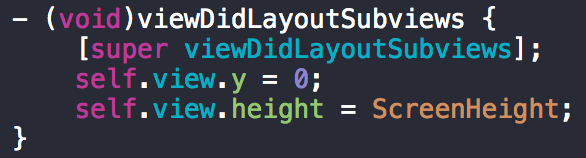
2. 點擊導航欄下方也會觸發按鈕事件
想點右上角那張圖,結果總是命中「取消」,明明手指沒碰到導航欄。原因不明,解法是給 UINavigationBar 寫個分類,重寫 hitTest:
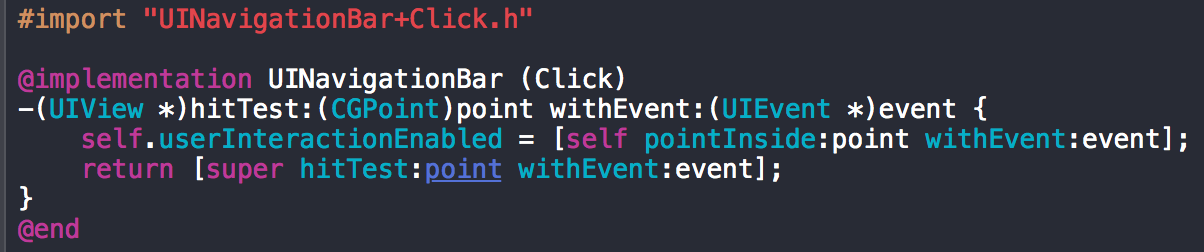
判斷觸摸點是否落在自身範圍內,不在就直接不接收事件,交給系統默認處理。
3. 中文輸入時限制字符長度
限制字母、數字、符號的長度大家都會,中文輸入法就頭疼了。假設限制 5 個字符,輸入「我愛寫代碼」,當「我愛寫」已佔三格,接著輸入「da」時:
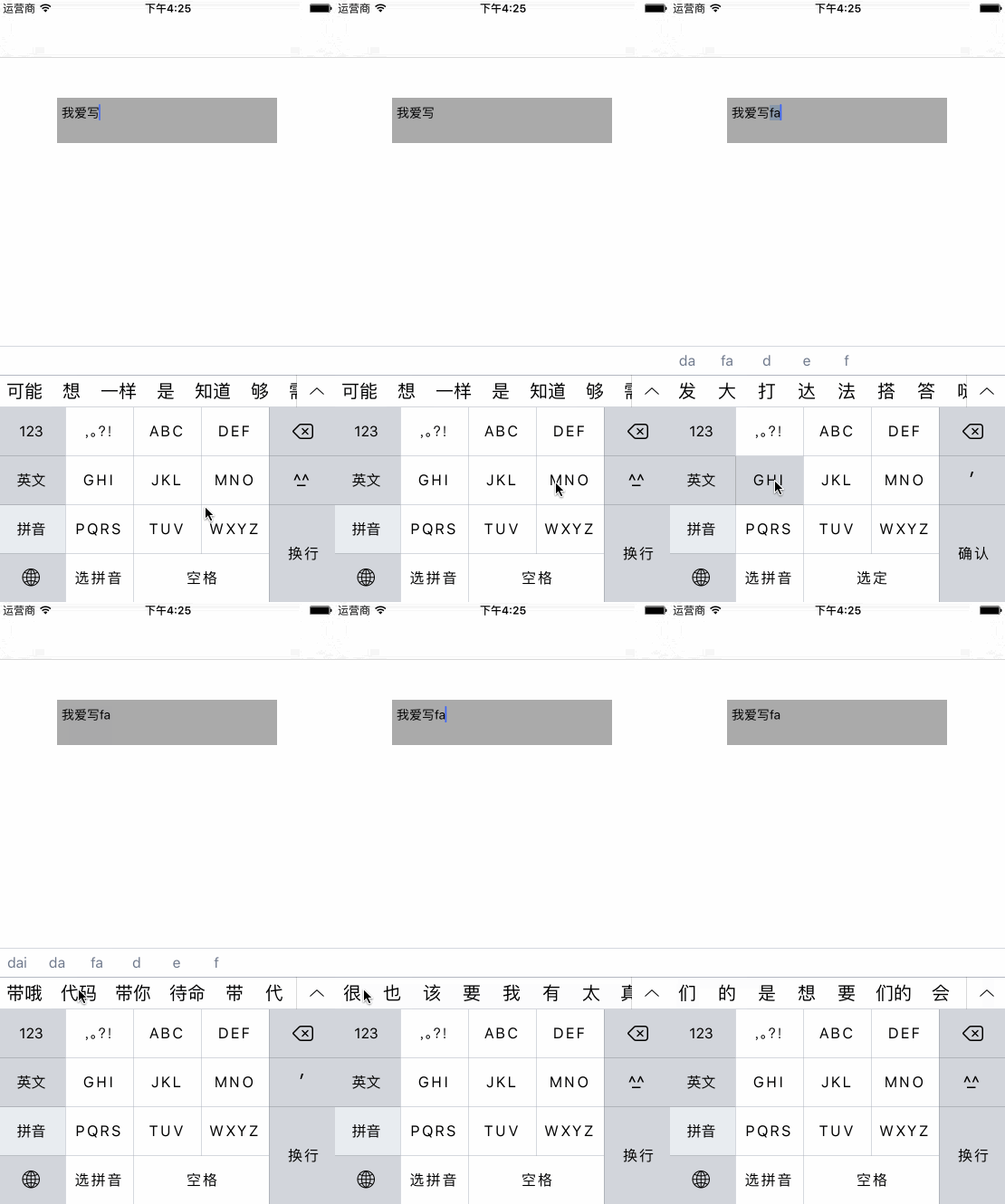
根本打不進去
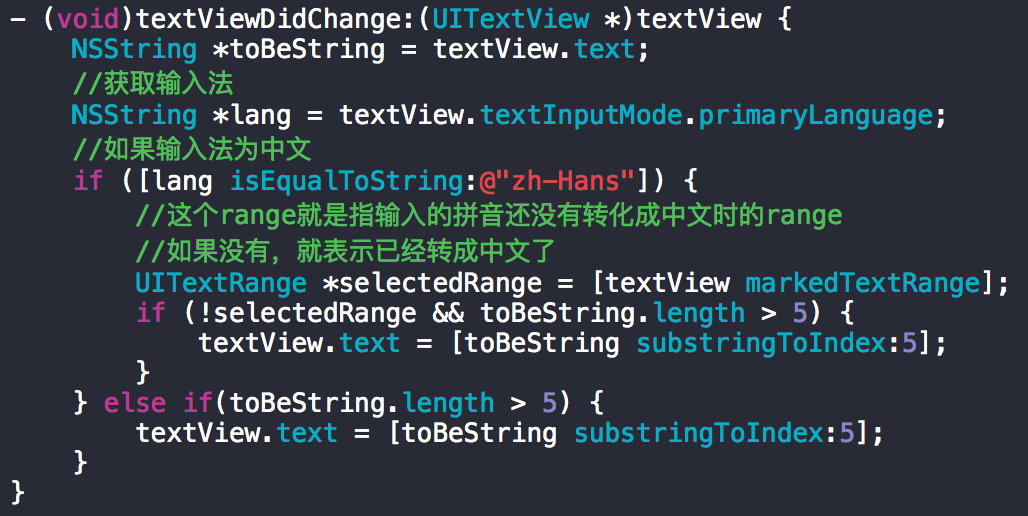
問題在於拼音串也被算進了字符串長度,輸入到「da」就已經超標,後面的字母全被攔下。需要判斷標記文本(marked text range)的位置,只在確認漢字上屏後才計數:
4. 修改導航欄顏色
這題對老手不算什麼,但當年確實折騰了我很久。想把導航欄設成藍色:
self.navigationController.navigationBar.backgroundColor = [UIColor blueColor];
運行結果——這藍得有點微妙。

後來才知道,導航欄的背景色要用 barTintColor:
self.navigationController.navigationBar.barTintColor = [UIColor blueColor];
5. 界面莫名其妙下移 64pt
同樣是基礎題,但我也被折磨過。
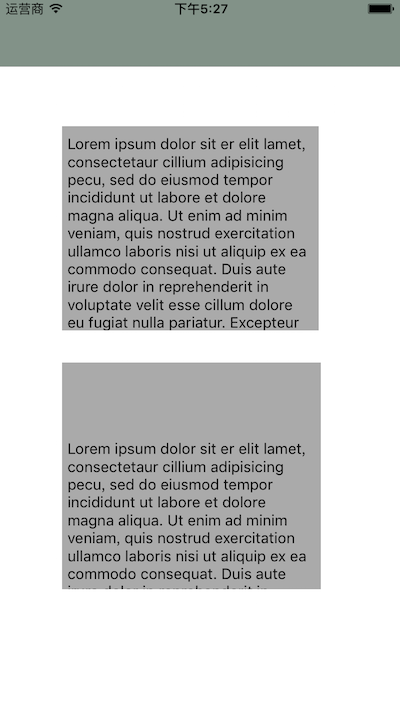
下面 textView 的內容不從頂部開始,而且滾不上去。改 frame、改約束全無效果。真相是:存在導航控制器時,系統會默認把第一個添加的 scrollView 及其子類的內容下移 64 像素。那個 textView 恰好是先添加的,於是就中招了。關掉自動調整即可:
self.automaticallyAdjustsScrollViewInsets = NO;
6. GCD 組函數的異步陷阱
有個頁面上面是企業列表、下面是聯繫人列表,兩個接口不同,但必須都返回後才能刷新,於是想到 dispatch_group。
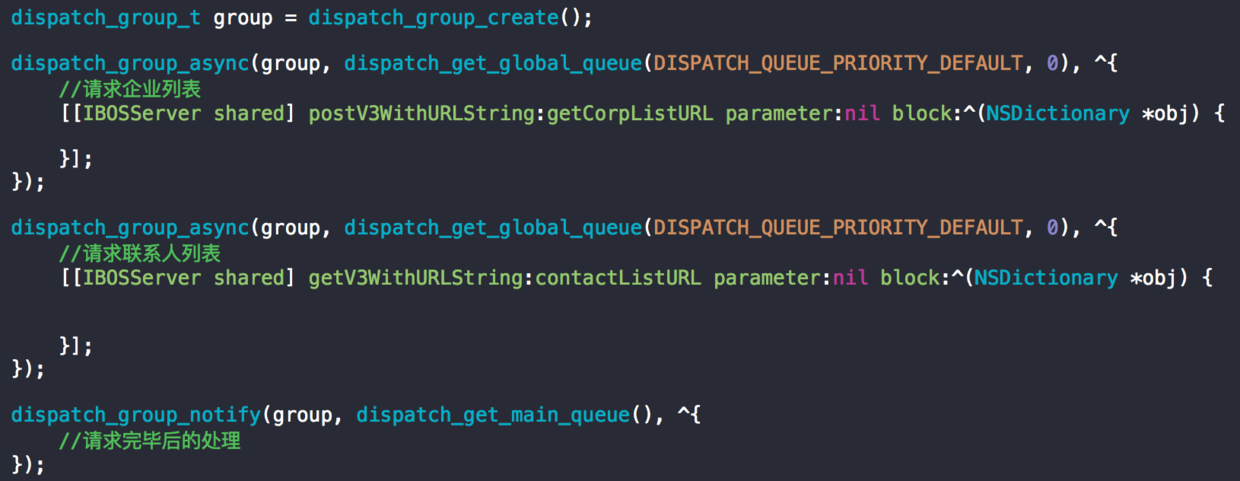
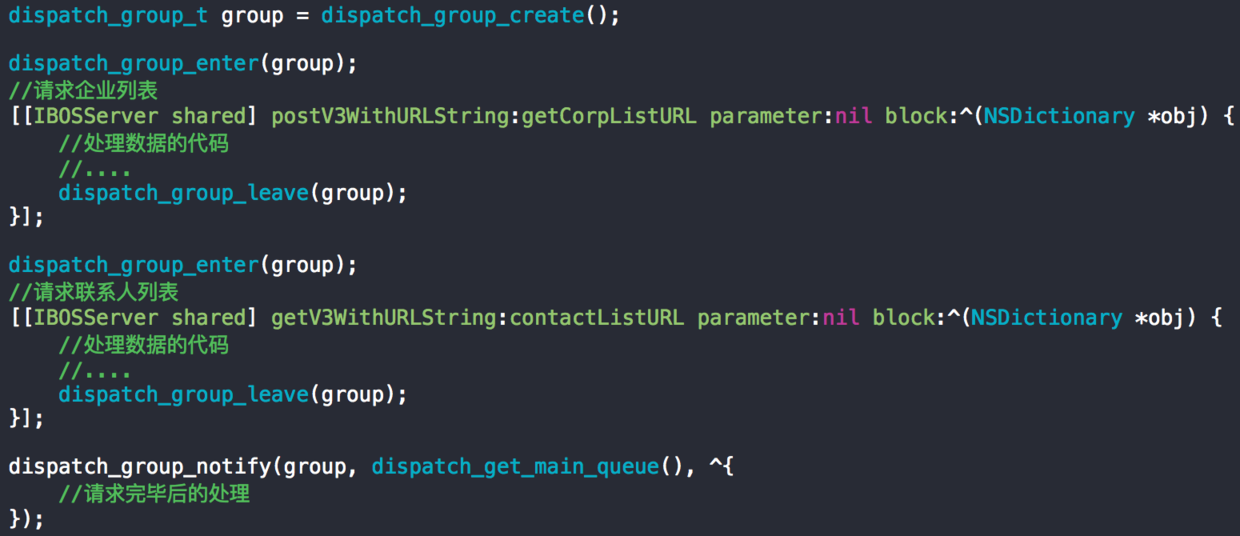
結果 notify 的 block 先跑了。原因在於封裝好的網絡方法是異步的,異步不會阻塞線程,group 計數早就歸零,數據卻還在路上。後來發現 GCD 還有另一種用法可以解決:
7. UISearchController 搜索框「飛了」
UISearchController 從 iOS 8 開始提供,用來取代 UISearchBar 加 UISearchDisplayController 的舊組合。我把它掛到 tableView 的 tableHeaderView 上,點擊搜索框準備輸入時:
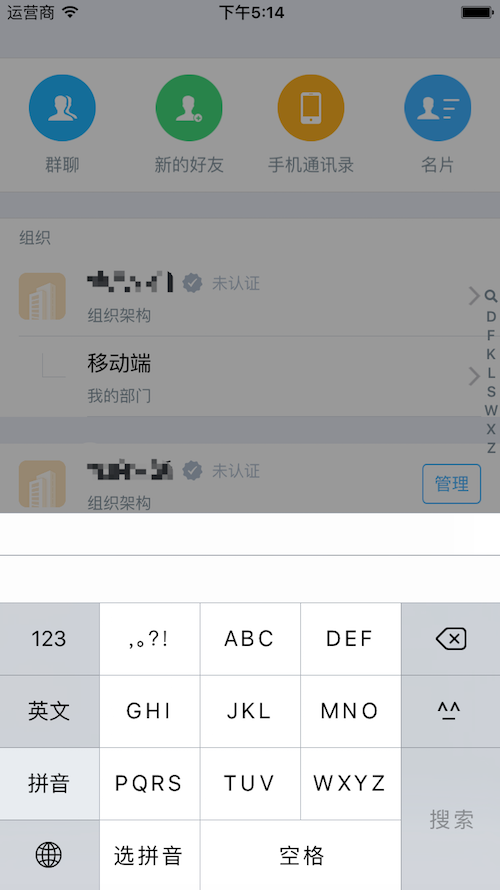
搜索框直接飛出屏幕。加一行就好:
self.definesPresentationContext = YES;
至於深層原理,當年我也沒深究。
8. 自定義相機的裁剪計算
說難不難,說簡單也不簡單。需求是:自定義相機拍完照後,按預覽框(藍色方框)區域裁剪再上傳。這裡有兩個坑。
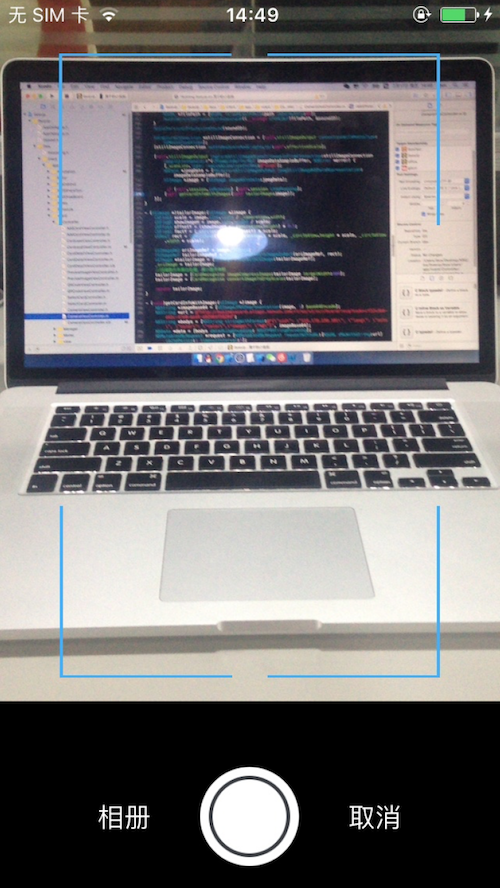
坑一:預覽區域 ≠ 實際出片區域。
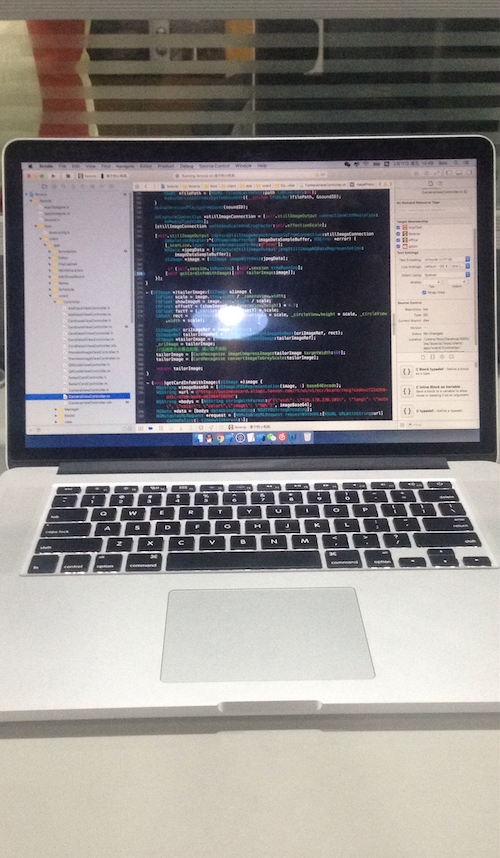
實際拍出的圖明顯更長,寬度一致。
坑二:照片坐標系和代碼坐標系不同。視圖坐標系以左上角為原點,橫向 x、縱向 y;而照片以右上角為原點,橫向是 y、縱向是 x,兩軸互換。
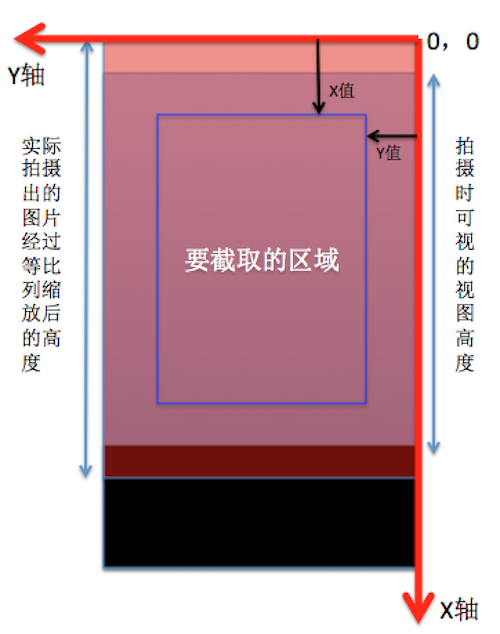
由於預覽視圖與實際照片的寬高比不一致,等比縮放到同寬後,高度會有一部分溢出可視範圍。先算溢出量:
// _cameraView 為拍攝時可見區域
CGFloat scale = image.size.width / _cameraView.width;      // 縮放比例
CGFloat showImageH = image.size.height / scale;            // 縮放後的圖高
CGFloat offsetY = (showImageH - _cameraView.height) * 0.5; // 上下對稱,取一半
再算藍色方框(_circleView)在圖片坐標系中的位置,注意 x/y 要互換,並且別忘了乘縮放比例:
x: (offsetY + _circleView.y) * scale
y: _circleView.x * scale      // circleView 水平居中,其 x 對應圖片的 y
width:  _circleView.height * scale
height: _circleView.width  * scale
最後按算好的 rect 裁剪:
CGRect rect = CGRectMake(x, y, width, height);
CGImageRef tailorImageRef = CGImageCreateWithImageInRect(photo.CGImage, rect);
UIImage *tailorImage = [UIImage imageWithCGImage:tailorImageRef];
踩過的坑遠不止這八個,只是有些實在記不起來了,以后再遇到再補上。