
iOS 開發者視角下的客戶端免登陸實踐(含數據遷移方案)
一、為什麼要做免登陸
早在 2017 年初,小程序正式上線,把「用完即走」的理念演繹得淋漓盡致:無需下載、掃碼即用。當互聯網的人口紅利走到盡頭,除了對內容精耕細作,如何提升流量轉化率就成了新的焦點。而在把流量變成真實用戶的路上,一道登錄註冊的門檻,究竟攔下了多少運營真金白銀換來的用戶?
先說說大家耳熟能詳的客戶端登錄。通常它會覆蓋以下幾種方式(括號內為可選項):
SNS 第三方快捷登錄
郵箱 +(驗證碼)+ 密碼 登錄註冊
手機號 + 驗證碼 +(密碼)登錄註冊
(提示用戶上次在本機的登錄方式與賬號)
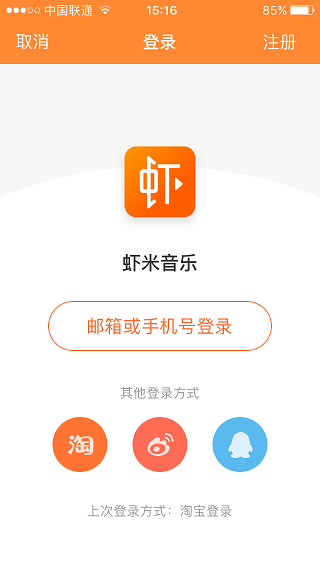
毫無疑問,相比手機號、郵箱,第三方登錄最為省事。在用戶的第三方 App 已登錄的前提下,只需兩步:
1. 首次打開 App,點一下第三方圖標;
2. 跳轉到對應 App 後,點一下「確認授權」即可返回並完成登錄。

但是!在用戶還沒體驗到你 App 的任何亮點之前,憑什麼要求他完成如此繁瑣的操作?不要讓用戶思考,不要讓用戶麻煩——尤其是在用戶越來越重視隱私的今天。且不必細數某些賬號洩露事件,就前幾天某導航應用拿大數據「秀優越」的爭議,也足以讓人警惕。
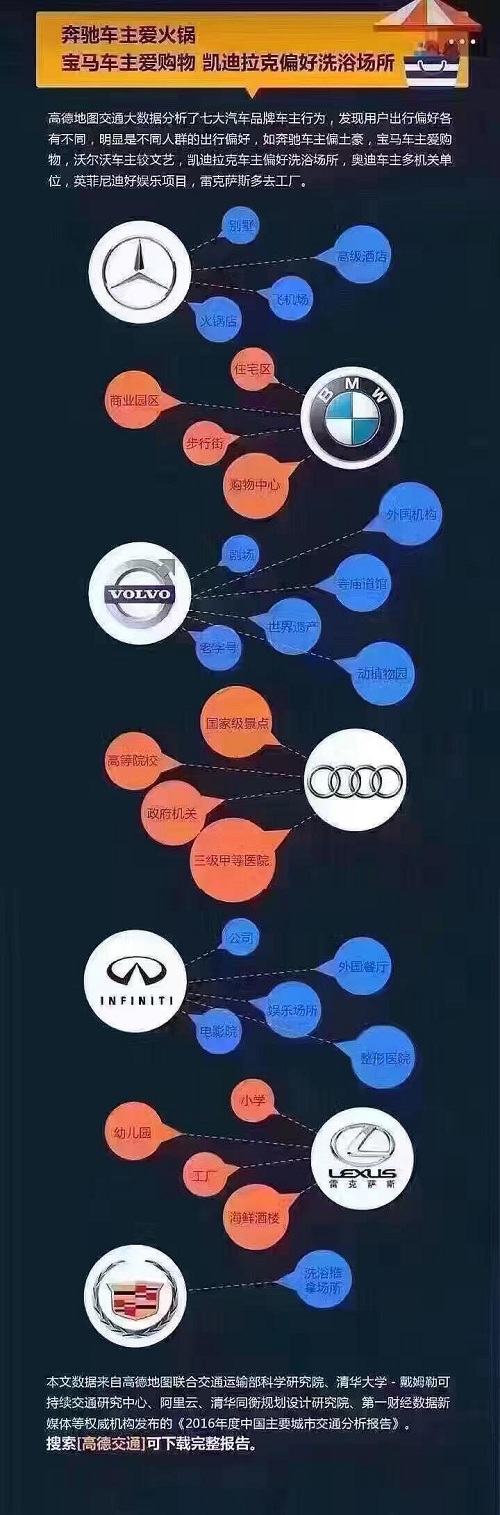
結論很清晰:用戶越來越在意自己的隱私,使用 App 時也不想做任何多餘的思考。因此,用戶下載並首次打開 App 時,要下定決心砍掉一切不必要的彈窗(除了國行 iOS 10 必須彈出的蜂窩網絡權限外,通知、定位等權限最好留到真正需要時再申請)。除了網絡電話這類必須依賴手機號的產品,電商、內容瀏覽、社交、工具類等 App,都應該先讓用戶免登陸體驗核心功能,再在高階的深度功能上設置門檻,引導登錄註冊。
二、幾個常見 App 的例子
1. 今日頭條
以游客身份進入後,可正常瀏覽新聞、查看評論、收藏、分享、消息反饋等;
在爆料、評論、查看閱讀歷史等操作時,才彈出登錄框。
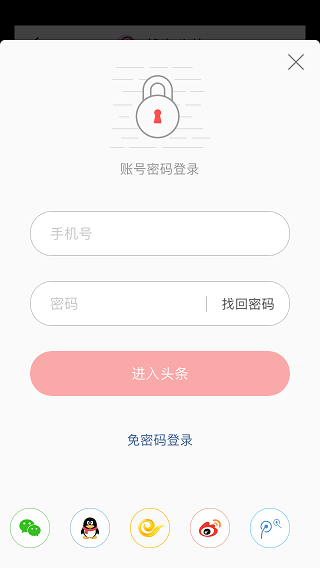
點擊「更多登錄方式」的效果如上。登錄成功後,此前游客狀態下的收藏數據已遷移到正式用戶名下;若登錄是由發評論觸發的,登錄成功後評論會自動發出並提示發送成功。
2. 每日開眼
同樣可以正常瀏覽,在觀看視頻時點擊點贊會觸發登錄。
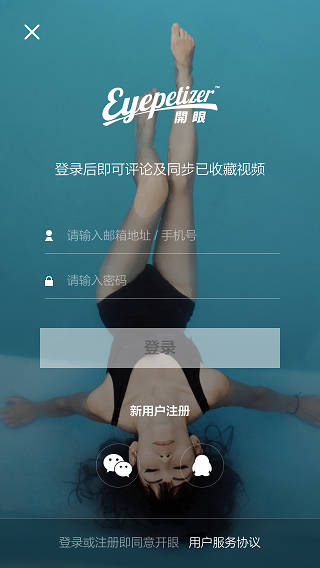
但這裡有兩個小瑕疵。在游客 + 橫屏狀態下:

觀看視頻時點擊收藏,會直接彈出豎屏的登錄框,體驗並不友好;
登錄成功後,沒有自動延續用戶登錄前的操作(收藏)。
這兩點的技術實現,後文會一併講解。
三、整體流程
1. 用戶首次進入 App 後,先判斷此前是否在本機登錄過。若是首次,則調用游客登錄 API——這個 guestId 由服務端依據設備號生成,通常一台設備對應一個游客 ID,且不對用戶展示(也可順帶返回上次登錄方式,提示用戶)。
2. 用這個游客 guestId 完成各項初始化:數據庫存取路徑、下載文件目錄、瀏覽記錄統計等。游客在進行常規操作時,就是拿它與服務端交互。
3. 接下來要斟酌彈出登錄框的時機。各產品特性不同,一般會在收藏、評論、購買會員、下單等深度操作時彈出。
4. 反之,分享、用戶反饋、加入購物車等操作千萬不要彈登錄框——這些是用戶主動幫你傳播、提意見的行為,此時打斷簡直是「搞事情」。
5. 彈出登錄框(注意橫豎屏適配)後,用戶完成登錄會拿到正式的 userId,此時重新初始化各項參數、隱藏登錄頁,並執行數據庫遷移合並、下載路徑遷移(下載通常需要相應權限以防作弊)、歷史記錄合並、購物車合並等。
6. 最後繼續執行用戶登錄前想做的操作(通過 block 回調實現)。
7. 若用戶執行退出登錄,先調用退出登錄 API,再重新調用游客登錄 API。
四、登錄註冊的一些細節
進入登錄註冊頁後,鍵盤應立即彈起:需要郵箱就彈字母鍵盤,需要手機號就彈數字鍵盤;
兩個輸入框內容都達標前,action 按鈕應設為 disabled;
輸入時考慮小屏適配,自動滑動到合適位置;
輸入框有內容後,右側應提供一鍵清除按鈕;
賬號格式(如手機號)校驗放在前端更方便,可在密碼框 becomeFirstResponder 時就判斷賬號格式,出錯即時提示;
密碼框需要明文/暗文切換按鈕,方便用戶隨時校驗;
點擊登錄後應彈出菊花(UIActivityIndicatorView)或動畫,避免重複發送請求;
錯誤信息要反饋及時。別讓用戶興沖沖填完一大堆信息、滿懷期待點擊註冊,結果只得到一句「昵稱已被占用」。更好的做法是:
1. 昵稱限制 10 位,輸入第 11 位時即判定無效;
2. 統一登錄註冊界面,輸入手機號/郵箱後實時查詢是否已註冊,並同步更新按鈕狀態。
還需兼顧網絡超時、請求出錯、服務器宕機、短信發送失敗等異常;
金融類 App 為防服務端被刷,可考慮同一 IP 請求兩次後加入驗證碼(倒計時一般由前端控制);
登錄失敗的提示要精準,究竟是驗證碼錯誤還是賬號密碼錯誤(這部分通常由服務端同學完成)。
五、代碼設計
1. 在全局控制器管理類中封裝一個彈出 view 的方法
/** 大多數情況下默認添加到最頂層控制器上
 * title:登錄框提示語,如「登錄後方可評論」
 * block:被登錄框阻攔的操作(注意循環引用)
 */
- (void)transferControlToPortalViewWithTitle:(NSString *)title block:(void(^)())block;
2. 在收藏等深度操作的點擊事件裡判斷
- (void)favoredBtnTapped:(UIButton *)sender {
    // 游客賬戶則提示登錄,否則執行正常收藏
    if ([self.systemAccountManager isGuest]) {
        [self.systemVCManager transferControlToPortalViewWithTitle:@"登錄後可進行收藏操作" block:^{
            [weakSelf doFavoredAction];
        }];
    } else {
        [self doFavoredAction];
    }
}
3. 實現「今日頭條」式的登錄框
這種效果既不能用 present 也不能用 modal,否則上一級控制器的視圖會被移到另一個 Window,無法在原界面疊加半透明遮罩,因此可採用如下方式:
[fatherVC addChildViewController:portalVC];
[fatherVC.view addSubview:portalVC.view];
感謝 CZAnchor 的指正,這裡其實也能用 present 實現:
UIViewController *rootVC = [UIApplication sharedApplication].keyWindow.rootViewController;
UIViewController *baseVC = rootVC;
while (baseVC.presentedViewController) {
    baseVC = baseVC.presentedViewController;
}
if ([[UIDevice currentDevice].systemVersion floatValue] >= 8.0) {
    portalVC.modalPresentationStyle = UIModalPresentationOverCurrentContext;
    baseVC.definesPresentationContext = YES;
    [baseVC presentViewController:portalVC animated:NO completion:^{}];
} else {
    baseVC.modalPresentationStyle = UIModalPresentationCurrentContext;
    [baseVC presentViewController:portalVC animated:NO completion:^{}];
}
4. 登錄接口成功回調裡的兩件事
4.1 先進行數據遷移。已下載文件由於往往與權限掛鉤,通常每個賬號對應獨立存儲路徑,也能在一定程度上防止賬號過度共享造成損失。
/** 遷移已下載的文件 */
#warning 游客狀態下載的內容需考慮兩種情況:
// 1. 正式用戶此前未在本機登錄過:為其創建下載路徑後,把游客內容全部遷移過去;
// 2. 正式用戶此前在本機登錄並有下載內容:則需合並兩個路徑下的文件。
- (void)transferDownLoadedFile {
    // 獲取下載根路徑
    NSArray *paths = NSSearchPathForDirectoriesInDomains(NSLibraryDirectory, NSUserDomainMask, YES);
    NSString *libraryDir = [paths objectAtIndex:0];
    NSString *rootFilePath = [NSString stringWithFormat:@"%@/%@", libraryDir, @"## 項目下載路徑 ##"];
    // 分別獲取游客與正式用戶的下載路徑(此處直接用 ID 作為目錄名)
    NSString *guestPath = [NSString stringWithFormat:@"%@/%@", rootFilePath, self.accountManager.guestId];
    NSString *userPath  = [NSString stringWithFormat:@"%@/%@", rootFilePath, self.accountManager.userId];
    NSFileManager *manager = [NSFileManager defaultManager];
    NSError *error = nil;
    NSArray *guestFilesArr = [manager contentsOfDirectoryAtPath:guestPath error:&error];
    if (error) { NSLog(@"contentsOfDirectoryAtPath guestPath:%@", error); }
    // 遍歷游客文件
    for (NSString *fileName in guestFilesArr) {
        NSString *guestFileDir = [guestPath stringByAppendingPathComponent:fileName];
        NSString *userFileDir  = [userPath stringByAppendingPathComponent:fileName];
        if (![manager fileExistsAtPath:userFileDir]) {
            [manager createDirectoryAtPath:userFileDir withIntermediateDirectories:YES attributes:nil error:&error];
        }
        BOOL isDir;
        if ([manager fileExistsAtPath:guestFileDir isDirectory:&isDir] && isDir) {
            error = nil;
            NSArray *childFiles = [manager contentsOfDirectoryAtPath:guestFileDir error:&error];
            if (error) { NSLog(@"contentsOfDirectoryAtPath dir:%@", error); }
            // 將子文件全部遷移到正式用戶名下
            for (NSString *childFile in childFiles) {
                NSString *filePath = [guestFileDir stringByAppendingPathComponent:childFile];
                error = nil;
                [manager moveItemAtPath:filePath toPath:userFileDir error:&error];
                if (error) {
                    DDLogError(@"moveItemAtPath error:%@", error);
                    // 若正式用戶下同名文件已存在會報錯,則刪除游客路徑下的該文件
                    [manager removeItemAtPath:filePath error:&error];
                }
            }
        }
    }
}
遷移數據庫這部分與具體業務、封裝關係較大,這裡以一段視頻下載記錄為例,用 FMDB 說明思路:
// 1. 獲取游客 db 路徑 guestDataBasePath
// 2. 打開游客 db
fmDataQueue = [FMDatabaseQueue databaseQueueWithPath:path];
[fmDataQueue inDatabase:^(FMDatabase *fmDatabase) {
    if ([fmDatabase open]) {
        [fmDatabase setShouldCacheStatements:YES];
        // 建表 SQL(此處省略拼接細節)
        BOOL isExecute = [fmDatabase executeUpdate:createStatement];
        if (!isExecute) { NSLog(@"error occured while creating MYVIDEO table"); }
    } else { NSLog(@"open datebase failed"); }
}];
// 3. 查詢游客賬戶下已下載的 video(按時間降序),封裝成 VideoClass 對象放入 videoArray
// 4. 關閉游客 db 並置空 fmDataQueue
// 5. 打開正式用戶 db(同上)
// 6. 將游客下載的 video 事務性插入正式用戶 db
[fmDataQueue inTransaction:^(FMDatabase *db, BOOL *rollback) {
    [array enumerateObjectsUsingBlock:^(VideoClass *video, NSUInteger idx, BOOL *stop) {
        NSString *insertSql = @"INSERT OR REPLACE INTO MYVIDEO (videoid,videoname,info,coverfilename,urlpath) VALUES(?,?,?,?,?)";
        BOOL result = [db executeUpdate:insertSql, video.videoId, video.videoTitle,
                       video.videoDescription, video.coverFileName, video.urlPath];
        if (!result) { NSLog(@"插入 MYVIDEO 失敗"); }
    }];
}];
// 7. 合並成功後,根據游客 db 路徑刪除游客 db 文件
NSFileManager *fm = [NSFileManager defaultManager];
BOOL success = [fm removeItemAtPath:fullPath error:&error];
4.2 隱藏登錄界面,並調用之前傳入的 block,繼續用戶被打斷的操作。
- (void)hidePortalView {
    if (self.loginSucessBlock) {
        self.loginSucessBlock();
    }
    [UIView animateWithDuration:0.2 animations:^{
        self.portalVC.view.alpha = 0;
    } completion:^(BOOL finished) {
        [self.portalVC.view removeFromSuperview];
        [self.portalVC removeFromParentViewController];
    }];
}
5. 橫豎屏適配
帶半透明遮罩的視圖以 addChildViewController 方式添加,會自動跟隨父控制器旋轉。這裡重點講述「再次點擊其他登錄方式、進入賬號密碼登錄頁」的橫豎屏適配:
- (void)signInWithAccountBtnTapped:(UIButton *)sender {
    SignInController *signInVC = [[SignInController alloc] initWithType:InputViewLogin];
    // modal 方式遵循當前控制器環境,當前是橫屏就以橫屏 modal
    signInVC.modalPresentationStyle = UIModalPresentationCurrentContext;
    [self presentViewController:signInVC animated:YES completion:nil];
}
在 SignInController 的 viewWillAppear 中做 UI 層級判斷:
// 根據狀態欄方向獲取當前橫豎屏
UIDeviceOrientation deviceOrientation = (UIDeviceOrientation)[UIApplication sharedApplication].statusBarOrientation;
if (deviceOrientation == UIDeviceOrientationPortrait || deviceOrientation == UIDeviceOrientationPortraitUpsideDown) {
    [self doPortraitUIAdjustment];
    self.isLandScape = NO;
} else {
    [self doLandScapeUIAdjustment];
    self.isLandScape = YES;
}
然而跑一遍會發現:橫豎屏展示沒問題,但點擊輸入框後鍵盤仍以豎屏彈出。因為我們只處理了 modal 方式與 UI 適配,控制器本身並不知道自己是橫還是豎,因此需重寫以下三個方法:
// 橫屏下允許隨重力感應在 LandscapeLeft / LandscapeRight 間翻轉
- (BOOL)shouldAutorotate {
    return self.isLandScape ? YES : NO;
}
// 橫屏支持左右兩個方向,豎屏只支持 Portrait
- (UIInterfaceOrientationMask)supportedInterfaceOrientations {
    if (self.isLandScape) {
        return UIInterfaceOrientationMaskLandscapeLeft | UIInterfaceOrientationMaskLandscapeRight;
    }
    return UIInterfaceOrientationMaskPortrait;
}
// 默認方向
- (UIInterfaceOrientation)preferredInterfaceOrientationForPresentation {
    return self.isLandScape ? UIInterfaceOrientationLandscapeRight : UIInterfaceOrientationPortrait;
}
#warning 至此,橫豎屏適配大功告成
整體思路大致如此。由於與項目耦合較緊、實現方式也相對簡單,這裡不附 demo,歡迎在評論區交流探討。