帶你寫一個類似MJRefresh的上下拉刷新控件

授權轉載,作者:ZeroJ
在iOS開發中, 上下拉加載的刷新動畫大多數的APP都會采用基本相似的樣式和動畫, 當然還是有很多優秀的加載動畫, 不過這些動畫在國內的APP中真的是很少看到使用(感覺比較新穎的東西都很少是國人自己首先實現的...), 在使用oc的時候, 相信很多的開發者都會選擇MJRefresh來集成上下拉刷新, 這個優秀的加載框架很方便的實現了常見的加載需求, 同時, 因為其是使用系統的UIImageView來實現gif圖片的播放, 那麼就可以很方便的直接利用設計給的gif動畫圖片來實現上下拉加載動畫. 因為現在的筆者開發使用swift的時間比較多了, 很多的東西還是比較希望使用swift實現的。像刷新控件, 也希望使用個swift的, 於是自己動手也實現了一個, 在使用上盡量是接近了MJRefresh的, 不過, 如果你去比較的話, 和MJRefresh的效果,靈活度等相似, 但是代碼量相差很大, 筆者這個主要文件一個代碼量不到400行, 如果你要借鑒的話, 很是方便。然後需要說明的是, 在oc中提倡使用繼承來實現很多東西, 不過swift提倡面向協議編程, 所以這次我也是用協議來實現的。Demo地址(這個是在草原旅行的路上坐車寫的, 草原的風光最近真的不錯)
使用效果:
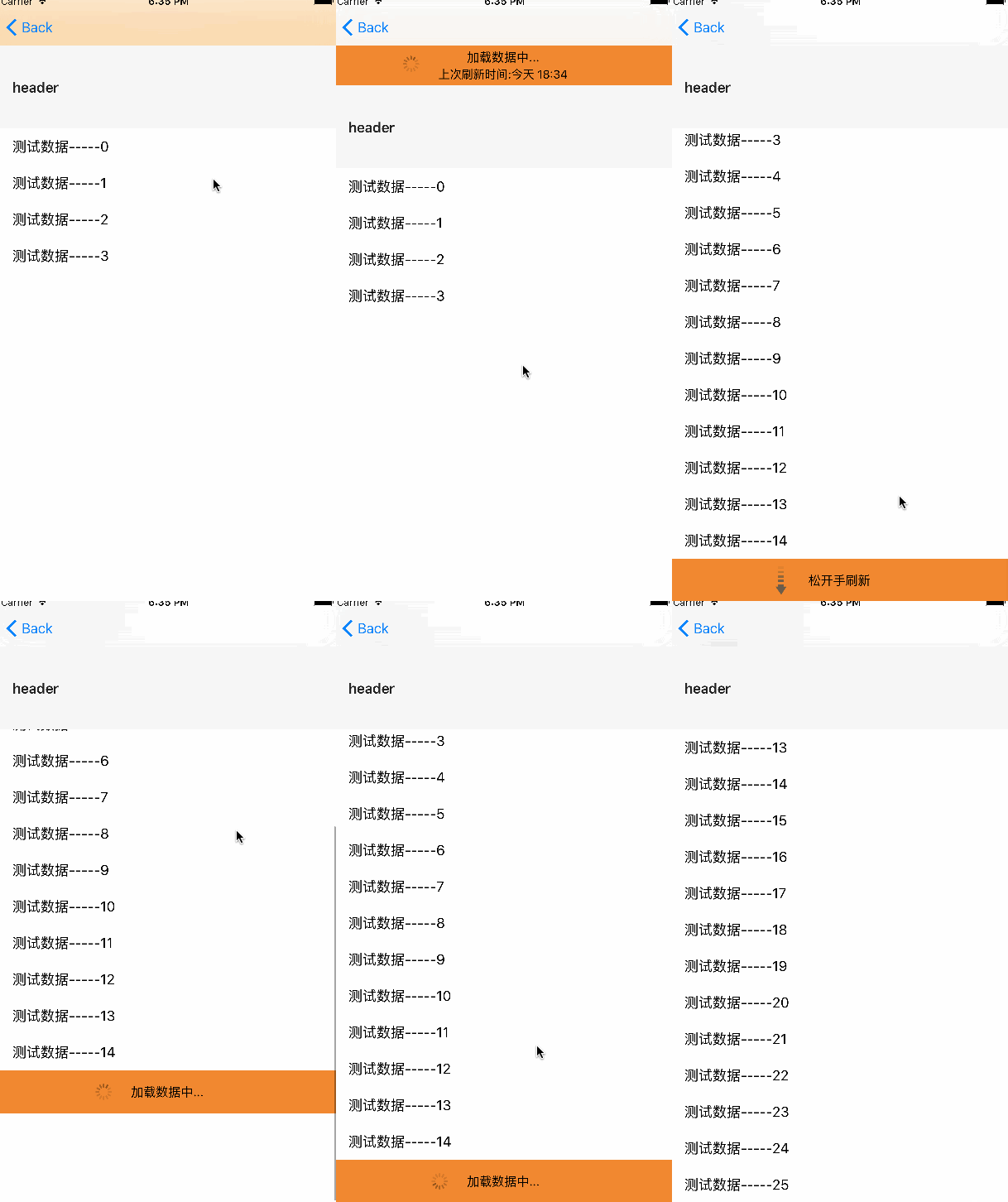
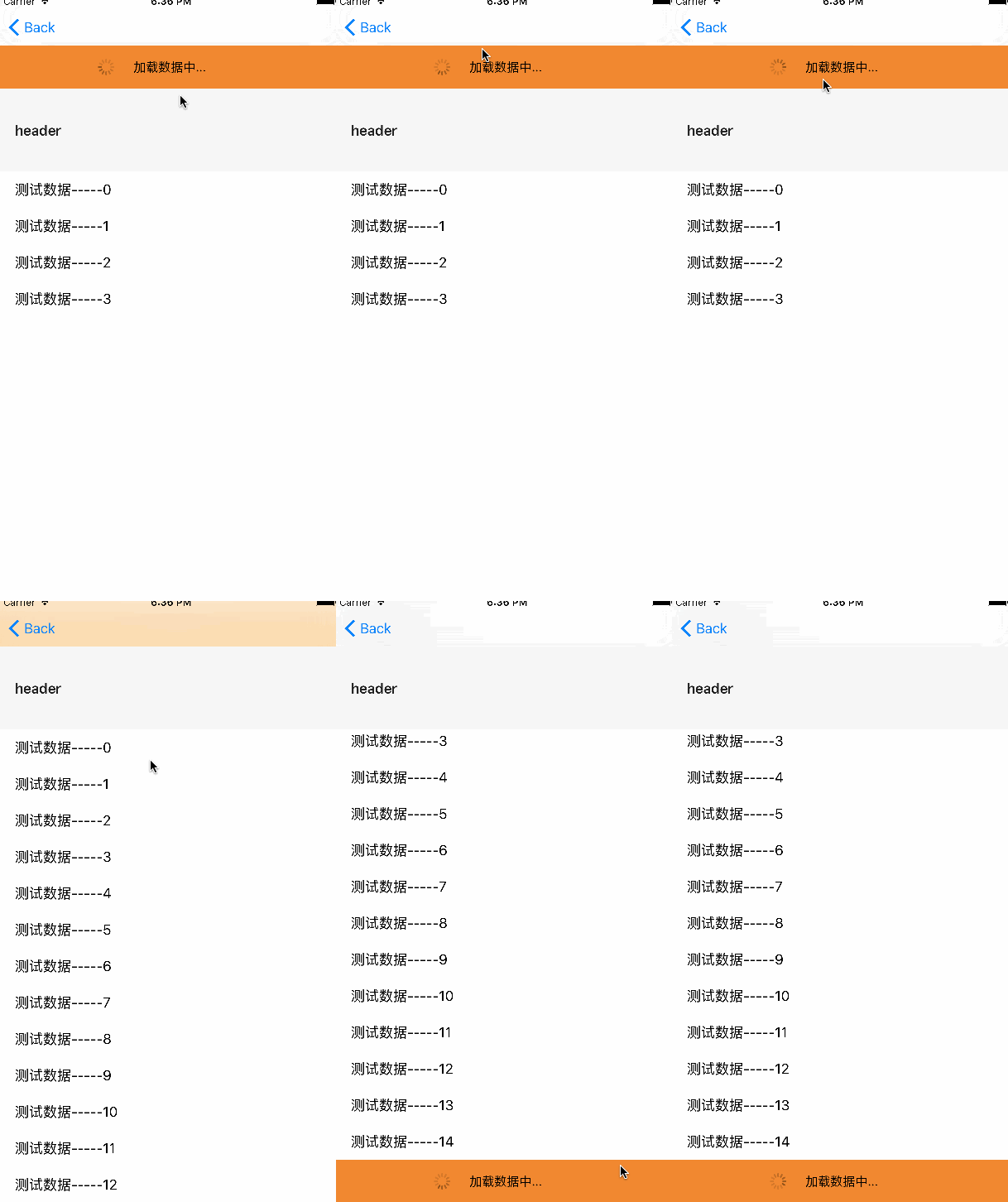
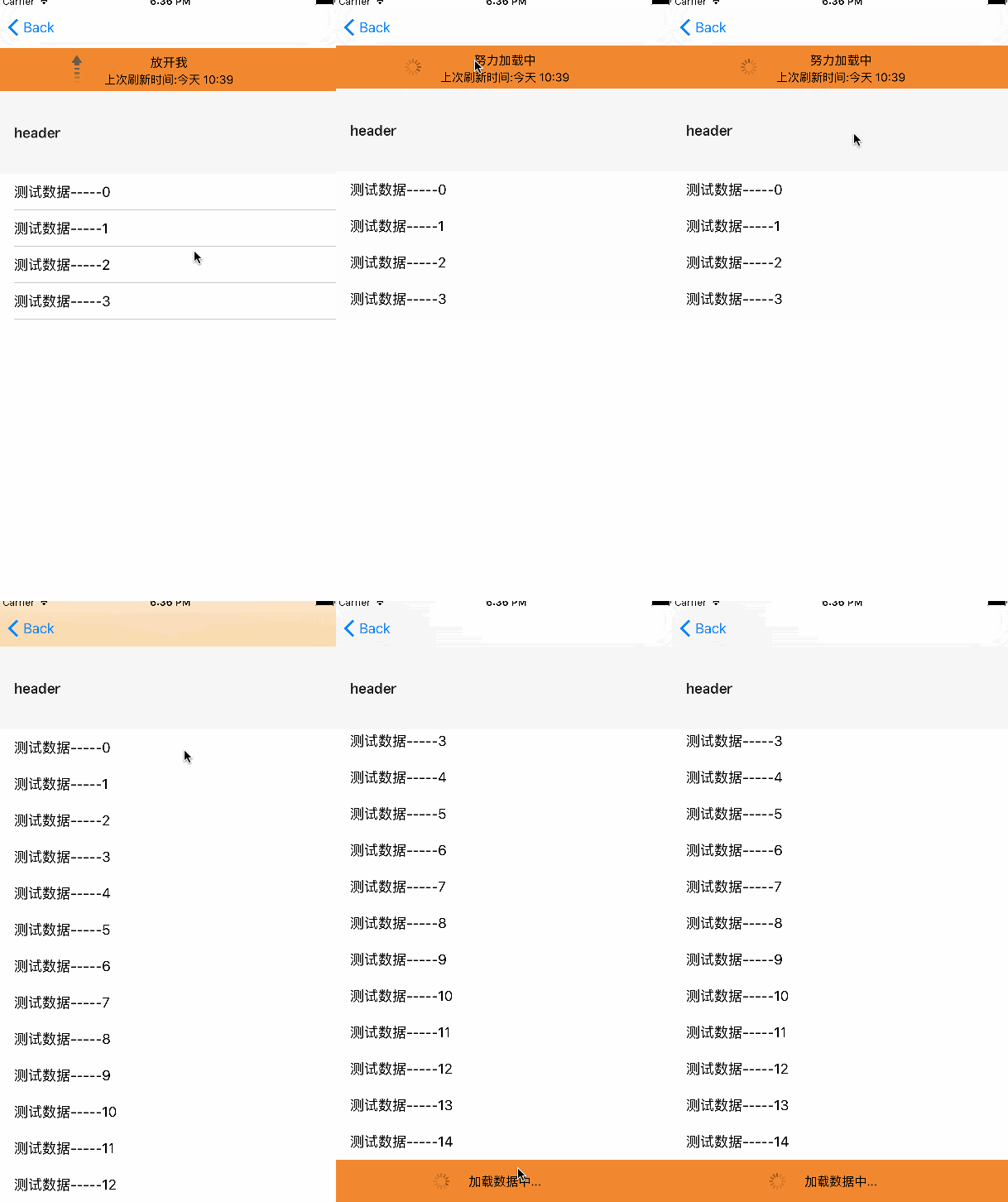
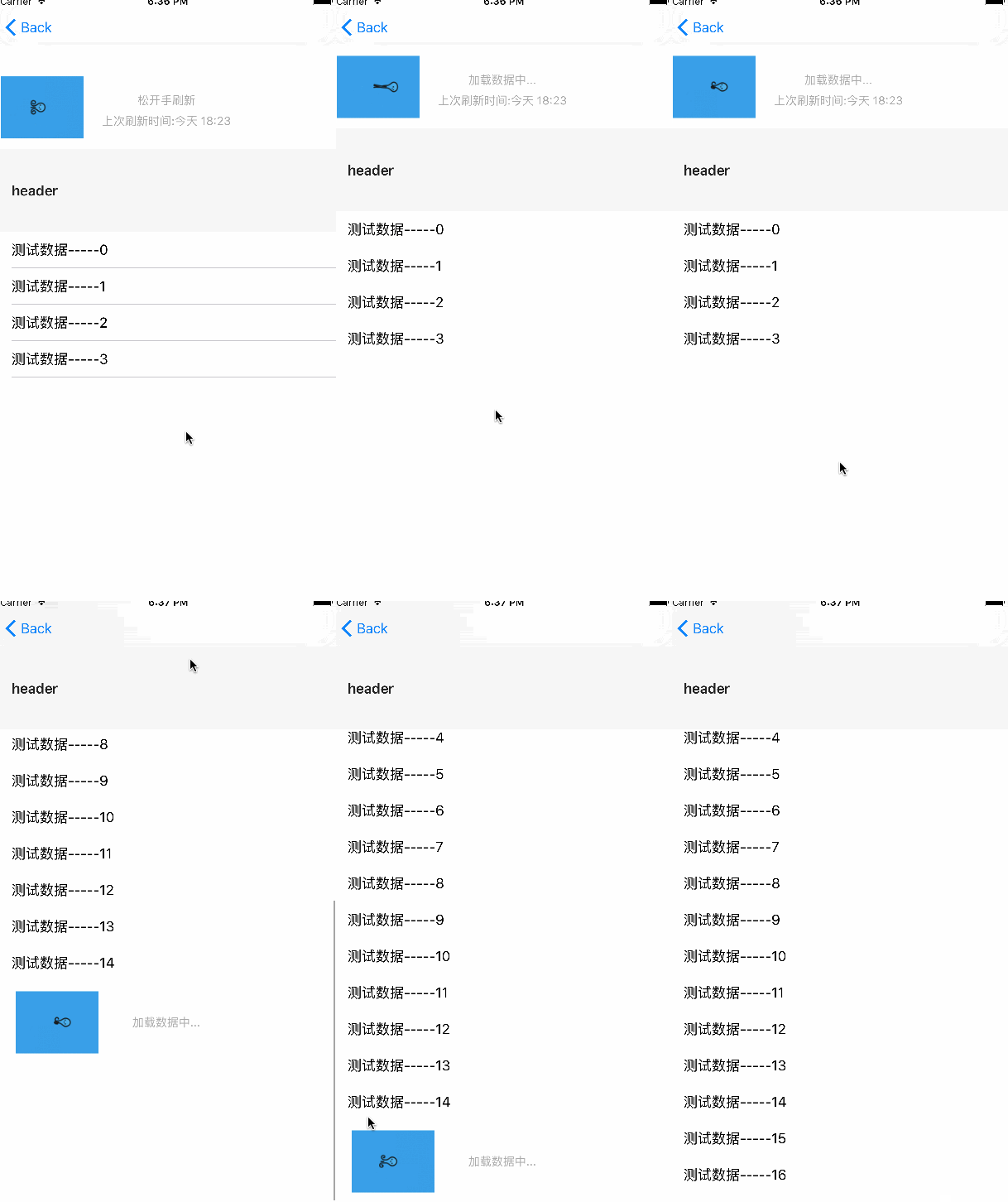
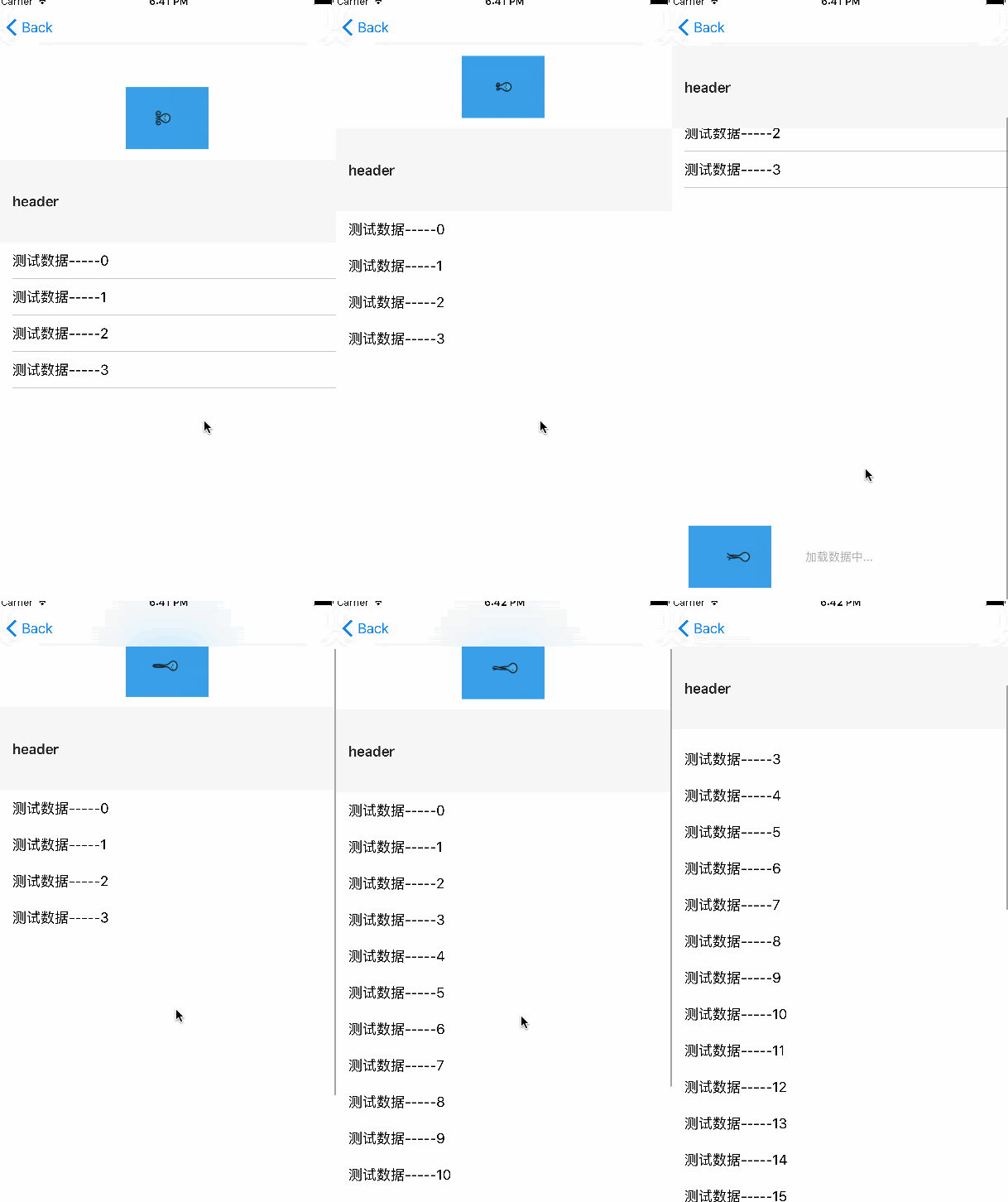
實現原理:
其實仔細想想, 上下拉刷新的原理還是很簡單的 ------>>> 首先把刷新控件添加到scrollView的頭部或者底部, 然後監控到scrollView的滾動進度(底部刷新控件還需要監控scrollView的內容的改變, 每次改變後再次將控件調整到scrollView的底部), 根據不同的進度來設置刷新控件的相應的文字和圖片動畫等...
實現過程:
首先寫一個scrollView的分類, 在分類中給scrollView添加兩個屬性zj_refreshHeader和zj_refreshFooter用來存取header和footer刷新控件, 這裡有兩種方法可以實現
1, 使用運行時
private var ZJHeaderKey: UInt8 = 0
private var ZJFooterKey: UInt8 = 0
extension UIScrollView {
    private var zj_refreshHeader: RefreshView? {
        set {
            objc_setAssociatedObject(self, &ZJHeaderKey, newValue, .OBJC_ASSOCIATION_RETAIN_NONATOMIC)
        }
        get {
            return objc_getAssociatedObject(self, &ZJHeaderKey) as? RefreshView
        }
    }
    private var zj_refreshFooter: RefreshView? {
        set {
            objc_setAssociatedObject(self, &ZJFooterKey, newValue, .OBJC_ASSOCIATION_RETAIN_NONATOMIC)
        }
        get {
            return objc_getAssociatedObject(self, &ZJFooterKey) as? RefreshView
        }
    }
}
2, 使用tag來存取
private var ZJHeaderTag = 1994
private var ZJFooterTag = 1995
extension UIScrollView {
    private var zj_refreshHeader: RefreshView? {
        set {
            if let header = newValue {
                header.tag = ZJHeaderTag
                addSubview(header)
            }
        }
        get {
            return viewWithTag(ZJHeaderTag) as? RefreshView
        }
    }
    private var zj_refreshFooter: RefreshView? {
        set {
            if let footer = newValue {
                footer.tag = ZJFooterTag
                addSubview(footer)
            }
        }
        get {
            return viewWithTag(ZJFooterTag) as? RefreshView
        }
    }
 }
然後在分類中給出使用header和footer的方法, 注意看, 這裡我使用了一點swift中強大的泛型和類型約束, 這個就是約束Animator必須是UIView並且遵守RefreshViewDelegate協議的類型
public func zj_addRefreshHeader(headerAnimator: Animator, refreshHandler: RefreshHandler ) {
}
public func zj_addRefreshFooter(footerAnimator: Animator, refreshHandler: RefreshHandler ) {
}
接著提供開啟和結束刷新動畫的方法
/// 開啟header刷新
public func zj_startHeaderAnimation() {
   zj_refreshHeader?.canBegin = true
}
/// 結束header刷新
 public func zj_stopHeaderAnimation() {
   zj_refreshHeader?.canBegin = false
}
/// 開啟footer刷新
public func zj_startFooterAnimation() {
   zj_refreshFooter?.canBegin = true
}
/// 結束footer刷新
public func zj_stopFooterAnimation() {
   zj_refreshFooter?.canBegin = false
}
然後是RefreshView的實現, 在筆者的實現中, RefreshView是添加到scrollView的頂部或者底部來作為真正的刷新控件的容器
刷新控件的狀態: 實際上控件有四種狀態
public enum RefreshViewState {
    /// 正在加載狀態
    case loading
    /// 正常狀態
    case normal
    /// 下拉狀態
    case pullToRefresh
    /// 松開手即進入刷新狀態
    case releaseToFresh
}
1, 正常狀態, 即未開始和已經結束的狀態.
2, 拖拽狀態, 這個時候拖拽的進度小於1, 如果繼續拖拽直到拖拽進度等於(>)1的時候, 進入下一種狀態.
3, 松手即進入刷新的狀態, 這個時候松開手才能進入下一個狀態, 如果不松開手, 向反方向拖拽, 則拖拽進度會減小, 如果進度<1, 則會進入上一個狀態 ...
4, 加載動畫狀態, 這個時候進入加載狀態, 知道收到 結束動畫的指定, 才結束刷新動畫進入正常狀態等待
下拉刷新
首先將刷新控件添加到scrollView的頂部(在scrollView的分類方法中添加)
///
public func zj_addRefreshHeader(headerAnimator: Animator, refreshHandler: RefreshHandler ) {
    if let header = zj_refreshHeader {
        header.removeFromSuperview()
    }
    ///
    let frame = CGRect(x: 0.0, y: -headerAnimator.bounds.height, width: bounds.width, height: headerAnimator.bounds.height)
    zj_refreshHeader = RefreshView(frame: frame, refreshType: .header, refreshAnimator: headerAnimator, refreshHandler: refreshHandler)
    addSubview(zj_refreshHeader!)
}
然後需要監控scrollView的滾動(利用Cocoa強大的kvo機制)
private func addObserverOf(scrollView: UIScrollView?) {
     scrollView?.addObserver(self, forKeyPath: ConstantValue.ScrollViewContentOffsetPath, options: .Initial, context: &ConstantValue.RefreshViewContext)
}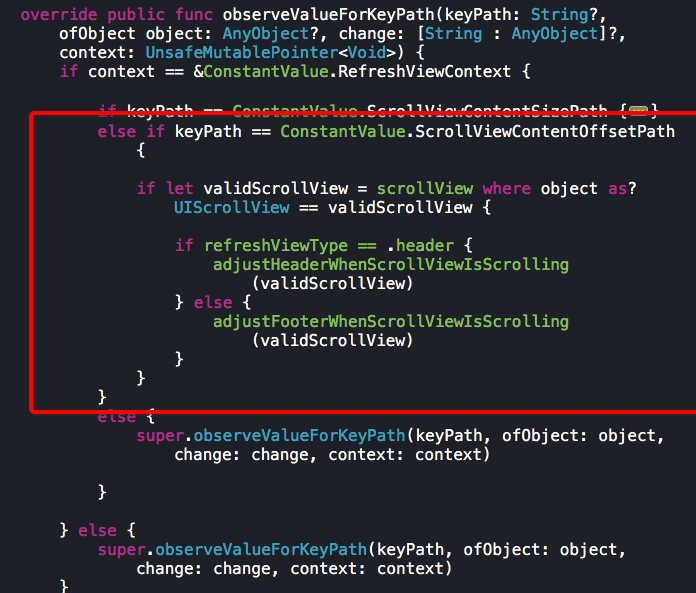
在scrollView的滾動過程中, 根據滾動的偏移量來計算出拖拽的進度, 然後計算出對應的header的狀態, 根據不同的狀態來相應的調整不同的UI或者動畫
if scrollView.contentOffset.y > -scrollViewOriginalValue.contentInset.top {/**頭部視圖(隱藏)並且還沒到顯示的臨界點*/ return }
// 已經進入拖拽狀態, 進行相關操作
let progress = (-scrollViewOriginalValue.contentInset.top - scrollView.contentOffset.y) / self.bounds.height
if scrollView.tracking {
  if progress >= 1.0 {
          refreshViewState = .releaseToFresh
      } else if progress <= 0.0 {
           refreshViewState = .normal
     } else {
           refreshViewState = .pullToRefresh
         }
    }
 else if refreshViewState == .releaseToFresh {// releaseToFreah 2 refresh
         canBegin = true// begin refresh
  }
  else {// release
       if progress <= 0.0 {
           refreshViewState = .normal
       }
 }
 var actualProgress = min(1.0, progress)
actualProgress = max(0.0, actualProgress)
 refreshAnimator.refreshDidChangeProgress(self, progress: actualProgress, refreshViewType: refreshViewType)
開始和停止動畫的處理, 這個時候需要調整scrollView的contentInset ----> 注意這裡需要了解scrollView的三大屬性 contentInset, contentOffset, contentSize (這裡就省略介紹了)
開始動畫的時候, 因為刷新控件是添加到scrollView的頭部或者底部的, 在滾動的時候因為scrollView的bounces的原因, 松開手之後, 刷新控件是會回到原來的位置的, 這個時候, 我們希望加載動畫的時候, 刷新控件停在我們的實現之內, 所以需要調整scrollView的contentInset(會自動調整contentOffset), 比如下拉刷新需要將contentInset的top加上刷新控件的高度, 上拉刷新的時候需要將contentInset的bottom加上刷新控件的高度
private func startAnimation() {
        guard let validScrollView = scrollView else { return }
        validScrollView.bounces = false
        /// may update UI
        dispatch_async(dispatch_get_main_queue(), {[weak self] in
            guard let validSelf = self else { return }
            UIView.animateWithDuration(0.25, animations: {
                if validSelf.refreshViewType == .header {
                    validScrollView.contentInset.top = validSelf.scrollViewOriginalValue.contentInset.top + validSelf.bounds.height
                } else {
                    let offPartHeight = validScrollView.contentSize.height - validSelf.heightOfContentOnScreenOfScrollView(validScrollView)
                    /// contentSize改變的時候設置的self.y不同導致不同的結果
                    /// 所有內容高度>屏幕上顯示的內容高度
                    let notSureBottom = validSelf.scrollViewOriginalValue.contentInset.bottom + validSelf.bounds.height
                    validScrollView.contentInset.bottom = offPartHeight>=0 ? notSureBottom : notSureBottom - offPartHeight // 加上
                }
                }, completion: { (_) in
                    /// 這個時候才正式刷新
                    validScrollView.bounces = true
                    validSelf.refreshViewState = .loading
                    validSelf.refreshHandler()
            })
            })
    }
停止動畫的時候, 需要將scrollView的contentInset復原為動畫開始之前, 以便於不影響頁面的其他布局
對於上拉刷新而言, 只是要多一個監控scrollView的contentSize, 在其改變的時候再次將刷新控件調整到scrollView的contentSize的底部
RefreshViewDelegate的定義
public protocol RefreshViewDelegate {
    /// 你應該為每一個header或者footer設置一個不同的key來保存時間, 否則將公用同一個key使用相同的時間
    var lastRefreshTimeKey: String? { get }
    /// 是否刷新完成後自動隱藏 默認為false
    var isAutomaticlyHidden: Bool { get }
    /// 上次刷新時間, 有默認賦值和返回
    var lastRefreshTime: NSDate? { get set }
    /// repuired 三個必須實現的代理方法
    /// 開始進入刷新(loading)狀態, 這個時候應該開啟自定義的(動畫)刷新
    func refreshDidBegin(refreshView: RefreshView, refreshViewType: RefreshViewType)
    /// 刷新結束狀態, 這個時候應該關閉自定義的(動畫)刷新
    func refreshDidEnd(refreshView: RefreshView, refreshViewType: RefreshViewType)
    /// 刷新狀態變為新的狀態, 這個時候可以自定義設置各個狀態對應的屬性
    func refreshDidChangeState(refreshView: RefreshView, fromState: RefreshViewState, toState: RefreshViewState, refreshViewType: RefreshViewType)
    /// optional 兩個可選的實現方法
    /// 允許在控件添加到scrollView之前的准備
    func refreshViewDidPrepare(refreshView: RefreshView, refreshType: RefreshViewType)
    /// 拖拽的進度, 可用於自定義實現拖拽過程中的動畫
    func refreshDidChangeProgress(refreshView: RefreshView, progress: CGFloat, refreshViewType: RefreshViewType)
}
最後是自己繼承 RefreshViewDelegate實現自定義的加載, 這裡, 筆者提供了兩種使用實例(代碼布局和xib), 這兩種能夠完成MJRefresh提供的使用效果, 當然, 更靈活的自定義方式, 你可以自己隨意實現, 具體的你可以參見demo中的示例, 這裡只貼一點代碼出來
public class NormalAnimator: UIView {
    /// 設置imageView
    @IBOutlet private(set) weak var imageView: UIImageView!
    @IBOutlet private(set) weak var indicatorView: UIActivityIndicatorView!
    /// 設置state描述
    @IBOutlet private(set) weak var descriptionLabel: UILabel!
    /// 上次刷新時間label footer 默認為hidden, 可設置hidden=false開啟
    @IBOutlet private(set) weak var lastTimelabel: UILabel!
    public typealias SetDescriptionClosure = (refreshState: RefreshViewState, refreshType: RefreshViewType) -> String
    public typealias SetLastTimeClosure = (date: NSDate) -> String
    /// 是否刷新完成後自動隱藏 默認為false
    /// 這個屬性是協議定義的, 當寫在class裡面可以供外界修改, 如果寫在extension裡面只能是可讀的
    public var isAutomaticlyHidden: Bool = false
    private var setupDesctiptionClosure: SetDescriptionClosure?
    private var setupLastTimeClosure: SetLastTimeClosure?
    /// 耗時
    private lazy var formatter: NSDateFormatter = {
       let formatter = NSDateFormatter()
        formatter.dateStyle = .ShortStyle
        return formatter
    }()
    /// 耗時
    private lazy var calendar: NSCalendar = NSCalendar.currentCalendar()
    public class func normalAnimator() -> NormalAnimator {
        return NSBundle.mainBundle().loadNibNamed(String(NormalAnimator), owner: nil, options: nil).first as! NormalAnimator
    }
    public func setupDescriptionForState(closure: SetDescriptionClosure) {
        setupDesctiptionClosure = closure
    }
    public func setupLastFreshTime(closure: SetLastTimeClosure) {
        setupLastTimeClosure = closure
    }
    override public func awakeFromNib() {
        super.awakeFromNib()
        indicatorView.hidden = true
        indicatorView.hidesWhenStopped = true
    }
//    public override func layoutSubviews() {
//        super.layoutSubviews()
//        print("layout--------------------------------------------")
//    }
}
extension NormalAnimator: RefreshViewDelegate {
    public func refreshViewDidPrepare(refreshView: RefreshView, refreshType: RefreshViewType) {
        if refreshType == .header {
        } else {
            lastTimelabel.hidden = true
            rotateArrowToUpAnimated(false)
        }
        setupLastTime()
    }
    public func refreshDidBegin(refreshView: RefreshView, refreshViewType: RefreshViewType) {
        indicatorView.hidden = false
        indicatorView.startAnimating()
    }
    public func refreshDidEnd(refreshView: RefreshView, refreshViewType: RefreshViewType) {
        indicatorView.stopAnimating()
    }
    public func refreshDidChangeProgress(refreshView: RefreshView, progress: CGFloat, refreshViewType: RefreshViewType) {
        //        print(progress)
    }
    public func refreshDidChangeState(refreshView: RefreshView, fromState: RefreshViewState, toState: RefreshViewState, refreshViewType: RefreshViewType) {
        print(toState)
        setupDescriptionForState(toState, type: refreshViewType)
        switch toState {
        case .loading:
            imageView.hidden = true
        case .normal:
            setupLastTime()
            imageView.hidden = false
            ///恢復
            if refreshViewType == .header {
                rotateArrowToDownAnimated(false)
            } else {
                rotateArrowToUpAnimated(false)
            }
        case .pullToRefresh:
            if refreshViewType == .header {
                if fromState == .releaseToFresh {
                    rotateArrowToDownAnimated(true)
                }
            } else {
                if fromState == .releaseToFresh {
                    rotateArrowToUpAnimated(true)
                }
            }
            imageView.hidden = false
        case .releaseToFresh:
            imageView.hidden = false
            if refreshViewType == .header {
                rotateArrowToUpAnimated(true)
            } else {
                rotateArrowToDownAnimated(true)
            }
        }
    }
    private func setupDescriptionForState(state: RefreshViewState, type: RefreshViewType) {
        if descriptionLabel.hidden {
            descriptionLabel.text = ""
        } else {
            if let closure = setupDesctiptionClosure {
                descriptionLabel.text = closure(refreshState: state, refreshType: type)
            } else {
                switch state {
                case .normal:
                    descriptionLabel.text = "正常狀態"
                case .loading:
                    descriptionLabel.text = "加載數據中..."
                case .pullToRefresh:
                    if type == .header {
                        descriptionLabel.text = "繼續下拉刷新"
                    } else {
                        descriptionLabel.text = "繼續上拉刷新"
                    }
                case .releaseToFresh:
                    descriptionLabel.text = "松開手刷新"
                }
            }
        }
    }
 }
使用方法
NormalAnimator
let normal = NormalAnimator.normalAnimator()
/// 指定存儲刷新時間的key, 如果不指定或設置為nil, 那麼將會和其他未指定的使用相同的key(記錄的時間相同, MJRefresh是所有的控件使用相同的時間的)
normal.lastRefreshTimeKey = "DemoKey1"
/// 隱藏時間顯示
//        normal.lastTimelabel.hidden = true
/// 自定義提示文字
//        normal.setupDescriptionForState { (refreshState,refreshType) -> String in
//            switch refreshState {
//            case .loading:
//                return "努力加載中"
//            case .normal:
//                return "休息中"
//            case .pullToRefresh:
//                if refreshType == .header {
//                    return "繼續下下下下"
//
//                } else {
//                    return "繼續上上上上"
//                }
//            case .releaseToFresh:
//                return "放開我"
//            };
//        }
/// 自定義時間顯示
//        normal.setupLastFreshTime { (date) -> String in
//            return ...
//        }
tableView.zj_addRefreshHeader(normal, refreshHandler: {[weak self] in
/// 多線程中不要使用 [unowned self]
/// 注意這裡的gcd是為了模擬網絡加載的過程, 在實際的使用中, 不需要這段gcd代碼, 直接在這裡進行網絡請求, 在請求完畢後, 調用分類方法, 結束刷新
dispatch_async(dispatch_get_global_queue(0, 0), {
for i in 0...50000 {
if i <= 10 {
self?.data.append(i)
}
/// 延時
print("加載數據中")
}
dispatch_async(dispatch_get_main_queue(), {
self?.tableView.reloadData()
/// 刷新完畢, 停止動畫
self?.tableView.zj_stopHeaderAnimation()
})
})
})
GifAnimator的使用
/// 設置高度
let gifAnimatorHeader = GifAnimator.gifAnimatorWithHeight(100.0)
        gifAnimatorHeader.lastRefreshTimeKey = "exampleHeader4"
        /// 為不同的state設置不同的圖片
        /// 閉包需要返回一個元組: 圖片數組和gif動畫每一幀的執行時間
        /// 一般需要設置loading狀態的圖片(必須), 作為加載的gif
        /// 和pullToRefresh狀態的圖片數組(可選擇設置), 作為拖拽時的加載動畫
        gifAnimatorHeader.setupImagesForRefreshstate { (refreshState) -> (images: [UIImage], duration: Double)? in
            if refreshState == .loading {
                var images = [UIImage]()
                for index in 1...47 {
                    let image = UIImage(named: "loading\\(index)")!
                    images.append(image)
                }
                return (images, 1.0)
            }
            else if  refreshState == .pullToRefresh {
                var images = [UIImage]()
                for index in 1...47 {
                    let image = UIImage(named: "loading\\(index)")!
                    images.append(image)
                }
                return (images, 0.25)
            }
            return nil
        }
        tableView.zj_addRefreshHeader(gif, refreshHandler: {[weak self] in
            /// 多線程中不要使用 [unowned self]
            /// 注意這裡的gcd是為了模擬網絡加載的過程, 在實際的使用中, 不需要這段gcd代碼, 直接在這裡進行網絡請求, 在請求完畢後, 調用分類方法, 結束刷新
            dispatch_async(dispatch_get_global_queue(0, 0), {
                for i in 0...50000 {
                    if i <= 10 {
                        self?.data.append(i)
                    }
                    /// 延時
                    print("加載數據中")
                }
                dispatch_async(dispatch_get_main_queue(), {
                    self?.tableView.reloadData()
                    /// 刷新完畢, 停止動畫
                    self?.tableView.zj_stopHeaderAnimation()
                })
            })
        })
或者你可以將這些自定義的設置移到另外新建的class中, 例如
class TestNormal {
class func normal() -> NormalAnimator {
let normal = NormalAnimator.normalAnimator()
/// 隱藏時間顯示
//        normal.lastTimelabel.hidden = true
/// 指定存儲刷新時間的key, 如果不指定或設置為nil, 那麼將會和其他未指定的使用相同的key(記錄的時間相同, MJRefresh是所有的控件使用相同的時間的)
normal.lastRefreshTimeKey = "DemoKey1"
normal.setupDescriptionForState({ (refreshState ,refreshType) -> String in
switch refreshState {
case .loading:
return "努力加載中"
case .normal:
return "休息中"
case .pullToRefresh:
if refreshType == .header {
return "繼續下下下下"
} else {
return "繼續上上上上"
}
case .releaseToFresh:
return "放開我"
}
})
return normal
}
}
/// 使用方法
let footer = TestNormal.normal()
tableView.zj_addRefreshFooter(footer) {[weak self] in
dispatch_async(dispatch_get_global_queue(0, 0), {
for i in 0...50000 {
if i <= 10 {
self?.data.append(i)
}
/// 延時
print("加載數據中")
}
dispatch_async(dispatch_get_main_queue(), {
self?.tableView.reloadData()
self?.tableView.zj_stopFooterAnimation()
})
})
}
總的來說, 簡單寫一個刷新控件還是很簡單的, 但是在實現的過程中有很多的細節需要調整, 比如刷新的時候要處理sectionHeader的懸停問題... (這裡直接借鑒了MJRefresh中的處理了), Demo地址。


- 手把手帶你學Git
- 帶你了解UIKit動力學
- PP助手帶你狂歡聖誕
- iPhone裡的月光寶盒 美圖GIF帶你體驗時光倒轉
- 用起來更放心!帶你走出手機的5個誤區
- 自己動手寫一個 iOS 網絡請求庫(一)—— NSURLSession 初探
- 自己動手寫一個 iOS 網絡請求庫(二)——封裝接口
- 自己動手寫一個 iOS 網絡請求庫(三)——降低耦合
- 自己動手寫一個 iOS 網絡請求庫(四)——快速文件上傳
- 自己動手寫一個 iOS 網絡請求庫(五)——設置 SSL 鋼釘
- 8 次嘗試,帶你走進 iOS 精益編程
- 嘗試手寫一個更好用的performSelector
- 在寫一個iOS應用之前必須做的7件事(附相關資源)
- 分享:自己動手寫一個頂部滾動標簽欄
- 帶你實現【京東收貨地址】